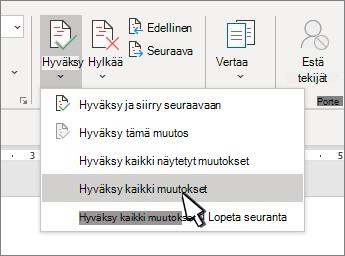
Ennen kuin jaat asiakirjan, poista mahdolliset merkinnät hyväksymällä tai hylkäämällä muutosmerkinnät.
Tärkeää
Tärkeää: Jos haluat poistaa muutosmerkinnät, sinun on hyväksyttävä tai hylättävä ne.
Ei merkintää -näkymän valitseminen piilottaa muutokset vain tilapäisesti. Ne näkyvät uudelleen, kun joku avaa tiedoston seuraavan kerran.
Muutosten hyväksyminen tai hylkääminen yksi kerrallaan
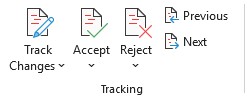
- Napsauta tai napauta asiakirjan alussa.
- Valitse Tarkista-välilehdessäSeuranta.
- Valitse Hyväksy tai Hylkää. Kun hyväksyt tai hylkäät muutokset, Word siirtyy seuraavaan muutokseen.
- Toista, kunnes olet tarkistanut kaikki asiakirjan muutokset.
Vihje
Jos haluat tarkastella asiakirjan muutoksia hyväksymättä tai hylkäämättä niitä, valitse Seuraava tai Edellinen.
Hyväksy tai hylkää kaikki muutokset
Valitse Tarkista-välilehdessäSeuranta.
Toimi seuraavasti:
- Valitse hyväksy kaikki muutokset avattavasta Hyväksykaikki muutokset -luettelosta.
-
Vihje
- Voit tehdä lopullisen tarkistuksen suorittamalla Asiakirjan tarkastaminen -toiminnon. Tämä työkalu tarkistaa muokkausmerkinnät, kommentit, piilotekstin, ominaisuuksien henkilökohtaiset nimet ja muut tiedot.
- Jos haluat suorittaa Asiakirjan tarkastaminen -toiminnon, siirry kohtaan Tiedostojen>tietojen>tarkistaminen ongelmien varalta ja valitse Tarkasta asiakirja.
Muutosten hyväksyminen tai hylkääminen yksi kerrallaan
Napsauta tai napauta asiakirjan alussa
Valitse Tarkista-välilehdessäHyväksy tai Hylkää. Kun hyväksyt tai hylkäät muutokset, Word siirtyy seuraavaan muutokseen.
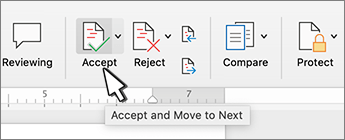
Toista, kunnes olet tarkistanut kaikki asiakirjan muutokset.
Vihje
Jos haluat selata asiakirjan muutoksia hyväksymättä tai hylkäämättä niitä, valitse Seuraava tai Edellinen.
Hyväksy tai hylkää kaikki muutokset
Siirry Tarkista-välilehteen.
Tee seurantaryhmässä jompikumpi seuraavista:
- Valitse hyväksy kaikki muutokset avattavasta Hyväksykaikki muutokset -luettelosta.
- Valitse avattavasta Hylkää-luettelostaHylkää kaikki muutokset.
Muutosten hyväksyminen ja hylkääminen
Voit tarkistaa kunkin muutoksen järjestyksessä ja päättää, hyväksytäänkö vai hylätäänkö muutos.
- Napsauta tai napauta asiakirjan alussa.
- Valitse Tarkista-välilehdessäSeuranta.
- Valitse Hyväksy tai Hylkää. Kun hyväksyt tai hylkäät muutokset, Word siirtyy seuraavaan muutokseen.
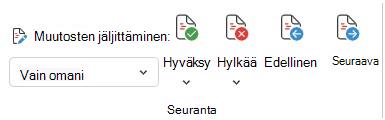
- Toista, kunnes olet tarkistanut kaikki asiakirjan muutokset.
Vihje
Jos haluat tarkastella asiakirjan muutoksia hyväksymättä tai hylkäämättä niitä, valitse Seuraava tai Edellinen.
Hyväksy tai hylkää kaikki muutokset
Siirry Tarkista-välilehteen.
Tee Seuranta-osassa jompikumpi seuraavista:
- Valitse hyväksy kaikki muutokset avattavasta Hyväksykaikki muutokset -luettelosta.
- Valitse avattavasta Hylkää-luettelostaHylkää kaikki muutokset.
Yksittäisen muutoksen hyväksyminen tai hylkääminen
Sen sijaan, että se kulkisi järjestyksessä, voit hyväksyä tai hylätä yhden muutoksen. Kun hyväksyt tai hylkäät muutoksen, Word ei siirry asiakirjan seuraavaan muutokseen.
Napsauta muutosta hiiren kakkospainikkeella ja valitse vaihtoehto, jonka haluat hyväksyä tai hylätä.
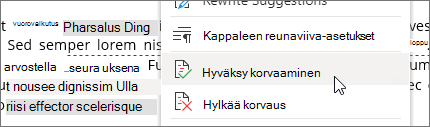
Tai napsauta muutosta, Floatie avautuu, jossa voit hyväksyä tai hylätä muutokset.
Muutosten hyväksyminen
Valitse muutos napauttamalla sitä kahdesti asiakirjassa.
Napauta Tarkista-välilehdessäHyväksy-kuvaketta .
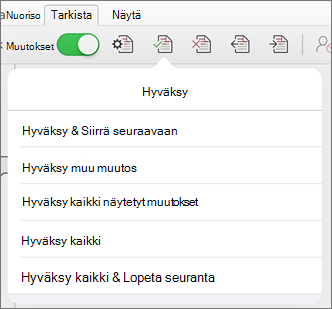
Toimi seuraavasti:
- Hyväksy muutos napauttamalla Hyväksy & Siirrä seuraavaan ja siirry asiakirjan seuraavaan muutokseen.
- Valitse Hyväksy poisto, Hyväksy lisäys tai Hyväksy muutos , jos haluat hyväksyä valitun muutoksen, joka tunnistetaan asiayhteyteen tyypin mukaan, eikä siirry asiakirjan seuraavaan muutokseen.
- Valitse Hyväksy kaikki näkyvissä , jos haluat hyväksyä kaikki muutokset, jotka ovat näkyvissä, mutta eivät piilotettuja muutoksia. Jos esimerkiksi tarkastelet vain tietyn tarkistajan tekemiä muutoksia, hyväksy vain kyseisen tarkistajan tekemät muutokset valitsemalla Hyväksy kaikki näytetyt .
- Hyväksy kaikki asiakirjan muutokset valitsemalla Hyväksy kaikki .
- Hyväksy kaikki asiakirjan muutokset valitsemalla Hyväksy kaikki & Lopeta seuranta ja poista muutosten jäljitys käytöstä.
Jos haluat siirtyä toiseen muutokseen hyväksymättä tai hylkäämättä sitä, napauta Edellinen - tai Seuraava-kuvaketta .
Hylkää muutokset
Valitse muutos napauttamalla sitä kahdesti asiakirjassa.
Napauta Tarkista-välilehdessäHylkää-kuvaketta .
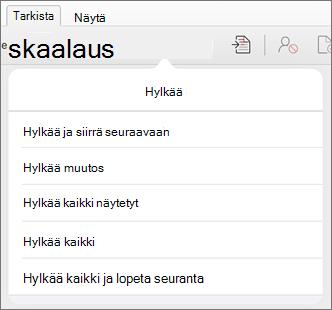
Toimi seuraavasti:
- Hylkää muutos valitsemalla Hylkää & Siirrä seuraavaan ja siirry asiakirjan seuraavaan muutokseen.
- Valitse Hylkää poisto, Hylkää lisäys tai Hylkää muutos , jos haluat hylätä valitun muutoksen, joka on määritetty asiayhteyteen tyypin mukaan, eikä siirry asiakirjan seuraavaan muutokseen.
- Valitse Hylkää kaikki näkyvissä , jos haluat hylätä kaikki muutokset, jotka ovat näkyvissä, mutta eivät piilotettuja muutoksia. Jos esimerkiksi tarkastelet vain tietyn tarkistajan tekemiä muutoksia, hylkää vain kyseisen tarkistajan tekemät muutokset valitsemalla Hylkää kaikki näkyvät .
- Hylkää kaikki asiakirjan muutokset valitsemalla Hylkää kaikki .
- Valitse Hylkää kaikki & Lopeta seuranta , jos haluat hylätä kaikki asiakirjan muutokset ja poistaa muutosten jäljityksen käytöstä.
Jos haluat siirtyä toiseen muutokseen hyväksymättä tai hylkäämättä sitä, napauta Edellinen - tai Seuraava-kuvaketta .
Valitse kommentti napauttamalla sitä kahdesti asiakirjassa.
Napauta Tarkista-välilehteä.
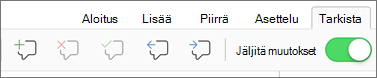
Poista kommentti napauttamalla Poista-kuvaketta tai pidä Delete-kuvaketta painettuna, kunnes Poista-luettelo tulee näkyviin, ja tee sitten jompikumpi seuraavista:
- Napauta Poista , jos haluat poistaa vain valitun kommentin.
- Poista kaikki asiakirjan kommentit napauttamalla Poista kaikki .
Jos haluat siirtyä toiseen kommenttiin poistamatta sitä, napauta Edellinen- tai Seuraava-kuvaketta.
Muutosten hyväksyminen
Valitse muutos napauttamalla sitä kahdesti asiakirjassa.
Valitse Tarkista-välilehdessäHyväksy.
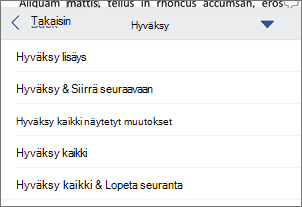
Toimi seuraavasti:
- Hyväksy muutos napauttamalla Hyväksy & Siirrä seuraavaan ja siirry asiakirjan seuraavaan muutokseen.
- Valitse Hyväksy poisto, Hyväksy lisäys tai Hyväksy muutos , jos haluat hyväksyä valitun muutoksen, joka tunnistetaan asiayhteyteen tyypin mukaan, eikä siirry asiakirjan seuraavaan muutokseen.
- Valitse Hyväksy kaikki näkyvissä , jos haluat hyväksyä kaikki muutokset, jotka ovat näkyvissä, mutta eivät piilotettuja muutoksia. Jos esimerkiksi tarkastelet vain tietyn tarkistajan tekemiä muutoksia, hyväksy vain kyseisen tarkistajan tekemät muutokset valitsemalla Hyväksy kaikki näytetyt .
- Hyväksy kaikki asiakirjan muutokset valitsemalla Hyväksy kaikki .
- Hyväksy kaikki asiakirjan muutokset valitsemalla Hyväksy kaikki & Lopeta seuranta ja poista muutosten jäljitys käytöstä.
Hylkää muutokset
Valitse muutos napauttamalla sitä kahdesti asiakirjassa.
Valitse Tarkista-välilehdessäHylkää.
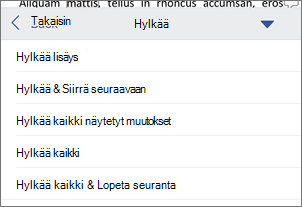
Toimi seuraavasti:
- Hylkää muutos valitsemalla Hylkää & Siirrä seuraavaan ja siirry asiakirjan seuraavaan muutokseen.
- Valitse Hylkää poisto, Hylkää lisäys tai Hylkää muutos , jos haluat hylätä valitun muutoksen, joka on määritetty asiayhteyteen tyypin mukaan, eikä siirry asiakirjan seuraavaan muutokseen.
- Valitse Hylkää kaikki näkyvissä , jos haluat hylätä kaikki muutokset, jotka ovat näkyvissä, mutta eivät piilotettuja muutoksia. Jos esimerkiksi tarkastelet vain tietyn tarkistajan tekemiä muutoksia, hylkää vain kyseisen tarkistajan tekemät muutokset valitsemalla Hylkää kaikki näkyvät .
- Hylkää kaikki asiakirjan muutokset valitsemalla Hylkää kaikki .
- Valitse Hylkää kaikki & Lopeta seuranta , jos haluat hylätä kaikki asiakirjan muutokset ja poistaa muutosten jäljityksen käytöstä.
Valitse kommentti napauttamalla sitä kahdesti asiakirjassa.
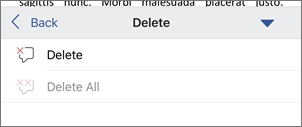
Valitse Tarkista-välilehdessäPoista ja tee sitten jompikumpi seuraavista:
Napauta Poista , jos haluat poistaa vain valitun kommentin.
Poista kaikki asiakirjan kommentit napauttamalla Poista kaikki .
Jos haluat siirtyä toiseen kommenttiin poistamatta sitä, napauta Edellinen - tai Seuraava-kuvaketta .