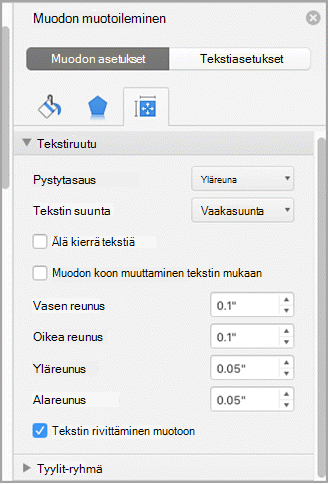
Word tekstiruudussa voit tasata tekstin vaaka- tai pystysuunnassa ja voit säätää reunukset kapeammiksi tai leveämmiksi. Vaakatasaus määrittää, miten kappaleen vasen ja oikea reuna sopivat reunusten väliin, kun taas pystysuuntainen tasaus määrittää tekstin sijoittelun tekstiruudun ylä- ja alareunan väliin.
Huomautus
Tämä sisältö koskee Word for Mac.
Tekstin tasaaminen vaakasuunnassa
- Valitse tekstiruudussa teksti, jonka vaakasuuntaista tasausta haluat muuttaa.
- Valitse Aloitus-välilehdessä haluamasi
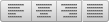 tasausasetus .
Tekstin tasaaminen pystysuunnassa
Voit tasata kaikki tekstiruudun tekstit tekstiruudun ylä-, keski- tai alaosaan.
Valitse tekstiruutu osoittamalla sen ulkoreunaa.
Valitse Muodon muotoilu - välilehdessä Muotoile ruutu.
Huomautus
Muodon muotoilu -välilehti tulee näkyviin vain, kun tekstiruutu tai muoto on valittuna.
Valitse Muodon asetukset -välilehti, jos se ei ole vielä valittuna.
Valitse tekstiruutukuvake
 ja valitse sitten Tekstiruutu.
Valitse ylä -, keski- tai alareuna avattavasta Pystytasaus-luettelosta .
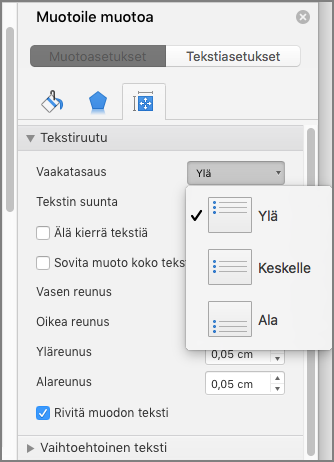
Tekstiruudun reunusten muuttaminen
- Valitse tekstiruutu osoittamalla sen ulkoreunaa.
- Valitse Muodon muotoilu - välilehdessä Muotoile ruutu.
- Valitse Muodon asetukset -välilehti, jos se ei ole vielä valittuna.
- Napsauta tekstiruudun kuvaketta ja valitse sitten Tekstiruutu.
- Voit säätää vasenta, oikeaa, ylä- ja alareunuksia.