Riippuva sisennys, jota kutsutaan myös toisen rivin sisennykseksi, määrittää kappaleen ensimmäisen rivin sijoittamalla sen reunukseen ja sisentämällä sitten kappaleen jokaisen seuraavan rivin.
- Valitse teksti, johon haluat lisätä riippuvan sisennyksen.
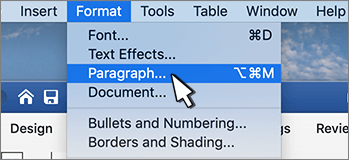
- SiirryAloituskappaleasetukset-valintaikkunan>
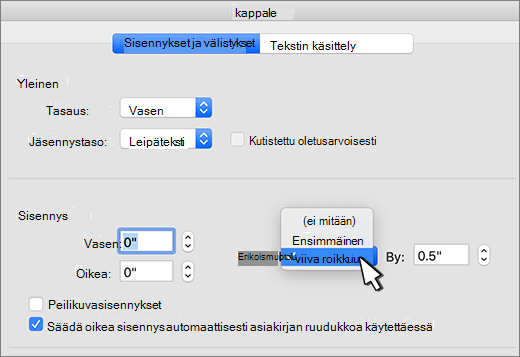
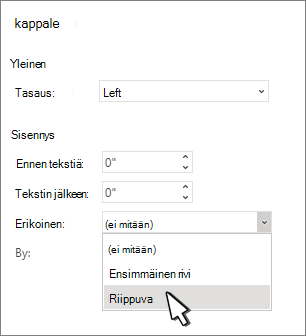
 >sisennykset ja välit.
 - Valitse Mukautettu-kohdassa Riippuva.
Voit muuttaa sisennyksen syvyyttä Sisennys-kentässä. - Valitse OK.
Jos haluat lisätä anfangin kappaleeseen, katso anfangin lisääminen.
Jos haluat sisentää kappaleen ensimmäisen rivin, katso kappaleen ensimmäisen rivin sisentäminen.