Jos luot usein saman tyyppisiä tiedostoja (esimerkiksi kuukausiraportteja, myyntiennusteita tai yrityksen logolla varustettuja esityksiä), tallenna ne malleiksi. Voit käyttää niitä tiedostojen pohjana sen sijaan, että loisit joka kerta tiedoston uudelleen alusta pitäen. Aloita asiakirjasta, jonka olet jo luonut, lataamallasi asiakirjalla tai mukauttamallasi uudella Microsoft-mallilla .
Mallin tallentaminen
- Jos haluat tallentaa tiedoston mallina, valitse Tallenna nimellä>.
- Kaksoisnapsauta Tämä tietokone.
- Kirjoita mallin nimi Tiedoston nimi -ruutuun.
- Jos haluat tallentaa perusmuotoisen mallin, valitse mallikohde Tallennusmuoto-luettelossa. Valitse esimerkiksi Wordissa Word-malli.
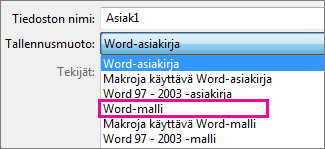
Jos asiakirja sisältää makroja, valitse Makroja käyttävä Word-malli.
Office siirtyy automaattisesti Mukautetut Office-mallit -kansioon.
- Valitse Tallenna.
Mallin muokkaaminen
Jos haluat päivittää mallia, avaa tiedosto, tee haluamasi muutokset, ja tallenna sitten malli.
- Valitse Avaa tiedosto>.
- Kaksoisnapsauta Tämä tietokone.
- Siirry Mukautetut Office-mallit - kansioon Tiedostot-kohdassa.
- Valitse malli ja valitse Avaa.
- Tee haluamasi muutokset, tallenna ja sulje malli.
Uuden tiedoston luominen mallin avulla
Jos haluat aloittaa uuden malliin perustuvan tiedoston, valitse Tiedosto uusi>>henkilökohtainen ja valitse malli.
Huomautus
Tässä painikkeessa voi lukea Mukautettu henkilökohtaisen sijaan.
Officen vanhemmilla versioilla luotujen mallien käyttäminen
Voit edelleen käyttää Officen aiemmilla versioilla luotuja malleja Office 2013:ssa ja 2016:ssa. Ne on ensin siirrettävä Mukautetut Office-mallit -kansioon, josta sovellus löytää ne. Voit siirtää mallit nopeasti käyttämällä korjaustyökalua.
Word
Dokumentin tallentaminen mallina
- Avaa Word-asiakirja, jonka haluat tallentaa mallina.
- Valitse Tiedosto-valikosta Tallenna mallina.
- Kirjoita uuden mallin nimi Tallenna nimellä -ruutuun.
- (Valinnainen) Valitse Missä-ruudussa sijainti, johon malli tallennetaan.
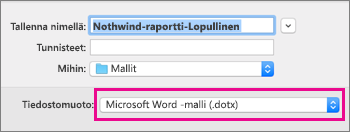
- Valitse Tiedostomuoto-kohdan vierestä Microsoft Word -malli (.dotx) tai, jos asiakirjassa on makroja, valitse Microsoft Word Macro-Enabled -malli (.dotm).
- Valitse Tallenna.
Jos et valitse eri sijaintia, malli tallennetaan kansioon /Käyttäjät/käyttäjänimi/Kirjasto/Ryhmäsäilöt/UBF8T346G9.Office/Käyttäjän sisältö/Mallit.
Jos haluat muuttaa sijaintia, johon Word tallentaa mallit automaattisesti, valitse Word-valikosta Asetukset ja valitse sitten Omat asetukset -kohdassa Tiedostojen sijainnit. Valitse Tiedostosijainnit-kohdan luettelosta Käyttäjän mallit ja valitse sitten Muokkaa. Kirjoita haluamasi uusi kansio ja polku, niin Word tallentaa uudet mallit tähän kansioon.
Toiseen malliin perustuvan uuden mallin luominen
Voit mukauttaa valmista mallia, jotta siitä tulee mahdollisimman hyödyllinen. Lisää staattisia tietoja valmiiseen malliin ja tallenna tiedosto sitten uudelleen (mallina).
Valitse Tiedosto-valikossa Uusi mallista.
Valitse malli, joka muistuttaa luotavaa mallia, ja valitse sitten Luo.
Huomautus
Jos et löydä mallia, voit etsiä malleja Hae kaikista malleista -ruutuun kirjoitettujen avainsanojen perusteella.
Lisää, poista tai muuta tekstiä, kuvia tai muotoiluja ja tee muut muutokset, joiden haluat näkyvän kaikissa malliin pohjautuvissa uusissa asiakirjoissa.
Valitse Tiedosto-valikosta Tallenna mallina.
Kirjoita uuden mallin nimi Tallenna nimellä -ruutuun.
(Valinnainen) Valitse Missä-ruudussa sijainti, johon malli tallennetaan.
Valitse Tiedostomuoto-kohdan vierestä Microsoft Word -malli (.dotx) tai, jos malli sisältää makroja, valitse Microsoft Word Macro-Enabled malli.
Valitse Tallenna.
Jos et valitse eri sijaintia, malli tallennetaan kansioon /Käyttäjät/käyttäjänimi/Kirjasto/Ryhmäsäilöt/UBF8T346G9.Office/Käyttäjän sisältö/Mallit.
Jos haluat muuttaa sijaintia, johon Word tallentaa mallit automaattisesti, valitse Word-valikosta Asetukset ja valitse sitten Omat asetukset -kohdassa Tiedostojen sijainnit. Valitse Tiedostosijainnit-kohdan luettelosta Käyttäjän mallit ja valitse sitten Muokkaa. Kirjoita haluamasi uusi kansio ja polku, niin Word tallentaa uudet mallit tähän kansioon.
Uuden asiakirjan luominen mallin avulla
Aloita uusi malliin perustuva asiakirja valitsemalla Tiedosto-valikossa Uusi mallista ja valitsemalla sitten malli, jota haluat käyttää.
Oletusmallin palauttaminen
Kun käytät Järjestelmäasetusten Ensisijainen kieli -asetusta vaihtaaksesi eri kieleksi asiakirjojen kirjoittamiseen, Word luo uuden mallin, joka on suunniteltu valitsemaasi kieleen. Edellinen malli, josta vaihdoit, varmuuskopioidaan tiedostona Normal.dotm-(number), jossa (numero) on 10-numeroinen luku.
Vanhassa mallissa voi olla mukautuksia, joita haluat käyttää. voit palauttaa sen seuraavasti:
Lopeta Word.
Etsi Finderissa Normaali Tässä Macissa.
- Tiedostoja pitäisi olla kaksi: Normal.dotm ja Normal.dotm-(number).
Poista Normal.dotm (valitse se ja valitse sitten Siirrä roskakoriin)
Nimeä toinen tiedosto uudelleen nimellä Normal.dotm (poista yhdysmerkki ja numero).
Käynnistä Word uudelleen.
Huomautus
Kun palautat aiemmalla kielellä käyttämäsi mallin, saatat joutua tekemään muutoksia uuteen kieleen, kuten valitsemaan uuden oletusfontin ja tekemään joitakin asettelu- ja sivun reunusvaihtoehtoja.
Mallin poistaminen
- Avaa Finderissa /Käyttäjät/käyttäjänimi/Kirjasto/Ryhmäsäilöt/UBF8T346G9. Office/Käyttäjän sisältö/Mallit.
- Vedä poistettavat mallit roskakoriin.
PowerPoint
PowerPoint-mallin luominen
Avaa tyhjä esitys ja valitse sitten Näytä-välilehdessä Dian perustyyli.
Dian perustyyli näkyy diojen pikkukuvaluettelossa ylimpänä suurimpana diakuvana. Siihen liittyvät rakenteet sijaitsevat perustyylin alapuolella.
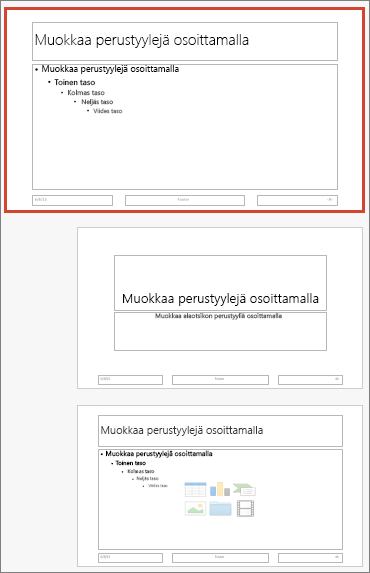
Voit tehdä muutoksia dian perustyyliin tai rakenteeseen Dian perustyyli -välilehdessä seuraavasti:

Jos haluat lisätä värikkään teeman, jossa on erikoisfontteja ja tehosteita, valitse Teemat ja valitse teema.
Jos haluat vaihtaa taustan, valitse Taustatyylit ja valitse tausta.
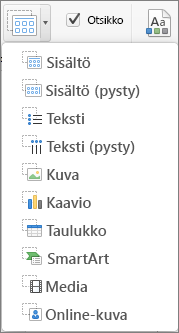
Jos haluat lisätä paikkamerkin tekstiä, kuvaa, kaaviota tai muita objekteja varten, valitse pikkukuvaruudussa dian asettelu, johon paikkamerkki lisätään. Valitse Lisää paikkamerkki -kohdassa, minkä tyyppisen paikkamerkin haluat lisätä, ja piirrä paikkamerkki haluamasi kokoiseksi vetämällä.
Esityksen tallentaminen PowerPoint-mallina
- Avaa esitys, jonka haluat tallentaa mallina.
- Valitse Tiedosto-välilehdessä Tallenna mallina.
- Kirjoita uuden mallin nimi Tallenna nimellä -ruutuun.
- (Valinnainen) Valitse Missä-ruudussa sijainti, johon malli tallennetaan.
- Valitse Tiedostomuoto-kohdan vierestä PowerPoint-malli (.potx)tai, jos esityksessä on makroja, valitse PowerPoint Macro-Enabled Malli (.potm).
- Valitse Tallenna.
Jos et valitse eri sijaintia, malli tallennetaan kansioon /Käyttäjät/käyttäjänimi/Kirjasto/Ryhmäsäilöt/UBF8T346G9.Office/Käyttäjän sisältö/Mallit.
Toiseen malliin perustuvan uuden mallin luominen
Voit mukauttaa valmista mallia, jotta siitä tulee mahdollisimman hyödyllinen. Lisää staattisia tietoja valmiiseen malliin ja tallenna tiedosto sitten uudelleen (mallina).
Valitse Tiedosto-valikossa Uusi mallista.
Valitse malli, joka muistuttaa luotavaa mallia, ja valitse sitten Luo.
Huomautus
Jos et löydä mallia, voit etsiä malleja Hae kaikista malleista -ruutuun kirjoitettujen avainsanojen perusteella.
Lisää, poista tai muuta tekstiä, kuvia tai muotoiluja ja tee muut muutokset, joiden haluat näkyvän kaikissa malliin pohjautuvissa uusissa esityksissä.
Valitse Tiedosto-valikosta Tallenna mallina.
Kirjoita uuden mallin nimi Tallenna nimellä -ruutuun.
(Valinnainen) Valitse Missä-ruudussa sijainti, johon malli tallennetaan.
Valitse Tiedostomuoto-kohdan vierestä PowerPoint-malli (.potx) tai, jos malli sisältää makroja, valitse PowerPoint Macro-Enabled Malli (.potm).
Valitse Tallenna.
Jos et valitse eri sijaintia, malli tallennetaan kansioon /Käyttäjät/käyttäjänimi/Kirjasto/Ryhmäsäilöt/UBF8T346G9.Office/Käyttäjän sisältö/Mallit.
Uuden esityksen luominen mallin avulla
Aloita uusi malliin perustuva esitys valitsemalla Tiedosto-valikossa Uusi mallista ja valitsemalla sitten malli, jota haluat käyttää.
Mallin poistaminen
- Avaa Finderissa /Käyttäjät/käyttäjänimi/Kirjasto/Ryhmäsäilöt/UBF8T346G9. Office/Käyttäjän sisältö/Mallit.
- Vedä poistettavat mallit roskakoriin.
Excel
Työkirjan tai laskentataulukon tallentaminen mallina
- Avaa työkirja, jonka haluat tallentaa mallina.
- Valitse Tiedosto-valikosta Tallenna mallina.
- Kirjoita uuden mallin nimi Tallenna nimellä -ruutuun.
- (Valinnainen) Valitse Missä-ruudussa sijainti, johon malli tallennetaan.
- Valitse Tiedostomuoto-kohdan vierestä Excel-malli (.xltx) tai, jos työkirja sisältää makroja, valitse Excel Macro-Enabled malli (.xltm).
- Valitse Tallenna.
Jos et valitse eri sijaintia, malli tallennetaan kansioon /Käyttäjät/käyttäjänimi/Kirjasto/Ryhmäsäilöt/UBF8T346G9.Office/Käyttäjän sisältö/Mallit.
Toiseen malliin perustuvan uuden mallin luominen
Voit mukauttaa valmista mallia, jotta siitä tulee mahdollisimman hyödyllinen. Lisää staattisia tietoja valmiiseen malliin ja tallenna tiedosto sitten uudelleen (mallina).
Valitse Tiedosto-valikossa Uusi mallista.
Valitse malli, joka muistuttaa luotavaa mallia, ja valitse sitten Luo.
Huomautus
Jos et löydä mallia, voit etsiä malleja Hae kaikista malleista -ruutuun kirjoitettujen avainsanojen perusteella.
Lisää, poista tai muuta sisältöä, kuvia tai muotoiluja ja tee muut muutokset, joiden haluat näkyvän kaikissa malliin pohjautuvissa uusissa työkirjoissa.
Valitse Tiedosto-valikosta Tallenna mallina.
Kirjoita uuden mallin nimi Tallenna nimellä -ruutuun.
(Valinnainen) Valitse Missä-ruudussa sijainti, johon malli tallennetaan.
Valitse Tiedostomuoto-kohdan vierestä Excel-malli (.xltx) tai, jos malli sisältää makroja, valitse Excel Macro-Enabled Malli (.xltm).
Valitse Tallenna.
Jos et valitse eri sijaintia, malli tallennetaan kansioon /Käyttäjät/käyttäjänimi/Kirjasto/Ryhmäsäilöt/UBF8T346G9.Office/Käyttäjän sisältö/Mallit.
Uuden työkirjan luominen mallin avulla
Jos haluat aloittaa malliin perustuvan uuden työkirjan, valitse Tiedosto-valikossaUusi mallista ja valitse sitten malli, jota haluat käyttää.
Mallin poistaminen
- Avaa Finderissa /Käyttäjät/käyttäjänimi/Kirjasto/Ryhmäsäilöt/UBF8T346G9. Office/Käyttäjän sisältö/Mallit.
- Vedä poistettavat mallit roskakoriin.
Katso myös
Mallien, teemojen ja Word-tyylien erot
Microsoftin mallit ja teemat
Valmiiden maksuttomien mallien lataaminen
PowerPointin maksuttomat taustamallit
Mallien muokkaaminen
