Lataa tämä malli
Voit myös siirtyä Word Kohtaan Tiedosto>Uusi ja etsiä kansilehden numeroinnin alareunasta (kaksipuolinen).

Tässä mallissa on asiakirja, joka on sijoitettu niin, että kansilehden etu- tai takasivulla ei ole sivunumeroa. Numerointi alkaa numerosta 1 seuraavalla sivulla.
Kun tulostat, muista tulostaa molemmille puolille pitkän reunan päällä käännettynä.
Korvaa asiakirjan teksti omalla tekstilläsi ja mukauta sivunumerot tai alatunniste noudattamalla seuraavia vinkkejä:
Sivunumeron tasaaminen vasemmalle tai keskelle
- Muokkaa alatunnistetta kaksoisnapsauttamalla sivunumeroa.
- Aseta sivunumero vasemmalle painamalla näppäinyhdistelmää Ctrl+L tai keskitä sivunumero painamalla näppäinyhdistelmää Ctrl+E.
Sisällytä sivujen kokonaismäärä, kuten "2/10"
- Valitse Lisää-välilehdenYlätunniste & alatunniste -ryhmässä Sivunumero>sivun alareunassa.
- Vieritä alaspäin, kunnes siirryt Sivu X/ Y-sivunumeroihin, ja valitse sitten Lihavoidut luvut 3.
Lisää sivunumeroon tekstiä, kuten "p" tai "Sivu".
- Muokkaa alatunnistetta kaksoisnapsauttamalla sivunumeroa.
- Kirjoita haluamasi teksti, kuten p. tai Sivu.
Sisällön, kuten tekijän nimen tai nykyisen päivämäärän, lisääminen alatunnisteessa
Valitse Lisää-välilehdenYlätunniste & alatunniste -ryhmässä Alatunniste>tyhjä (kolme saraketta).
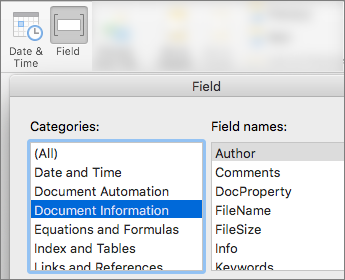
Korvaa paikkamerkit sisällölläsi. Jos haluat lisätä asiakirjasta peräisin olevaa sisältöä (kuten tekijän ja tiedostonimen), käytä Asiakirjan tiedotYlätunniste & Alatunnistetyökalut>Rakenne -välilehdessä.

Jos haluat lisätä nykyisen päivämäärän, valitse saman välilehden Päivämäärä & Aika .Vihje
Jos haluat, että tulostetussa asiakirjassa näkyy aina tulostettu päivämäärä, valitse Päivitä automaattisesti.
Käytä sivunumeron paikkamerkkiä. Siirry Ylätunniste & Alatunnistetyökalut>Rakenne -välilehdessä Sivunumeron>nykyinen sijainti -kohtaan ja valitse Vain numero.

Jos et käytä kaikkia paikkamerkkejä, poista ne, joita et käytä.