
Kaksoisnapsauta ylä- tai alatunnistetta, jota haluat muokata, tai valitse Lisää-välilehti, ylä- tai alatunniste ja valitse sitten Muokkaa ylä- tai alatunnistetta.
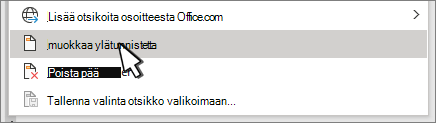
Lisää tai muuta ylä- tai alatunnisteen tekstiä tai tee jokin seuraavista toimista:
-
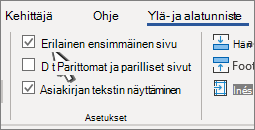
Ensimmäisen sivun ylä- tai alatunnisteen poistaminen Valitse Erilainen ensimmäinen sivu.
- Sivunumeron lisääminen Napsauta tai napauta kohtaa, johon haluat numeron, valitse Sivunumero ja valitse tyyli. Muotoilua on ehkä muokattava. Lisätietoja on artikkelissa Sivunumeroiden lisääminen ylä- tai alatunnisteeseen Word.
- Fontin, värin tai koon muuttaminen Valitse muutettava teksti, siirry aloitusnäyttöön ja valitse haluamasi asetukset Fontti-osasta .
- Kuvan lisääminen ylä- tai alatunnisteeseen Katso Kuvien lisääminen ylä- tai alatunnisteeseen.
-
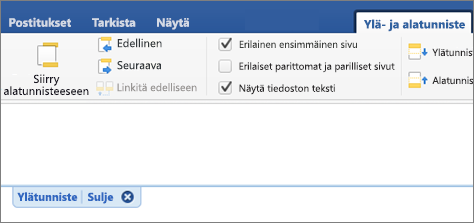
Ensimmäisen sivun ylä- tai alatunnisteen poistaminen Valitse Erilainen ensimmäinen sivu.
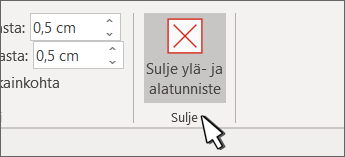
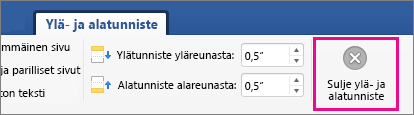
Kun olet valmis, valitse Sulje ylä- ja alatunniste tai paina Esc-näppäintä.
Lisätietoja ylä- ja alatunnisteista on artikkelissa Wordin ylä- ja alatunnisteet.