
Wordin Sivunumeron muoto -valintaikkunan avulla voit määrittää numeroinnin muotoilun ja tyylin (esimerkiksi -1-, -2-, -3- tai i, ii, iii), luvun numeron muodon ja asiakirjan tai osan ensimmäisen sivunumeron. Voit käyttää sitä valitsemalla Sivunumeroiden>muotoile sivunumerot...Ylätunniste & alatunniste -ryhmän Lisää-välilehdessä.

Lukumuoto
Valitse Lukumuoto-ruudussa, miten haluat numeroiden näkyvän asiakirjassa.

Huomautus
Tämä eroaa sen valitsemisesta, missä haluat numeroiden näkyvän. Jos haluat määrittää sivunumeroinnin sijoittelun ja muut tavalliset sivunumerointityylit, valitse Lisää>sivunumero, valitse joko Sivun yläreuna tai Sivun alareuna ja valitse sitten haluamasi vaihtoehto.
Luvun numeron lisääminen
Valitse Lisää luvun numero -valintaruutu, jos asiakirjassa on lukuja ja haluat lukujen numeroiden näkyvän otsikoissa sivunumeroiden lisäksi. Sen jälkeen voit valita lukujen numeroissa käytettävät otsikkotyylit ja lukujen numeroiden jälkeen tulevan erottimen.

Jos et ole ottanut numerointia käyttöön asiakirjan lukujen otsikoissa, tee se näin:
Numeroinnin käyttäminen lukujen otsikoissa
Huomautus
Lukujen otsikoissa on käytettävä yksilöllisiä otsikkotyylejä. Jos esimerkiksi käytät lukujen otsikossa Otsikko 1 -tyyliä, älä käytä Otsikko 1-tyyliä missään muussa asiakirjan tekstissä.
Valitse asiakirjan ensimmäisen luvun otsikko.
Napsauta Aloitus-välilehden Kappale-ryhmässä Monitasoinen luettelo -kohdan vieressä olevaa nuolta.
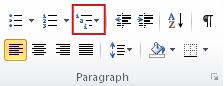
Valitse lukunumeroinnin luettelomääritystä (sitä, jossa on teksti Otsikko 1 tai Luku 1).

Lukunumeroinnin luettelomääritystä käytetään automaattisesti asiakirjan kaikissa otsikoissa, joissa kyseinen tyyli on käytössä (esim. Otsikko 1 tässä esimerkissä).
Perustietoja otsikkotyyleistä on artikkelissa Otsikon lisääminen.
Lisätietoja lukujen otsikoiden käyttämisestä sivunumeroiden kanssa on artikkelissa Lukujen numeroiden lisääminen tekstityksiin Word.
Sivunumerointi
Määritä asiakirjan tai osan ensimmäinen sivunumero näiden asetusten avulla.
- Valitse Jatka edellisestä osasta, jos käsittelet osia ja haluat sivunumeroinnin jatkuvan edellisestä osasta.
- Valitsemalla Aloittava nro voit määrittää, että asiakirja tai käsittelemäsi osa alkaa sivunumerolla, joka on muu kuin 1.
Lisätietoja sivunumeroiden ja osien käsittelemisestä on artikkelissa Sivunumeroiden ja niiden muotoilujen mukauttaminen eri Word asiakirjan osissa.