
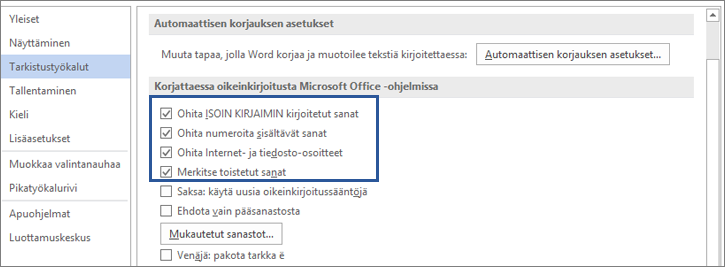
Office-ohjelmien, kuten Wordin tai PowerPointin, tarkistusvaihtoehdot sisältävät asetuksia, joilla oikeinkirjoituksen tarkistuksen voi määrätä ohittamaan tietyntyyppiset sanat, kuten isolla kirjoitetut sanat, numeroita sisältävät sanat ja sanat, jotka ovat osa URL-osoitetta (mikä tahansa verkko- tai tiedosto-osoite). Voit myös määrittää, merkitseekö oikeinkirjoituksen tarkistus toistuvat sanat.
Nämä asetukset löytyvät Tekstintarkistus-valintaruudusta useimmissa Office-ohjelmissa. Alla kohdassa Tekstintarkistustyökalujen avaaminen Office-ohjelmassa on ohjeita tekstintarkistustyökalujen käyttämiseen kussakin Office-ohjelmassa.
Huomautus
Näihin asetuksiin tekemäsi muutokset vaikuttavat kaikkiin Microsoft Office -ohjelmiin riippumatta siitä, mitä ohjelmaa käytät asetuksen muuttamiseen.
Tekstintarkistustyökalujen avaaminen Office-ohjelmassa
Kaikki muut ohjelmat paitsi Outlook:
- ValitseTiedostoasetusten>>tarkistus.
Perinteinen Outlook:
- Valitse Tiedostoasetukset>>Sähköpostieditorin> asetusten >tarkistus.
Miten kukin asetus toimii?
| Valintaruutu | Toiminto |
|---|---|
| Ohita ISOIN KIRJAIMIN kirjoitetut sanat | Ohittaa isoin kirjaimin kirjoitetut sanat. Jos valitset tämän asetuksen, oikeinkirjoituksen tarkistus ei merkitse esimerkiksi sanaa ABC virheeksi. |
| Ohita numeroita sisältävät sanat | Ohittaa numeroita sisältävät sanat. Jos valitset tämän asetuksen, oikeinkirjoituksen tarkistus ei merkitse esimerkiksi sanaa a1b2c3 virheeksi. |
| Ohita Internet- ja tiedosto-osoitteet | Ohittaa sanat, jotka ovat Internet- ja tiedosto-osoitteita. Esimerkkejä sanoista, jotka oikeinkirjoituksen tarkistus ohittaa, kun tämä asetus on valittuna:
|
| Merkitse toistetut sanat | Kiinnittää huomiota toistettuihin sanoihin. Jos valitset tämän asetuksen, oikeinkirjoituksen tarkistus merkitsee esimerkiksi sanat piip piip virheeksi. |
Tutustu myös seuraaviin ohjeaiheisiin
Kielioppi- ja kirjoitustyyliasetusten valitseminen Office 2016:ssa
Oikeinkirjoituksen ja kieliopin tarkistaminen Office for Windowsissa
Oikeinkirjoituksen ja kieliopin tarkistaminen Office for Macissa
Oikeinkirjoituksen ja kieliopin tarkistaminen Microsoft 365:n Editorin avulla