
Voit helposti lisätä valintamerkin (eli jakoviivan) Word:ssä, Outlookissa, Excelissä tai PowerPointissa.
Nämä merkit ovat staattisia symboleita. Jos etsit vuorovaikutteista valintaruutua, johon voi asettaa valinnan tai poistaa sen, katso: Valintaruudun tai valintanapin lisääminen (Excel) tai Tarkistusluettelon luominen Wordissa.
Huomautus
Tämän artikkelin sisältö ja ohjeet koskevat Microsoft 365:tä ja muita Microsoft Office for Windowsin työpöytäversioita.
Aseta kohdistin tiedostossa tai viestissä kohtaan, johon haluat lisätä symbolin.
Avaa Merkki-valintaikkuna:
- Word tai Outlook: Lisää, valitse
 Symboli ja sitten Lisää symboleita
 - Excel: Lisää, valitse Symboli>
- PowerPoint: Lisää, valitse Symbolit Symboli>
- Word tai Outlook: Lisää, valitse
Valitse Fontti-ruudussaWingdings.
Kirjoita alareunassa olevaan Merkkikoodi-ruutuun :
252
Merkkiruudukossa valintamerkki, on valittuna. Toinen valintamerkkivaihtoehto
  on käytettävissä kahden neliön päässä siitä (merkkikoodi 254).
Valitse haluamasi valintamerkki. Valitse Lisää ja sulje sitten valintaikkuna valitsemalla Sulje.
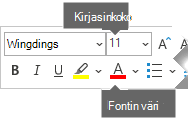
Kun valintamerkki on lisätty, voit muuttaa sen kokoa tai väriä. Valitse valintamerkki, napsauta sitä hiiren kakkospainikkeella ja tee haluamasi muutokset irrallisen työkalurivin avulla:
Lisää valintamerkkejä valittavana
Toisessa fontissa, Segoe UI Symbolissa, on kolme valintamerkkivaihtoehtoa. Voit valita tämän fontin edellä olevien ohjeiden vaiheessa 3 ja korvata sen jollakin seuraavista merkkikoodeista vaiheessa 4.
| Symboli | Merkkikoodi |
|---|---|

|
2705 |

|
2713 |

|
2714 |