
Jos muotoilet asiakirjaan sarakkeita (uutiskirjeasettelun tapaan), teksti siirtyy automaattisesti sarakkeesta toiseen. Voit myös lisätä omat palstanvaihdot ja siten vaikuttaa asiakirjan muotoiluun.
Huomautus
Ohjeet koskevat myös Word for Windowsin tulostusasettelunäkymää (mukaan lukien Word for Microsoft 365 ja viimeisimmät työpöytäversiot).
- Vie kohdistin kohtaan, jossa haluat sarakkeen vaihtuvan.
- Valitse Asetteluvaihdot>.
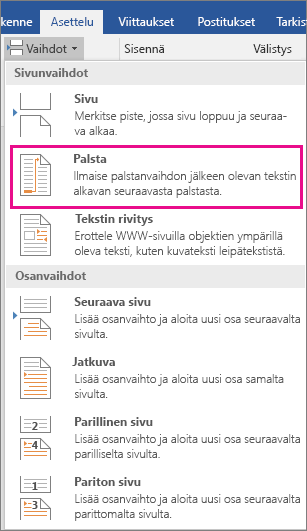
- Näkyviin tulee valikko, jossa on vaihtoehtoja. Valitse Sarake.
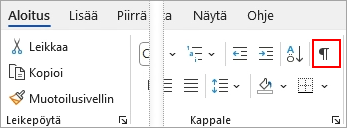
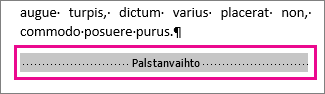
- Palstanvaihto lisätään. Saat sen näkyviin valitsemalla Aloitus>Näytä/piilota
 .
.
Vihje
Myös pikanäppäin Ctrl+Vaihto+Enter lisää palstanvaihdon kohtaan, jossa kohdistin on.