
Jos sinulla on tulostettu asiakirja tai kuva, jonka haluat lisätä Word asiakirjaan, voit tehdä sen muutamalla eri tavalla.
Huomautus
- Tämä sisältö koskee Word työpöytäversioita Windowsissa.
- Jos etsit ohjeita skannerin tai kopiolaitteen liittämisestä Microsoft Windowsiin, siirry laitteesi valmistajan tukisivustoon.
Kuvan skannaaminen Word
Jos haluat skannata kuvan Word asiakirjaan, voit käyttää skanneria, monitoimitulostinta, skannausominaisuudella varustettua kopiokonettä tai digitaalikameraa.
Skannaa kuvasi tai ota siitä valokuva digitaalikameralla tai älypuhelimella.
Tallenna kuva tavalliseen kuvamuotoon, kuten .JPG, .PNG tai .GIF. Sijoita se kansioon, jota voit käyttää tietokoneessasi.
Aseta Word kohdistin kohtaan, johon haluat lisätä skannatun kuvan, ja valitse valintanauhan Lisää-välilehdessäKuvat.

Valitse Tämä laiteKohdasta Kuvien lisääminen asetuksista .
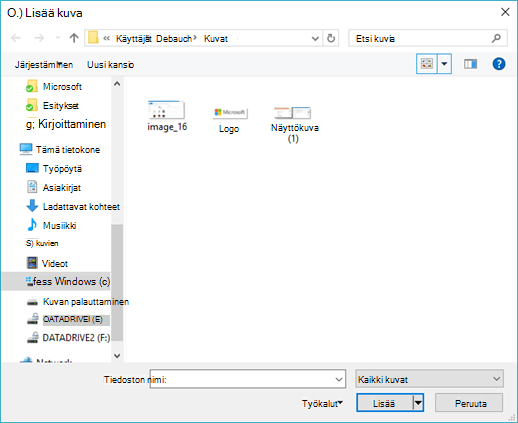
Valitse skannattu kuva valintaikkunasta ja valitse Lisää.
Tekstin skannaaminen Word
Paras tapa skannata asiakirja Microsoft Word on käyttää ilmaista Microsoft Lens -sovellusta älypuhelimella tai tabletilla. Se käyttää laitteesi kameraa tiedoston sieppaamiseen ja voi tallentaa suoraan Word muokattavana asiakirjana. Se on saatavilla maksutta iPhonessa, Windows Phone ja Androidissa.
Jos et halua käyttää Microsoft Lensiä, seuraavaksi paras vaihtoehto on skannata asiakirja PDF-tiedostona skannerin alkuperäisellä ohjelmistolla ja avata sitten kyseinen PDF-tiedosto Word.
Valitse Word Avaa tiedosto>.
Siirry PDF-tiedostoon ja avaa se.
Word avaa valintaikkunan, jossa vahvistetaan, että se aikoo tuoda PDF-tiedoston tekstin. Vahvista valitsemalla OK, niin Word tuo tekstin. Word tekee parhaansa säilyttääkseen tekstin muotoilun sellaisena kuin se näkyy PDF-tiedostossa.

Lisätietoja on artikkelissa PDF-sisällön muokkaaminen Word.
Huomautus
Tekstintunnistuksen tarkkuus riippuu skannauksen laadusta ja skannatun tekstin selkeydestä. Käsinkirjoitettua tekstiä tunnistetaan harvoin, joten skannaamalla kirjoitettu tai tulostettu teksti saat parhaan tuloksen. Oikoluki tekstin aina sen avaamisen jälkeen Word varmistaaksesi, että teksti tunnistettiin oikein.
Skannerin mukana on voinut myös tulla sovellus, jonka avulla voit suorittaa optisen merkkien tunnistuksen (OCR). Lisätietoja saat laitteen käyttöohjeista tai laitteen valmistajalta.
Onko sinulla Wordia koskeva kysymys, johon ei löydy vastausta täältä?
Kysymyksen julkaiseminen Word Answers -yhteisön keskustelupalstalla
Auta kehittämään Wordia
Onko sinulla ehdotuksia siitä, miten voimme parantaa Word? Kerro meille antamalla meille palautetta. Katso Miten voin antaa palautetta Microsoft Officesta?, jos haluat lisätietoja.