
Jos haluat, että asiakirjaa luetaan, mutta sitä ei muokata, voit tallentaa sen PDF-tiedostona. Tällöin PDF säilyttää muotoilusi ja on usein pienempi kuin alkuperäinen tiedosto. Tunnisteilla merkityt PDF-tiedostot helpottavat näytönlukuohjelmien ja muiden käyttöä helpottavien toimintojen loogisen lukujärjestyksen ja siirtymisen määrittämistä tiedostolle sekä sisällön takaisinvuotamista käytettäessä suuria näyttötyyppejä, henkilökohtaisia digitaalisia avustajia (PDA) ja matkapuhelimia. Tämä merkintä voidaan tehdä automaattisesti, kun tallennat tiedoston PDF-muodossa.
Asiakirjan tallentaminen tunnisteella merkittynä PDF-tiedostona
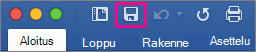
Valitse Tiedosto-valikosta Tallenna nimellä. Voit myös tallentaa tiedoston valitsemalla valintanauhasta Tallenna-kuvakkeen .
Kirjoita Tallenna nimellä -ruutuun tiedoston nimi.
Tärkeää
- Anna PDF-tiedostolle jokin muu kuin alkuperäisen asiakirjan nimi. Näin sinulla on kaksi tiedostoa: Word asiakirja, jota voit jatkaa muokkaamista, ja PDF-tiedosto, jonka voit jakaa.
- Jos nimeä ei muuteta, asiakirja muunnetaan PDF-tiedostoksi, etkä voi muuttaa sitä takaisin ilman erikoisohjelmistoa tai kolmannen osapuolen apuohjelmaa.
Valitse Tiedostomuoto-ruudussaPDF.
Valitse Vie.
Asiakirjan PDF-kopion lähettäminen sähköpostitse Wordista
Voit lähettää asiakirjan PDF-kopion suoraan Wordista.
- Valitse Tiedosto-valikossaJaa>Lähetä PDF. Word luo PDF-tiedoston ja liittää sen uuteen sähköpostiviestiin.
Tutustu myös seuraaviin ohjeaiheisiin
Tallentaminen tai muuntaminen PDF- tai XPS-muotoon Office-työpöytäsovelluksissa