
Microsoftin tekstin korjaustoiminnot suoritetaan Word for Microsoft 365 asiakirjan analysoimiseksi ja ehdotusten tarjoamiseksi oikeinkirjoitus-, kielioppi- ja tyyliongelmiin, kuten lauseiden tiivistämiseen, yksinkertaisempien sanojen valitsemiseen tai kirjoittamiseen muodollisemmin.
Jos haluat käyttää Tekstin korjaustoimintoja, valitse Aloitus-välilehdessä Tekstin korjaustoiminnot.
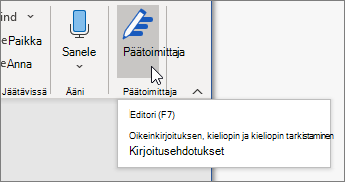
Tarkistusehdotuksia
Jos haluat keskittyä sinulle eniten liittyviin ongelmiin, valitse korjaus- tai hienosäätötyyppi, kuten Kielioppi tai Clarity. Käy sitten läpi kaikki sen tyyppiset ongelmat ruudun yläosassa olevien nuolien avulla.
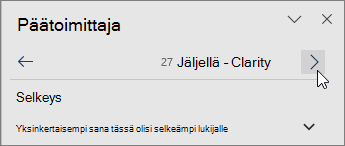
Valitse ehdotus, jonka haluat sisällyttää asiakirjaan. Jos et pidä ehdotuksesta, valitse Ohita kerran. Jos et koskaan halua tällaista ehdotusta, valitse Lopeta tämän tarkistaminen.
Huomautus
Jos muutat mielesi ohittamasi ongelman suhteen, sulje asiakirja, avaa se uudelleen ja siirry takaisin Tekstin korjaustoimintoihin. Tekstin korjaustoiminnot löytää ongelman uudelleen.
Mukauta mitä Tekstin korjaustoiminnot tarkistaa
Tekstin korjaustoiminnot tarkistaa oletusarvoisesti useita ongelmaluokkia, mutta ehdotukset eivät välttämättä sovi kirjoitustyyliisi. Jos haluat hienosäätää Tekstin korjaustoimintojen ehdotuksia tarpeesi mukaan, toimi seuraavasti:
Valitse Editori-ruudunKorjaukset-osassaKielioppi.
Valitse Kielioppi-valintaikkunassaLisää asetuksia (kolme pistettä (...)) ja valitse sitten Mukauta ehdotuksia.
Selaa vaihtoehtojen luetteloa. Valitse ongelmat, jotka haluat Tekstin korjaustoimintojen tarkistavan, ja poista niiden ongelmien valinta, jotka haluat Tekstin korjaustoimintojen ohittavan.
Huomautus
Oletusasetusten palauttaminen palauttaa oletusasetukset.
Valitse OK.
Vihje
Tekstin korjaustoimintojen tarkoituksena on auttaa sinua kirjoittamaan parasta mahdollista tekstiä. Teemme jatkuvasti päivityksiä toiminnon ehdotuksiin ja kokeilemme oppiaksemme, mitkä ehdotukset ovat suosituimpia. Jos sinulla on palautetta, anna palautetta Microsoftille Word-ikkunan oikeassa alakulmassa.
Tekstin korjaustoiminnot on käynnissä, vaikka ruutu on suljettu
Huomaat ehkä asiakirjassasi Tekstin korjaustoimintojen punaisia, sinisiä ja purppuranvärisiä alleviivauksia, vaikka Tekstin korjaustoiminnot -ruutu on suljettu. Tämä johtuu siitä, että Tekstin korjaustoiminnot toimii aina taustalla ja tarkistaa oikeinkirjoitukseen, kielioppiin ja joitakin tyyliin liittyviä ongelmia.
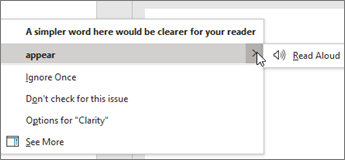
Voit katsoa ehdotusta napsauttamalla alleviivattua tekstiä hiiren kakkospainikkeella. Käytä pikavalikkoa seuraavissa toiminnoissa:
- Kuuntele ehdotus valitsemalla ehdotuksen vieressä oleva nuoli ja sen jälkeen Lue ääneen.
- Ohita tämä ongelma valitsemalla Ohita kerran.
- Kerro Tekstin korjaustoiminnoille, ettei tätä ongelmaa tarvitse tarkistaa, valitsemalla Älä tarkista tätä ongelmaa.
- Hienosäädä tämäntyyppisten ongelmien asetuksia valitsemalla Asetukset-linkki.
- Katso lisätietoja ongelmasta valitsemalla Näytä lisää.
Useamman kuin yhden kielen tarkistaminen
Asiakirjasi on ehkä kirjoitettu useammalla kuin yhdellä kielellä tai haluat ehkä vaihtaa toiseen kieleen Tekstin korjaustoimintoja varten. Jos olet määrittänyt käyttämään useita kirjoituskieliä (tiedostoasetusten>>kieli), Word tunnistaa kielen, jolla kirjoitat, ja Tekstin korjaustoiminnot tarkistaa ongelmat kyseisellä kielellä.
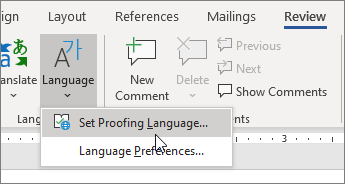
Saatat kuitenkin kirjoittaa kielellä, jota Word ei tunnista automaattisesti. Tällöin saat Tekstin korjaustoiminnot tarkistamaan tekstin kyseisellä kielellä valitsemalla tekstin ja siirtymällä kohtaan Tarkista>kielijoukon>tekstintarkistuskieli ja valitsemalla sitten haluamasi kielen.
Kun Tekstin korjaustoiminnot tarkistaa useamman kuin yhden kielen, Tekstin korjaustoiminnot -ruutu näyttää korjaus- ja hienosäätöehdotuksia jokaiselle asiakirjan kielelle.
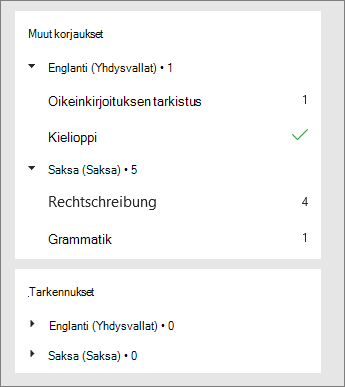
Katso lisätietoja ongelmista, joita Tekstin korjaustoiminnot tarkistaa useissa kielissä, artikkelista Tekstin korjaustoimintojen oikeinkirjoitus-, kielioppi- ja hienosäätötarkistusten saatavuus kielen mukaan.
Tekstin korjaustoimintojen verkkoversio
Kun työstät asiakirjoja Wordin verkkoversiossa, voit hyödyntää Tekstin korjaustoimintojen monipuolisia ominaisuuksia, jotka tulevat pian käyttöön myös Word for Windowsiin. Jos et käytä Wordia, voit kuitenkin hyödyntää Tekstin korjaustoimintojen selainlaajennusta, kun kirjoitat verkkosivustoilla, kuten LinkedInissä, Twitterissä, Facebookissa ja Gmailissa.

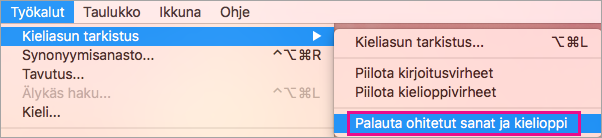
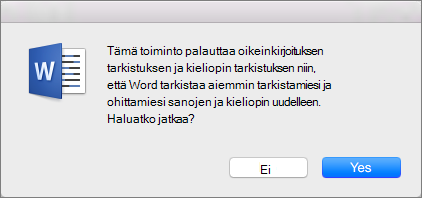
Katso myös
Lisätietoja Microsoftin Tekstin korjaustoiminnoista on artikkelissa Microsoftin Tekstin korjaustoiminnot tarkistaa kieliopin ja muuta asiakirjoissa, sähköposteissa ja verkossa.
Saat lisätietoja oikeinkirjoituksesta ja kieliopista artikkelissa Kieliasun tarkistus Wordissa.
Voit kokeilla Microsoft-kirjoitusavustajaia itse käyttämällä Word mallia.