
Office-ominaisuus @mention helpottaa huomattavasti yhteydenpitoa työtovereihin ja tarvittaviin resursseihin, kun teet yhteistyötä asiakirjojen, esitysten ja laskentataulukoiden luomisessa.
Kirjaudu sisään Microsoft 365:een työpaikan tai oppilaitoksen tilillä ja avaa sharepoint-kirjastoon tai työpaikan tai oppilaitoksen OneDriveen tallennettu tiedosto.
-
Huomautus
Jotta ominaisuus toimisi, sinun tulee olla kirjautunut sisään Outlookiin PC-tietokoneessa.
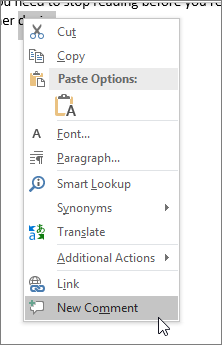
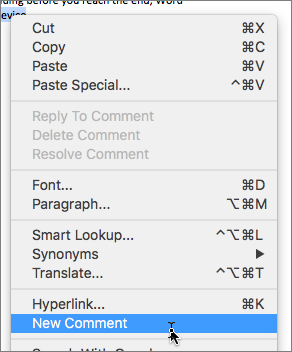
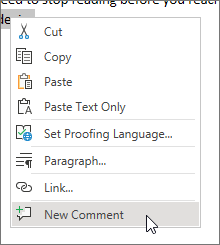
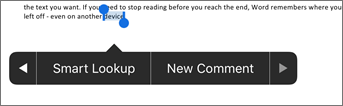
Lisää kommentti pikavalikosta tai Tarkista > uusi kommentti -kohdasta.
Kirjoita henkilön etu- tai sukunimen @-kirjain ja ensimmäiset kirjaimet ja valitse sitten haluamasi nimi (Jos hänellä ei vielä ole tiedoston avaamisoikeutta, sinua pyydetään antamaan se).
Vihje
Jos haluat olla rennompi, voit vapaasti poistaa kaiken paitsi henkilön etunimen . @mention:ssä. Jos haluat lisätä lisää henkilöitä, kirjoita @ uudelleen ja mainitse joku muu.
Tehtävien määrittäminen @mentions
Word, Excelissä tai PowerPointissa voit @mentions määrittää tehtävän toiselle käyttäjälle, kun julkaiset kommentin tai vastauksen. Kun luot tehtävän, sitä seurataan kaikkien vuorovaikutusten ja määritysten kautta, jotta näet sen historian. Voit edelleen vastata tehtäviksi määritettyihin kommentteihin, ratkaista tehtäviä ratkaisemalla kommentin ja avata tehtäviä uudelleen avaamalla kommenttiketjun uudelleen.
Tehtävän luominen:
Lisää uusi kommentti tai vastaa aiemmin luotuun kommenttiin.
@mention Käytä kommenttia. Näkyviin tulee vaihtoehto, jolla kommentti määritetään tehtäväksi mainitulle henkilölle.
Valitse Määritä kohteeseen -valintaruutu.
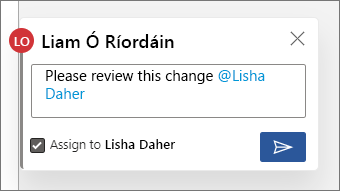
Lähetä kommentti tai vastaa. Henkilö, jolle tehtävä on määritetty, saa sähköpostiviestin, jossa ilmoitetaan, että hänelle on määritetty tehtävä. Kommentissa hän näkee hänelle määritetyn tehtävän.

Tehtävän määrittäminen uudelleen:
@mention Käytä vastauskenttää.
Valitse Määritä uudelleen - valintaruutu.
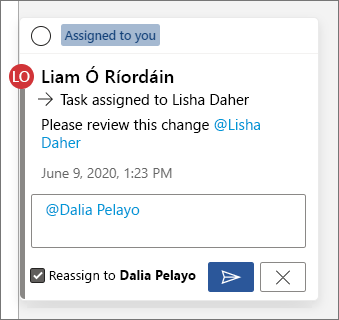
Lähetä vastaus. Henkilö, jolle tehtävä on määritetty uudelleen, saa sähköpostiviestin, jossa ilmoitetaan, että hänelle on määritetty tehtävä.
Voit ratkaista sinulle määritetyn tehtävän seuraavasti:
Vie osoitin kommentin yläreunassa vastuuhenkilön vieressä olevan ympyrän kohdalle. Ympyrässä näkyy valintamerkki.
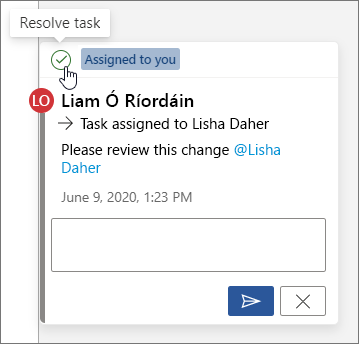
Ratkaise tehtävä napsauttamalla ympyrää, jossa on valintamerkki.
Ratkaistun tehtävän avaaminen uudelleen:
- Avaa kommenttiruutu.
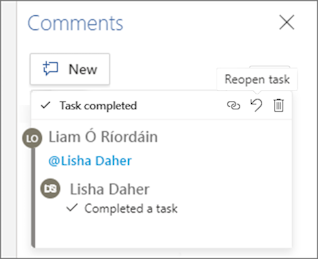
- Napsauta ratkaistun kommentin yläreunassa uudelleenavaavaa nuolta.

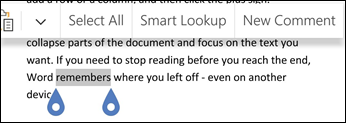
Etsi nopeasti ja vastaa @mentions
Kun joku mainitsee sinut kommentissa Word, Excelissä ja PowerPointissa, saat sähköposti-ilmoituksen, joka sisältää linkin, joka vie sinut tiedoston kommenttiin.
Lisäksi sähköposti-ilmoituksessa näkyy esikatselu kommenttiin liittyvästä tekstistä ja kommenttiketjusta, ja voit vastata kommenttiin suoraan sähköposti-ilmoituksesta.
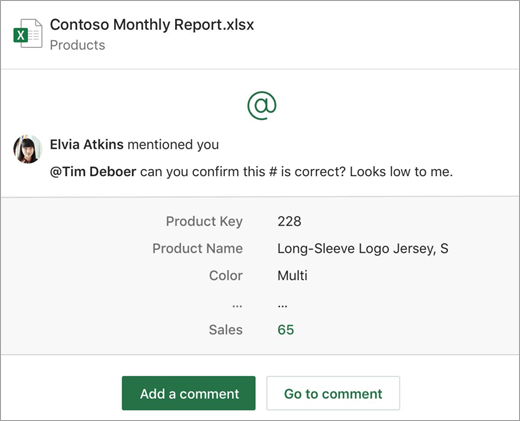
Jos sinut mainitaan useammin kuin kerran, voit saada useita mainintalinkkejä yhdessä sähköpostiviestissä.
Huomautus
Tämä ominaisuus ei ole käytettävissä julkishallinnon vuokraajille (GCC/GCC High/DoD) tai asiakkaille, jotka käyttävät 21Vianetin ylläpitämää Microsoft 365:tä.
Vaatimukset
Jos haluat vastata kommenttiin ilmoitussähköpostista, sinun on käytettävä Outlook for Windowsia, Outlookin verkkoversio tai Outlook Mobilea.
Kontekstiesikatselun poistaminen käytöstä
Järjestelmänvalvojat voivat poistaa kontekstiesikatselun käytöstä SharePoint PowerShell -cmdlet-komennolla:
Asenna sharepoint online services -moduulin uusin versio Windows PowerShell.
Muodosta yhteys vuokraajaan Connect-SPOServicen avulla.
Suorita seuraava cmdlet-komento: Set-SPOTenant -AllowCommentsTextOnEmailEnabled:$false
Huomautus
Oikeuksien suojatuissa tai DLP-sääntöjen avulla luottamuksellisiksi merkityissä tiedostoissa tehtyjen kommenttien sähköposti-ilmoitukset eivät sisällä kontekstin esikatselua tai sisäisiä vastauksia riippumatta siitä, onko ominaisuus käytössä vai ei.
Kommenttien ilmoitusten poistaminen käytöstä OneDrivessa ja SharePointissa
Oletusarvoisesti alkuperäiselle asiakirjan luojalle ja kommenttiketjun osallistujille ilmoitetaan aina, kun joku luo tai päivittää kommenttiketjun. Jos et halua vastaanottaa kommentti-ilmoituksia, voit poistaa ne käytöstä.
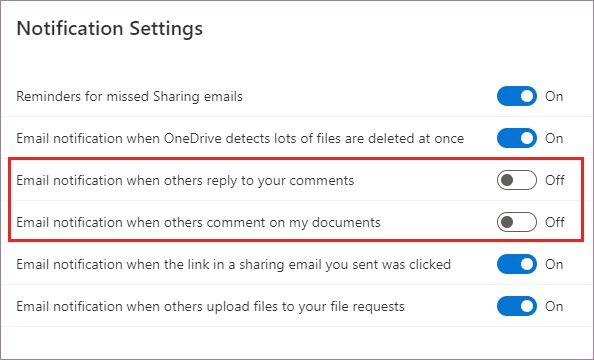
Kommentti-ilmoitusten poistaminen käytöstä ei ole yleistä asetusta. Ketjuun osallistuvien on tehtävä se itse OneDrivessa. OneDriven asetukset vaikuttavat tiedostoon sekä OneDrivessa että SharePointissa. Voit poistaa kommenttien ilmoitukset käytöstä seuraavasti:
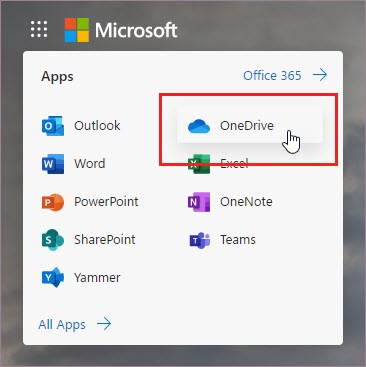
Valitse Microsoft Edge -selaimen uudessa välilehdessä Sovellusten käynnistys ja valitse sitten OneDrive.
Siirry kohtaan Asetukset>OneDriven asetukset.
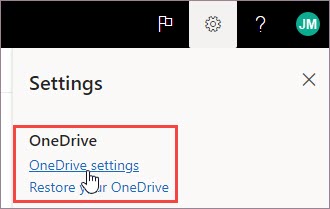
Poista Ilmoitusasetukset-kohdassa käytöstä sähköposti-ilmoitus, kun muut vastaavat kommentteihisi , ja Sähköposti-ilmoitus, kun muut kommentoivat tiedostojani.
Ilmoitusten poistaminen käytöstä Outlookissa
Outlookissa saamasi ilmoitussähköpostiviestin alareunassa on asetus, jonka avulla voit poistaa käytöstä ilmoitukset, jotka koskevat alkuperäisen asiakirjan luojan tai osallistujien tiedostoon tekemiä kommentteja tai päivityksiä.
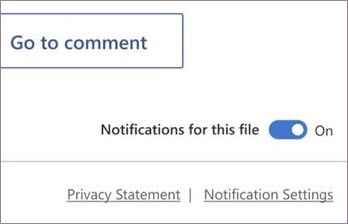
Tämä asetus toimii vain yhdessä tiedostossa. Jos saat ilmoituksia useiden tiedostojen kommenteista, sinun on poistettava tämän tiedoston ilmoitukset käytöstä jokaisessa tiedostossa.
Kommenttitietojen suojaus
Microsoft ei tallenna kommenttitietoja sisäisesti. Kaikki ketjuun osallistuvien kommentit tallennetaan vain loppuun. Microsoftilla ei ole oikeutta nähdä kommenttejasi.
Mainitseminen organisaation ulkopuolella
Maininnat rajoittuvat organisaatiosi sisällä ole tettuihin henkilöihin. Maininnat sulkee vieraat ja käyttäjät muiden vuokraajien ulkopuolelle usean vuokraajan asetuksissa.