
Word backstage-näkymän avulla voit helposti muuttaa Word asetuksia.
Jos haluat Word käsittelyyn liittyviä näyttöasetuksia, valitse Tiedostoasetukset>>Näytä.
Sivun näyttöasetukset
Tyhjän tilan näyttäminen sivujen välissä Tulostusasettelu-näkymässä Valitse tämä asetus, jos haluat näyttää sivun ylä- ja alareunukset, mukaan lukien ylä- ja alatunnisteiden sisällön.
Näytä korostuskynän merkit Valitse tämä asetus, jos haluat näyttää korostetun tekstin näytössä ja tulostetuissa asiakirjoissa.
Näytä asiakirjan työkaluvihjeet osoittimen päällä Valitse tämä asetus, jos haluat näyttää tiedot, kuten URL-osoitteet ja tarkistajien kommentit, keltaisissa ponnahdusruuduissa. Työkaluvihjeet, joita kutsutaan myös kohdeohjeiksi, tulevat näkyviin, kun pidät hiiren osoitinta hyperlinkin, kommenttiviittausmerkin tai muun vastaavan sisällön päällä.
Näytä aina nämä muotoilumerkit näytössä
Sarkainmerkit Valitse tämä asetus, jos haluat näyttää sarkainmerkit nuolina.
Tilat Valitse tämä asetus, jos haluat näyttää välilyönnit sanojen välissä pisteinä.
Kappalemerkit Valitse tämä asetus, jos haluat, että kappaleiden lopussa näkyy kappalesymboli.
Piilotettu teksti Valitse tämä asetus, jos haluat näyttää piilotetuksi muotoillun tekstin alla pisteviivan.
Tavuviivat Valitse tämä asetus, jos haluat näyttää yhdysmerkit, jotka osoittavat sanan jakokohdan rivin lopussa. Tavutusvihjeet eivät tulostu, ellei sana katkea rivin lopussa. Kun sana katkeaa rivin lopussa, tavutusvihje tulostuu tavallisena yhdysviivana.
Objektien ankkurit Valitse tämä asetus, jos haluat näyttää objektin ankkurit, jotka osoittavat, että objekti on liitetty tiettyyn kappaleeseen.
Valinnaiset vaihdot Valitse tämä asetus, jos haluat hallita, missä sana tai lause katkeaa, jos se osuu rivin loppuun. Jos käytät Microsoft Office Word itäaasialaisen kielen kanssa, tämä asetus estää tekstin virheellisen rikkoutumisen.
Huomautus
Tämä asetus on käytettävissä vain, kun tekstin kieleksi on määritetty jokin itäaasialainen kieli.
Näytä kaikki muotoilumerkit Valitse tämä asetus, jos haluat näyttää kaikki muotoilumerkit, jotka on lueteltu Näytä aina nämä muotoilumerkit näytössä -osassa riippumatta siitä, onko kuhunkin niistä liitetty valintaruutu valittuna. Kun poistat tämän asetuksen käytöstä, vain muotoilumerkit, jotka näkyvät valituissa valintaruuduissa Näytä aina nämä muotoilumerkit näytössä -osassa, tulevat näkyviin.
Vihje
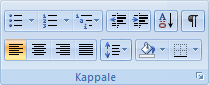
Voit ottaa tämän asetuksen nopeasti käyttöön tai poistaa sen käytöstä valitsemalla Aloitus-välilehden Kappale-ryhmän> ja valitsemalla sitten Näytä tai piilota ¶.
Tulostusasetukset
Tulosta Word Valitse tämä asetus, jos haluat tulostaa kaikki piirrosobjektit, kuten muodot ja tekstiruudut. Tämän valintaruudun tyhjentäminen voi nopeuttaa tulostusprosessia, koska Word tulostaa tyhjän ruudun kunkin piirrosobjektin tilalle.
Taustavärien ja -kuvien tulostaminen Valitse tämä asetus, jos haluat tulostaa kaikki taustavärit ja -kuvat. Tämän valintaruudun tyhjentäminen voi nopeuttaa tulostusprosessia.
Asiakirjan ominaisuuksien tulostaminen Valitse tämä asetus, jos haluat tulostaa asiakirjan yhteenvetotiedot erilliselle sivulle asiakirjan tulostamisen jälkeen. Word tallentaa yhteenvetotiedot asiakirjan tietoruutuun.
Piilotekstin tulostaminen Valitse tämä asetus, jos haluat tulostaa kaiken piilotetuksi muotoillun tekstin. Word ei tulosta näytön piilotekstin alla näkyvää pisteviivaa.
Kenttien päivittäminen ennen tulostamista Valitse tämä asetus, jos haluat päivittää kaikki asiakirjan kentät ennen tulostamista.
Linkitettyjen tietojen päivittäminen ennen tulostamista Valitse tämä asetus, jos haluat päivittää asiakirjan kaikki linkitetyt tiedot ennen tulostamista.