
Asetukset-toiminnon avulla voit lisätä ja päivittää Wordin, asiakirjojesi, henkilökohtaisten tietojesi ja valintojesi asetuksia. Tallennusasetusten avulla voit määrittää, mitkä asiakirjat tallennetaan, minne ne tallennetaan ja miten ne tallennetaan.
Jos haluat nähdä Word käsittelemisen tallennusvaihtoehdot, valitse Tiedostoasetukset>>Tallenna.
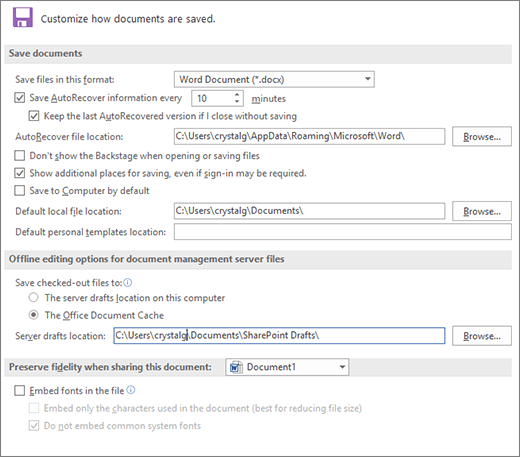
Asiakirjojen tallentaminen
Tiedostojen tallentaminen tässä muodossa Tämä asetus määrittää tiedostojen tallennuksen yhteydessä käytettävän oletustiedostomuodon. Jos asiakirjojasi käytetään Microsoft Office Wordin eri versioissa, verkkosivuina tai muissa ohjelmissa, voit valita tiedostomuodon, jota käytät useimmin. Valitse tästä luettelosta tiedostomuoto, jota haluat käyttää.
Tallenna automaattisen palautuksen tiedot joka Word luo automaattisesti automaattisen palautuksen tiedoston minuuttiruudussa määritetyin väliajoin. Väliajan on oltava positiivinen luku välillä 1–120. Jos tietokone lakkaa vastaamasta tai virta katkeaa yllättäen, automaattisen palautuksen tiedosto avataan, kun käynnistät Wordin seuraavan kerran. Automaattisen palautuksen tiedostossa voi olla tallentamattomia tietoja, jotka muutoin menetettäisiin alkuperäisestä asiakirjastasi.
Säilytä viimeisin automaattisesti palautettu versio, jos suljen tallentamatta Word luo automaattisen palautuksen tiedoston ja säilyttää sen, kun suljet Word. Se näyttää palautetun tiedosto, kun avaat Wordin seuraavan kerran.
Tärkeää
Automaattinen palautus ei korvaa Tallenna-komentoa. Sinun on silti tallennettava asiakirjasi, kun lopetat sen käsittelyn.
Automaattisen palautuksen tiedoston sijainti Näyttää automaattisen palautuksen tiedoston oletussijainnin. Kirjoita tekstiruutuun polku, jota haluat käyttää automaattisen palautuksen tiedoston sijaintina.
Älä näytä Backstage-näkymää tiedostoja avattaessa tai tallennettaessa Poistaa käytöstä Backstage-näkymän, jossa voit hallita tiedostoja ja niihin liittyviä tietoja.
Näytä muita tallennussijainteja, vaikka nii&hin vaadittaisiin sisäänkirjautuminen Kun tallennat, oletusarvoisesti näkyviin tulee muita sijainteja, kuten OneDrive- tai verkkosijainteja, joihin voit tallentaa tiedostoja.
Tallenna oletuksena tietokoneeseen Tiedostot tallennetaan tietokoneeseen oletuskansioon OneDrive- tai verkkosijaintien sijaan.
Tiedoston oletussijainti Kirjoita polku, jota haluat Word käyttävän sijaintina, kun käytät Avaa-, Tallenna- tai Tallenna kopio -komentoa ensimmäisen kerran, kun käynnistät Word, tai etsi kansio valitsemalla Selaa. Jos haluat kirjoittaa tiedostojen oletussijainniksi polun verkkopalvelimen sijaintiin, kirjoita polku UNC-syntaksin mukaisena: \\palvelimennimi\kansionnimi. Sinun on käynnistettävä Word uudelleen, jotta verkkopalvelimen käyttö uutena tiedostojen oletussijaintina tulee voimaan.
Huomautus
Tällä asetuksella hallitaan oletussijaintia ja -muotoa, joita Word käyttää Avaa-, Tallenna- ja Tallenna nimellä -komentojen ensimmäisellä käyttökerralla. Aina kun tallennat tiedoston, voit korvata asetukset valitsemalla eri sijainnin tai muodon Avaa-, Tallenna- tai Tallenna nimellä -valintaikkunassa.
Omien mallien oletussijainti Kirjoita polku, jota haluat Wordin käyttävän tallennussijaintina, kun päivität tai luot mallin.
Offline-muokkausasetukset tiedostohallintapalvelimen tiedostoille
Huomautus
Uloskuitattujen tiedostojen tallentamista palvelinluonnoksiin ei enää tueta. Ulos kuitatut tiedostot tallennetaan nyt Officen tiedostovälimuistiin.
Palvelinluonnosten sijainti Näyttää palvelinluonnosten oletussijainnin. Kirjoita tekstiruutuun polku, jota haluat käyttää palvelimenversioiden sijaintina, tai valitse Selaa ja etsi palvelinversioiden sijainti.
Säilytä tarkkuus asiakirjaa jaettaessa
Säilytä tarkkuus asiakirjaa jaettaessa Valitse jo avoimena olevan asiakirjan nimi, tai valitse Kaikki uudet asiakirjat, jos haluat käyttää tarkkuusasetuksia, kuten fonttien tallennusta tiedoston mukana, kaikissa luotavissa asiakirjoissa.
Fonttien upottaminen tiedostoon Valitse tämä asetus, jos haluat tallentaa tiedostossa käytetyt fontit tiedoston mukana, jos fonttien upottaminen sallitaan. Kun tämä asetus on käytössä, muut lukijat näkevät ja käyttää asiakirjassa olevia fontteja, vaikka kyseisiä fontteja ei olisi asennettu heidän tietokoneeseensa. Tämän asetuksen ottaminen käyttöön suurentaa tiedostokokoa. Lisätietoja fonttien upottamisesta on artikkelissa TrueTypen upottaminen Microsoft.com-sivustossa .
- Upota vain asiakirjassa käytetyt merkit (paras tapa pienentää tiedostokokoa) Valitse tämä asetus, jos haluat upottaa vain asiakirjaan todellisuudessa käyttämäsi fontit. Jos käytät fontista enintään 32 merkkiä, Word upottaa vain kyseiset merkit. Tämä asetus on hyödyllisin asiakirjoille, joita muut käyttäjät aikovat vain tarkastella tai tulostaa, koska upottamattoman fontin merkkejä ja tyylejä ei voi käyttää muokkaamisessa. Tämä asetus on käytettävissä vain, kun Upota fontit tiedostoon -asetus on valittuna.
- Älä upota yleisiä järjestelmän fontteja Valitse, jos haluat upottaa fontit vain, jos niitä ei ole yleisesti asennettu Windows- ja Word -tietokoneisiin. Tämä asetus on käytettävissä vain, kun Upota fontit tiedostoon -asetus on valittuna.