
Uusi Microsoft  sisältää valmiita helppokäyttötoimintoja, joiden avulla voit selata internetiä tarpeisiisi parhaiten sopivalla tavalla.
Sisältö
- Tekstin suurentaminen
- Verkon ääneen lukeminen
- Paranna lukumukavuutta
- Kuvakuvausten saaminen näytönlukuohjelmia varten
- Suuren näkyvyyden jäsennys
- Internetin selaaminen näppäimistön avulla
- Caret-selaus
- Sarkainselaaminen
- Luettavuuden parantaminen käyttämällä suurta kontrastia
- Kysy ennen kuin suljet välilehdet sulkevat ikkunat
- Mukauta tekstityksen tyyliä
Windows 11
Windows 11:ssä kaikki helppokäyttötoiminnot löytyvät Microsoft Edgen yksittäiseltä asetussivulta.
- Siirry kohtaan Asetukset ja muuta
 >Asetukset Asetukset
 >
> .
.
Tekstin suurentaminen
Jos haluat suurentaa yhden verkkosivun Microsoft Edgessä, valitse Asetukset ja muuta sitten Zoomaus kohdassa , Loitonna
 tai Koko näytön
 .
.
Voit myös käyttää seuraavia pikanäppäimiä:
| Pikanäppäin | Toiminto |
|---|---|
| Ctrl+Plusmerkki (+) | Lähennä 25 % |
| Ctrl+Miinusmerkki (-) | Loitonna 25 % |
| Ctrl+0 | Palauta lähennystaso oletukseksi |
| Ctrl+Vierityspainike ylöspäin | Lähennä |
| Ctrl+Vierityspainike alas | Loitonna |
| F11 | Koko näytön tilan ja normaalinäkymän välillä siirtyminen |
Voit määrittää oletus zoomaustason kaikille Microsoft Edgen sivustoille seuraavasti:
- Valitse Asetukset ja muuta Alt + F.
- Valitse Asetukset ja valitse Helppokäyttötoiminnot .
- Valitse haluamasi zoomaustaso Näkyvyys-kohdanSivun zoomaus -kohdan avattavasta valikosta.
Voit hallita tiettyjen sivustojen zoomaustasoja helposti valitsemalla Zoomaustasot.
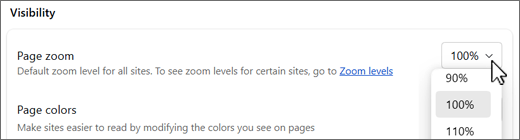
Voit suurentaa tekstiä myös Windowsissa. Tässä tekemäsi muutokset koskevat suurinta osaa laitteesi tekstistä.
- Valitse Windows 11 Käynnistä
 >asetukset>Helppokäyttötoiminnot>Tekstin koko. Vedä liukusäädintä, kunnes malliteksti on helppo lukea, ja valitse sitten Käytä.
 - Valitse Windows 10 Käynnistä>asetukset>Aputoiminnot>>Suurenna tekstiä. Vedä liukusäädintä, kunnes malliteksti on helppo lukea, ja valitse sitten Käytä.
Verkon ääneen lukeminen
Microsoft Edge voi lukea ääneen uutisia, urheilutarinoita ja muita verkkosivuja. Kun verkkosivu on auki, valitse pitkään (napsauta hiiren kakkospainikkeella) mitä tahansa sivun kohtaa ja valitse Lue ääneen . Voit myös siirtyä kohtaan Asetukset ja muuta valita sitten Lue ääneen. Jos et näe Lue ääneen -toimintoa, valitse Lisää työkaluja ja valitse sitten Lue ääneen.
Voit myös käyttää seuraavia pikanäppäimiä:
| Pikanäppäin | Toiminto |
|---|---|
| Ctrl+Vaihto+U | Aloittaa tai lopettaa lue-ääneen toiminnon |
Paranna lukumukavuutta
Microsoft Edgen mukaansatempaava lukuohjelmasovellus on selkeä ja yksinkertainen ilman ylimääräisiä häiriötekijöitä. Voit muuttaa teeman ja tekstin koon itsellesi mukavimmaksi.
Siirry Microsoft Edgessä sivulle, jonka haluat lukea.
Valitse osoiterivillä Enter Syventävä lukuohjelma (se on käytettävissä vain joillakin verkkosivuilla)
Huomautus
Jos et näe Syventävä lukuohjelma-painiketta, valitse Lisää toimintoja (ympyröity kolme pistettä) ja valitse sitten Syventävä lukuohjelma.
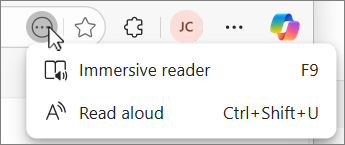
Valitse Tekstiasetus-kohdassa tekstin koko ja muuta sivun teemaksi jokin 23:sta vaihtoehdosta.
Voit käyttää seuraavaa pikanäppäintä moderniin lukuohjelmaan:
| Pikanäppäin | Toiminto |
|---|---|
| F9 | Siirry syventävään lukuohjelmaan tai poistu siitä |
Syventävän lukuohjelman käyttäminen Microsoft Teamsissa
Hae kuvien kuvauksia Microsoftilta
Microsoft Edge tunnistaa ei-nimiset kuvat ja luoda kuvauksia. Näytönlukuohjelmat voivat lukea kuvien kuvaukset ääneen englanniksi, espanjaksi, japaniksi, portugaliksi ja yksinkertaistetuksi kiinaksi.
Voit ottaa tämän toiminnon käyttöön näin:
- Valitse Asetukset ja muuta ja valitse Asetukset .
- Valitse Helppokäyttötoiminnot , valitse Hae näytönlukuohjelmien kuvakuvaukset ja valitse Kyllä, olen mukana.
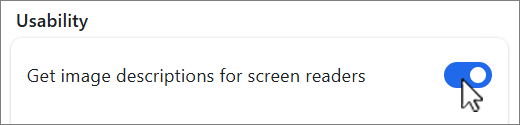
- Kun tämä ominaisuus on käytössä, Microsoft Edge luo automaattisesti kuvauksia merkitsemättömille kuville millä tahansa sivustolla.
Suuren näkyvyyden kohdistuksen ilmaisin
Suuren näkyvyyden kohdistuksen ilmaisin luo mustavalkoiset ääriviivat verkkosivun tärkeän elementin ympärille. Jäsennys tulee näkyviin, kun valitset linkin tai tekstialueen ja käytät avaintaulussa siirtymistä, kuten sarkainta.
Voit ottaa tämän toiminnon käyttöön näin:
- Siirry kohtaan Asetukset ja muuta>Asetukset Asetukset .
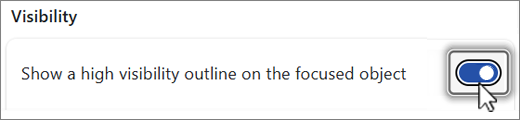
- Valitse Helppokäyttötoiminnot ja ota käyttöön Näytä tärkeä jäsennys kohdistetussa objektissa.
- Kun tämä ominaisuus on käytössä, mustavalkoinen ääriviiva näkyy kolmen sekunnin ajan kohdistetun elementin ympärillä millä tahansa verkkosivulla.
Internetin selaaminen näppäimistön avulla
Käyttämällä vain näppäimistöä voit siirtää kohdistuksen nopeasti selaimen tärkeimmissä ruuduissa, kuten:
- Selaimen välilehdet
- Osoite- ja hakurivi
- Suosikit-palkki (jos käytettävissä)
- Verkkosivun sisältö
- Tietyt ponnahdusvalintaikkunat
| Pikanäppäin | Toiminto |
|---|---|
| F6 | Siirrä kohdistus seuraavaan selainruutuun |
| Vaihto+F6 | Siirrä kohdistus edelliseen selainruutuun |
| Ctrl+F6 | Siirrä kohdistus verkkosisältöruutuun |
Kytke caret-selaus päälle
Jos haluat siirtyä sivuilla, joissa on tekstikohdistin, ota käyttöön selaus.
Kytke caret-selaus päälle tai pois päältä vain nykyisessä istunnossa pikanäppäimellä:
| Pikanäppäin | Toiminto |
|---|---|
| F7 | Ota näppäimistöselaaminen käyttöön tai poista käytöstä |
Ota näppäimistöselaaminen käyttöön määräämättömäksi ajaksi:
- Valitse Asetukset ja muuta ja valitse Asetukset .
- Valitse Helppokäyttötoiminnot ja ota käyttöön Siirry sivuilla tekstin kohdistimella.
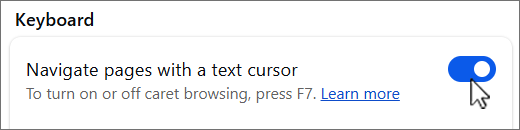
Kun näppäimistöselaaminen on käytössä, voit siirtää näppäimistön Aloitus-, Page Up- ja Page Down -painikkeita käyttämällä ylä-, alanuoli-, vasen- ja oikeasuuntaisia nuolinäppäimiä sekä Aloitus-, Page Up- ja Page Down -painikkeita.
Jos haluat valita tekstiä, kuvia tai muita elementtejä sivulla, pidä vaihtonäppäintä painettuna samalla, kun siirrät näppäimistöä.
Voit esimerkiksi avata sivulla olevan kuvan valikon seuraavasti:
- Siirrä näppäimistöä nuolinäppäimillä heti ennen kuvaa.
- Pidä vaihtonäppäintä painettuna samalla, kun siirrät näppäimistöä vasemmalla tai oikealla nuolinäppäimellä valitaksesi kuvan.
- Avaa sitten kuvan valikko painamalla Vaihto+F10-näppäintä .
Tässä valikossa voit esimerkiksi kopioida kuvan leikepöydälle tai suorittaa visuaalisen haun kuvan avulla.
Sarkainselaaminen
Voit selata sarkainnäppäimellä näytön elementtejä, joita ovat esimerkiksi seuraavat:
- teksti- tai kuvalinkit
- verkkolomakkeiden tekstikentät
- osoite- ja hakurivi
- työkalurivin painikkeet
- selaimen välilehdet
| Pikanäppäin | Toiminto |
|---|---|
| Sarkain | Siirrä kohdistus seuraavaan kohteeseen |
| Vaihto+Välilehti | Siirrä kohdistus edelliseen kohteeseen |
Kun siirrät kohdistuksen selainvälilehtiin, valikkoihin tai luetteloihin, voit siirtää kohdistuksen kohteesta toiseen ylä-, alanuolinäppäimillä, vasemmalla ja oikealla nuolinäppäimellä.
Voit myös järjestää uudelleen selaimen välilehdet (jos avattuna on enemmän kuin yksi välilehti) tai Suosikit-palkin kohteet. Jos haluat siirtää kohteen näppäimistökomennoilla, kohdistuksen on oltava kyseisessä kohteessa.
| Pikanäppäin | Toiminto |
|---|---|
| Alt+Vaihto+Vasen nuoli | Siirrä kohdistettu kohde vasemmalle |
| Alt+Vaihto+ oikea nuoli | Siirrä kohdistettu kohde oikealle |
| Alt+Vaihto+Ylänuoli | Siirrä kohdistettu kohde ylös |
| Alt+Vaihto+Alanuoli | Siirrä kohdistettu kohde alas |
Lisää Microsoft Edgen pikanäppäimiä
Luettavuuden parantaminen käyttämällä suurta kontrastia
Suuri kontrasti -tila helpottaa näytön lukemista erivärisillä väreillä.
Ota suuren kontrastin tila käyttöön tai poista se käytöstä pikanäppäimen avulla:
| Näppäin | Toiminto |
|---|---|
| Vasen Alt+Vasen vaihto+Tulostusnäyttö | Ota suuren kontrastin tila käyttöön tai poista se käytöstä |
Suuren kontrastin teeman mukauttaminen Windowsissa:
- Valitse Windows 11 Käynnistä>asetukset>Helppokäyttötoiminnot>Kontrasti -teemat. Valitse teema avattavasta valikosta ja valitse Käytä.
- Valitse Windows 10 Käynnistä>asetukset>Aputoiminnot>Suuri kontrasti. Valitse Käytä suurta kontrastia -kohdassa Ota suuri kontrasti käyttöön -asetukseksi Käytössä. Valitse teema, valitse suuren kontrastin teema ja valitse Käytä.
Kysy ennen kuin suljet välilehdet sulkevat ikkunat
Microsoft Edgessä voit estää selainta sulkemasta ikkunaa, jossa on useita avoimia välilehtiä, pyytämällä vahvistusta ennen poistumista.
Voit ottaa tämän toiminnon käyttöön näin:
- Siirry kohtaan Asetukset ja lisää>Asetukset Asetukset.
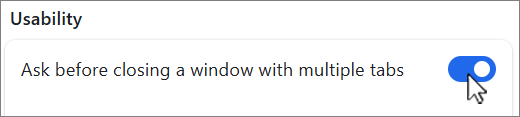
- Valitse Helppokäyttötoiminnot ja ota Kysy käyttöön ennen kuin suljet useita välilehtiä sisältävän ikkunanKäytettävyys-kohdassa.
- Kun tämä ominaisuus on käytössä, Microsoft Edge pyytää vahvistusta ennen kuin sulkee ikkunan tai ikkunat, joissa on useita välilehtiä avoinna.
Mukauta tekstityksen tyyliä
Helpota laitteen käyttöä ilman ääntä näyttämällä ääni tekstinä.
Tekstitysasetusten käyttäminen Microsoft Edgessä:
- Siirry kohtaan Asetukset ja muuta>Asetukset Asetukset .
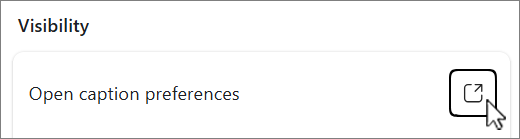
- Valitse Helppokäyttötoiminnot ja valitse Avaa kuvatekstiasetukset.
Tekstitysasetusten käyttäminen Windowsissa:
- Valitse Windows 11 Käynnistä>asetukset>Helppokäyttötoiminnot>Kuvatekstit
 . Valitse Kuvatekstit-kohdassa kuvatekstityyli avattavasta valikosta tai mukauta kuvatekstejä valitsemalla Muokkaa .
 - Valitse Windows 10 Käynnistä>asetukset>Aputoiminnot>tekstitys . Mukauta tekstitystä valitsemalla Tekstitys-kohdan avattavasta valikosta.