
Tässä artikkelissa on vaiheittaiset ohjeet ja parhaat käytännöt, joiden avulla voit tehdä Excel-laskentataulukoista helppokäyttöisiä ja poistaa sisällön lukituksen kaikille, myös toimintarajoitteisille henkilöille.
Opit esimerkiksi käsittelemään helppokäyttöisyysongelmia helppokäyttöisyyden tarkistuksen avulla laskentataulukkoa luodessasi. Opit myös lisäämään vaihtoehtoisia tekstejä kuviin, jotta näytönlukuohjelmia käyttävät henkilöt voivat kuunnella, mistä kuvassa on kyse. Voit myös lukea, miten voit luoda helppokäyttöisiä taulukoita ja miten voit käyttää malleja, fontteja ja värejä laskentataulukoiden osallistavuuden maksimoimiseksi ennen niiden jakamista muiden kanssa.
Sisältö
- Excel-laskentataulukoiden helppokäyttöisyyden parhaat käytännöt
- Helppokäyttöisyyden tarkistaminen Excelissä työskentelyn aikana
- Helppokäyttöisten taulukoiden luominen
- Helppokäyttöisen mallin käyttäminen
- Tekstin lisääminen soluun A1
- Vaihtoehtoisen tekstin lisääminen visuaalisiin kohteisiin
- Helppokäyttöisen hyperlinkin tekstin ja kohdeohjeiden lisääminen
- Helppokäyttöisen fonttimuodon ja värin käyttäminen
- Helppokäyttöisten kaavioiden luominen
- Laskentataulukoiden nimeäminen uudelleen
- Tyhjien laskentataulukoiden poistaminen
- Solujen ja alueiden nimeäminen
- Laskentataulukoiden helppokäyttöisyyden testaaminen
Excel-laskentataulukoiden helppokäyttöisyyden parhaat käytännöt
Seuraava taulukko sisältää kaikkein parhaat käytännöt sellaisten Excel-laskentataulukoiden luomiseksi, jotka ovat helppokäyttöisiä toimintarajoitteisille henkilöille.
| Mitä korjata | Miten löytää korjattava | Miksi korjata | Miten korjata |
|---|---|---|---|
| Vältä yleisiä helppokäyttötoimintoihin liittyviä ongelmia, kuten puuttuvaa vaihtoehtoista tekstiä (vaihtoehtoinen teksti) ja pienen kontrastin värejä. | Käytä helppokäyttöisyyden tarkistusta. | Tee laskentataulukon lukemisesta helppoa kaikille. | Helppokäyttöisyyden tarkistaminen Excelissä työskentelyn aikana |
| Käytä yksinkertaista taulukkorakennetta vain tiedoille ja määritä sarakkeen otsikkotiedot. |
Helppokäyttöisyyden tarkistuksen avulla voit varmistaa, että taulukot eivät sisällä jaettuja soluja, yhdistettyjä soluja tai sisäkkäejä taulukoita. Tarkista visuaalisesti, että taulukoissa ei ole täysin tyhjiä rivejä tai sarakkeita. |
Näytönlukuohjelmat seuraavat sijaintia taulukossa laskemalla taulukon soluja. Näytönlukuohjelmat käyttävät myös otsikkotietoja rivien ja sarakkeiden tunnistamiseen. |
Helppokäyttöisten taulukoiden luominen |
| Lisää tekstiä soluun A1. | Varmista, että solussa A1 on tekstiä. | Näytönlukuohjelmat alkavat lukea mitä tahansa laskentataulukkoa solusta A1. | Tekstin lisääminen soluun A1 |
| Sisällytä vaihtoehtoinen teksti kaikkiin visualisoinneihin. | Voit etsiä kaikki puuttuvan vaihtoehtoisen tekstin esiintymät Helppokäyttöisyyden tarkistus -toiminnolla. | Vaihtoehtoisen tekstin avulla käyttäjät, jotka eivät näe näyttöä, voivat ymmärtää, mikä kuvissa ja muissa visualisoinneissa on tärkeää. | Vaihtoehtoisen tekstin lisääminen visuaalisiin kohteisiin |
| Merkityksellisen tekstin ja kohdeohjeiden lisääminen hyperlinkkiin. | Tarkastelemalla työkirjaa voit päättää, riittääkö hyperlinkki yksinomaiseksi tiedoksi ja antaako se lukijoille täsmällistä tietoa kohdesivusta. | Näytönlukuohjelmien käyttäjät tarkistavat joskus linkkiluettelon. | Helppokäyttöisen hyperlinkin tekstin ja kohdeohjeiden lisääminen |
| Käytä riittävää kontrastia tekstin ja taustan välillä. | Voit etsiä riittämättömän värikontrastin Helppokäyttöisyyden tarkistus -toiminnolla. Voit myös etsiä laskentataulukosta tekstiä, jota on vaikea lukea tai erottaa taustasta. |
Mitä suurempi laskentataulukon tekstin ja taustan välinen kontrasti on, sitä useammat henkilöt voivat nähdä sisällön. |
Helppokäyttöisen fonttimuodon ja värin käyttäminen Helppokäyttöisen mallin käyttäminen |
| Anna kaikille laskentataulukoille yksilölliset nimet ja poista tyhjät laskentataulukot. | Helppokäyttöisyyden tarkistus auttaa selvittämään, onko kaikilla työkirjan arkeilla, joissa on merkittävää sisältöä, kuvailevat nimet ja onko työkirjassa tyhjiä arkkeja. | Näytönlukuohjelmat lukevat taulukoiden nimet, joissa on tietoa laskentataulukon sisällöstä. Näin on helpompaa ymmärtää, mitä työkirja sisältää, ja selata sitä. |
Laskentataulukoiden nimeäminen uudelleen Tyhjien laskentataulukoiden poistaminen |
| Nimeä solut ja alueet. | Tarkista työkirja visuaalisesti, mitkä solut ja alueet hyötyisivät nimestä. | Kun nimeät soluja ja alueita, näytönlukuohjelman käyttäjät tunnistavat nopeasti solujen ja alueiden käyttötarkoituksen. | Solujen ja alueiden nimeäminen |
Sivun alkuun
Helppokäyttöisyyden tarkistaminen Excelissä työskentelyn aikana
Helppokäyttöisyyden tarkistus on työkalu, joka tarkistaa sisältösi ja merkitsee sen kohtaamia helppokäyttöisyysongelmia. Se selittää, miksi jokainen ongelma voi olla mahdollinen ongelma vammaiselle. Helppokäyttöisyyden tarkistus ehdottaa myös, miten voit ratkaista esiin tulevat ongelmat.
Excelissä helppokäyttöisyyden tarkistus suoritetaan automaattisesti taustalla, kun luot asiakirjaa. Jos helppokäyttöisyyden tarkistus havaitsee helppokäyttöisyysongelmia, saat tilariviltä muistutuksen.
Voit käynnistää helppokäyttöisyyden tarkistuksen manuaalisesti valitsemalla Tarkista>helppokäyttöisyys. Helppokäyttötoiminnot-ruutu ja Helppokäyttötoiminnot-valintanauha avautuvat, ja voit nyt tarkastella ja korjata helppokäyttötoimintoihin liittyviä ongelmia. Helppokäyttötoiminnot-valintanauha sisältää kaikki työkalut, joita tarvitaan helppokäyttöisten laskentataulukoiden luomiseen yhdessä paikassa. Lisätietoja on kohdassa Helppokäyttötoimintojen valintanauha ja Helppokäyttöisyyden parantaminen helppokäyttöisyyden tarkistuksen avulla.
Sivun alkuun
Helppokäyttöisten taulukoiden luominen
Taulukoiden avulla voit tunnistaa tietojoukon nimen mukaan ja muotoilla taulukkoa tyyleillä, jotka tekevät tiedoista erottuvan. Kun nimeät ja muotoilet taulukkoa huolellisesti, voit olla varma, että kaikki ymmärtävät tietosi.
On myös tärkeää määrittää sarakkeen otsikkotiedot ja varmistaa yksinkertaisella taulukkorakenteella, että näytönlukuohjelman käyttäjät voivat siirtyä taulukoissa helposti.
Taulukon nimeäminen
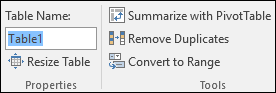
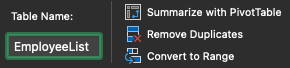
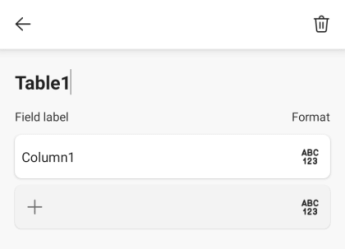
Excel nimeää luomasi taulukot oletusarvoisesti esimerkiksi Taulukoksi1, Taulukoksi2 ja Taulukoksi3. Jos haluat helpottaa taulukkoon viittaamista, anna jokaiselle taulukolle kuvaava nimi. Kuvaava taulukon nimi, kuten "Työntekijäluettelo", on hyödyllisempi kuin yleinen Taulukko1.
Kuvaavalla nimellä voit esimerkiksi nopeasti siirtyä taulukkoon Siirry-komennolla (Ctrl+G) tai Nimien hallinta -valintaikkunalla. Voit myös helposti viitata taulukkoon kaavoissa.
- Aseta kohdistin mihin tahansa taulukon kohtaan.
- Korvaa Taulukon rakennenäkymä -välilehden Taulukon nimi -kohdassa oletusnimi, kuten Taulukko1, kuvaavammalla nimellä.
Huomautus
Taulukoiden nimien on alettava kirjaimella, alaviivalla (_) tai kenoviivalla (\), eivätkä ne saa sisältää välilyöntejä. Lisätietoja on artikkelissa Nimien tärkeät muistiinpanot Kohdassa Excel-taulukon nimeäminen uudelleen.
Helppokäyttöisen taulukkotyylin valitseminen
Pienikontrastiset vaaleat taulukot voivat olla vaikealukuisia. Voit tehdä taulukosta helppokäyttöisemmän valitsemalla taulukkotyylin, jossa on värejä, joissa on voimakas kontrasti. Valitse esimerkiksi tyyli, joka vaihtelee valkoisen ja tumman värin välillä, kuten musta, tummanharmaa tai tummansininen.
- Aseta kohdistin mihin tahansa taulukon kohtaan.
- Valitse Taulukon rakennenäkymä -välilehden Taulukkotyylit-ryhmästä haluamasi tyyli.
Otsikkojen käyttö taulukossa
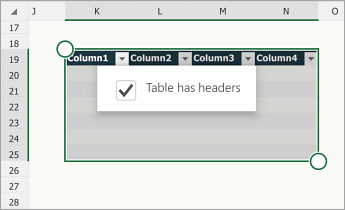
Näytönlukuohjelmat käyttävät otsikkotietoja rivien ja sarakkeiden tunnistamiseen. Tyhjennä taulukon otsikot tarjoavat kontekstia ja helpottavat taulukon sisällössä liikkumista.
- Vie kohdistin mihin tahansa taulukon kohtaan.
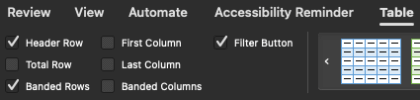
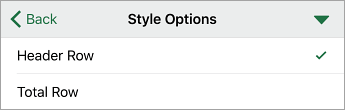
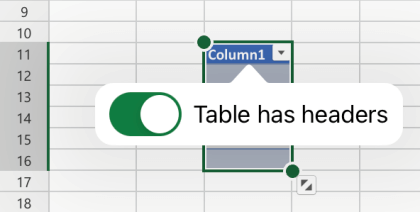
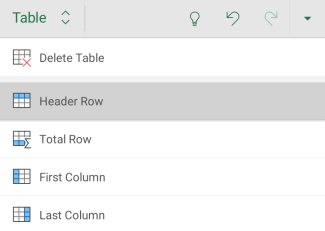
- Valitse Taulukon rakennenäkymä -välilehden Taulukkotyyliasetukset-ryhmästäOtsikkorivi-valintaruutu .
- Kirjoita sarakeotsikot.
Lisätietoja otsikoiden lisäämisestä uuteen taulukkoon on artikkelissa Taulukon luominen ja muotoileminen.
Taulukkorakenteet, jotka on vältettävä
Suunnittele taulukot pitäen mielessä seuraavat asiat:
Vältä tyhjiä soluja, sarakkeita ja rivejä. Kun siirryt näppäimistöllä, tyhjä solu, sarake tai rivi saattaa saada näytönlukuohjelman käyttäjän uskomaan, ettei taulukossa ole enää mitään muuta.
- Jos tyhjää solua, saraketta tai riviä ei tarvita, harkitse sen poistamista.
- Jos et voi välttää tyhjää solua, saraketta tai riviä, kirjoita teksti, joka selittää, että se on tyhjä. Kirjoita esimerkiksi N/A tai Intentionally Blank.
Vältä solujen jakamista tai yhdistämistä: Näytönlukuohjelmat seuraavat sijaintiaan taulukossa laskemalla taulukon soluja. Jos taulukko on sisäkkäin toisessa taulukossa tai jos solu on yhdistetty tai jaettu, näytönlukuohjelma menettää määrän eikä voi antaa hyödyllisiä tietoja taulukosta kyseisen pisteen jälkeen. Yhdistetyt tai jaetut solut voivat tehdä Excel-taulukoissa liikkumisen käyttöä helpottavien toimintojen avulla erittäin vaikeaksi, ellei mahdottomaksi. Pidä taulukot aina yksinkertaisina ja yksinkertaisina. Helppokäyttöisyyden tarkistuksen avulla voit varmistaa, että taulukot eivät sisällä jaettuja soluja, yhdistettyjä soluja tai sisäkkäejä taulukoita.
Sivun alkuun
Helppokäyttöisen mallin käyttäminen
Yhden helppokäyttöisen Excel-mallin avulla voit varmistaa, että laskentataulukon rakenne, värit, kontrasti ja fontit ovat helppokäyttöisiä kaikille käyttäjäryhmille. Mallit on suunniteltu myös siten, että näytönlukuohjelmat voivat lukea laskentataulukon sisältöä helpommin.
Kun valitset mallia, etsi malli, jossa on useita helppokäyttöisyyttä tukevia ominaisuuksia. Esimerkki:
- Kun tyhjää tilaa on riittävästi, laskentataulukkoa on helpompi lukea.
- Kontrastivärit helpottavat niiden erottamista toisistaan heikkonäköisille ja värisokeille lukijoille.
- Suuret fontit ovat helpompia heikkonäköisille käyttäjille.
- Ennalta määritetyt kuvaavat otsikot ja selitteet helpottavat laskentataulukon ymmärtämistä käyttäjille, jotka käyttävät sitä näytönlukuohjelman avulla.
Vaiheittaiset ohjeet helppokäyttöisten mallien käyttöön ovat kohdassa Video: Aloita helppokäyttöisen Excel-mallin avulla.
Sivun alkuun
Tekstin lisääminen soluun A1
Näytönlukuohjelma alkaa lukea mitä tahansa laskentataulukkoa solusta A1. Jos laskentataulukossa on taulukko, A1:n pitäisi mieluiten olla taulukon otsikko.
Jos taulukko on pitkä tai monimutkainen, lisää ohjeet tai taulukon yleiskatsaus soluun A1. Tämä ilmoittaa sokeille henkilöille, mitä laskentataulukossasi esitetään ja miten sitä käytetään. Tämä ohjeteksti voi vastata taustaväriä. Tämä piilottaa sen henkilöiltä, jotka näkevät sen, mutta sallii näytönlukuohjelmien lukea sen.
Sivun alkuun
Vaihtoehtoisen tekstin lisääminen visuaalisiin kohteisiin
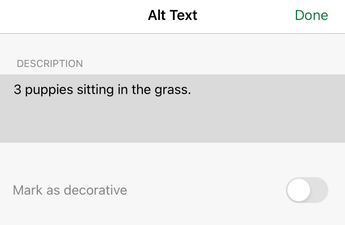
Vaihtoehtoisen tekstin avulla käyttäjät, jotka eivät näe näyttöä, voivat ymmärtää, mikä on tärkeää visuaalisessa sisällössä. Visuaalinen sisältö sisältää kuvia, SmartArt-kuvia, muotoja, ryhmiä, kaavioita, pivot-kaavioita, upotettuja objekteja, käsinkirjoitusta ja videoita. Kuvaile kuvaa lyhyesti vaihtoehtoisessa tekstissä ja mainitse sen tarkoitus. Näytönlukuohjelmat lukevat tekstin kuvaillakseen kuvan käyttäjille, jotka eivät näe kuvaa.
Vältä kuvissa näkyvää tekstiä ainoana tapana esittää tärkeitä tietoja. Jos on pakko käyttää kuvaa, jossa näkyy tekstiä, toista teksti asiakirjassa. Kuvaile vaihtoehtoisessa tekstissä lyhyesti kuvaa, ja mainitse mitä tekstiä siihen sisältyy ja mitä siinä sanotaan.
Vihje
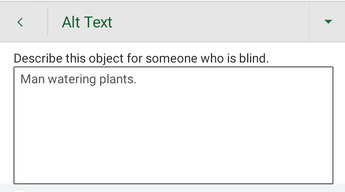
Jos haluat kirjoittaa hyvän vaihtoehtoisen tekstin, muista välittää kuvan sisältö ja tarkoitus ytimekkäästi ja yksiselitteisesti. Vaihtoehtoisen tekstin ei pitäisi olla pidempi kuin lyhyt virke tai kaksi – useimmiten muutama harkitusti valittu sana tekee. Älä toista ympäröivää tekstisisältöä vaihtoehtoisena tekstinä tai käytä kuviin viittaavia lauseita, kuten "kuva" tai "kuva" Lisätietoja vaihtoehtoisen tekstin kirjoittamisesta on artikkelissa Kaikki, mitä sinun tarvitsee tietää, jotta voit kirjoittaa tehokasta vaihtoehtoista tekstiä.
Vaiheittaiset ohjeet vaihtoehtoisen tekstin lisäämiseen ovat artikkelissa Vaihtoehtoisen tekstin lisääminen muotoon, kuvaan, kaavioon, SmartArt-grafiikkaobjektiin tai muuhun objektiin.
Voit etsiä puuttuvan vaihtoehtoisen tekstin Helppokäyttöisyyden tarkistus -toiminnolla.
Huomautus
Vaihtoehtoisen tekstin lisäksi ääni- ja videosisällössä on tekstitys kuuroille tai huonokuuloisille henkilöille.
Sivun alkuun
Helppokäyttöisen hyperlinkin tekstin ja kohdeohjeiden lisääminen
Näytönlukuohjelmien käyttäjät tarkistavat joskus linkkiluettelon. Linkkien tulee sisältää selvät ja tarkat tiedot kohdesivuista. Vältä esimerkiksi linkkitekstien käyttöä, kuten "Napsauta tätä", "Katso tämä sivu", "Siirry tähän" tai "Lisätietoja". Sisällytä sen sijaan kohdesivun koko otsikko. Voit myös lisätä kohdeohjeet, jotka tulevat näkyviin, kun kohdistin on hyperlinkin sisältävän tekstin tai kuvien päällä.
Vihje
Jos hyperlinkin kohdesivun otsikko antaa tarkan yhteenvedon sivun kohteista, käytä sitä hyperlinkin tekstinä. Esimerkiksi tämä hyperlinkin teksti vastaa kohdesivun otsikkoa: Luo lisää Microsoft-mallien avulla.
Vaiheittaiset ohjeet hyperlinkkien ja kohdeohjeiden luomiseen ovat artikkelissa Linkkien käsitteleminen Excelissä.
Sivun alkuun
Helppokäyttöisen fonttimuodon ja värin käyttäminen
Helppokäyttöinen fontti ei sulje pois laskentataulukon lukemisen nopeutta tai hidasta sitä, mukaan lukien heikkonäköiset tai lukurajoitteiset henkilöt tai sokeat henkilöt. Oikea fontti parantaa laskentataulukon luettavuutta ja luettavuutta.
Jos haluat ohjeet oletusfontin muuttamiseen, siirry kohtaan Muuta fonttikokoa.
Helppokäyttöisen fonttimuodon käyttö
Tässä on joitakin ideoita harkittaviksi:
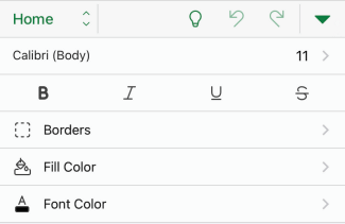
- Voit pienentää lukukuormitusta valitsemalla tuttuja sans serif -fontteja, kuten Arial tai Calibri. Vältä pelkkien isojen kirjainten käyttöä sekä turhaa kursivointia ja alleviivausta.
- Näkörajoitteinen henkilö saattaa jäädä paitsi tietyn värin merkityksestä. Lisää esimerkiksi alleviivaus värikoodattuun hyperlinkin tekstiin, jotta värisokeat henkilöt tietävät, että teksti on linkitetty, vaikka he eivät näkisikään väriä.
- Harkitse lihavoinnin tai isomman fontin käyttöä otsikoissa.
Helppokäyttöisen fonttivärin käyttö
Laskentataulukon tekstin pitäisi olla luettavissa suuren kontrastin tilassa. Käytä kirkkaita värejä tai suuren kontrastin värimalleja väriasteikon vastakkaisista päistä. Mustavalkoiset mallit auttavat värisokeita käyttäjiä erottamaan tekstin ja muodot.
Tässä on joitakin ideoita harkittaviksi:
- Jos haluat varmistaa, että teksti näkyy hyvin suuren kontrastin tilassa, käytä Fonttivärien Automaattinen-asetusta . Jos haluat ohjeet fontin värin muuttamiseen, siirry kohtaan Solujen tekstin muotoileminen.
- Helppokäyttöisyyden tarkistuksen avulla voit analysoida laskentataulukkoa ja etsiä riittämättömän värikontrastin. Työkalu tarkistaa nyt asiakirjojen tekstin värin sivun väriä vasten, taulukon solujen taustan, korostukset, tekstiruutujen täyttövärin, kappaleen sävytyksen, muotojen ja SmartArt-kuvien täytöt, ylä- ja alatunnisteet sekä linkit.
- Käytä helppokäyttöistä mallia.
Sivun alkuun
Helppokäyttöisten kaavioiden luominen
Kaaviot helpottavat monimutkaisten tietojen ymmärtämistä. Voit tehdä kaavioista helppokäyttöisiä käyttämällä selkeää ja kuvaavaa kieltä kaavion osissa, kuten kaavion otsikossa, akselien otsikoissa ja arvopisteiden otsikoissa. Varmista myös, että niiden muotoilut ovat helppokäyttöisiä.
Katso ohjeet kaavion osien lisäämisestä kaavioon ja helppokäyttöisyyden lisäämisestä artikkelista Video: Helppokäyttöisten kaavioiden luominen Excelissä.
Kaavion osan muotoileminen
- Valitse kaavion osa, jota haluat muotoilla, esimerkiksi kaavion otsikko tai arvopisteiden otsikot.
- Valitse Muotoile-välilehti .
- Valitse Nykyinen valinta - ryhmässä Muotoile valintaa. Muotoile-ruutu avautuu oikealle.
- Valitse muotoiluasetukset, jotka tekevät kaavion osasta helppokäyttöisen, kuten suurempi fontti tai hyvin kontrastiset värit.
Sivun alkuun
Laskentataulukoiden nimeäminen uudelleen
Näytönlukuohjelmat lukevat laskentataulukoiden nimet, joten varmista, että ne ovat selkeitä ja kuvaavia. Laskentataulukoiden yksilöllisten nimien käyttäminen helpottaa työkirjassa siirtymistä.
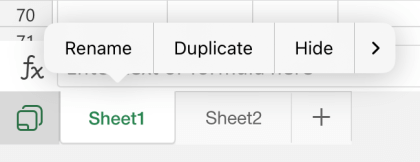
Excel nimeää laskentataulukot oletusarvoisesti tauleiksi1, taul2, taul3 ja niin edelleen, mutta voit helposti nimetä ne uudelleen. Katso ohjeet laskentataulukoiden uudelleennimeämiseen kohdasta Laskentataulukon nimeäminen uudelleen.
Sivun alkuun
Tyhjien laskentataulukoiden poistaminen
Näytönlukuohjelmat lukevat laskentataulukoiden nimiä, joten tyhjät laskentataulukot saattavat olla sekavia. Älä sisällytä työkirjoihin tyhjiä taulukoita.
Katso ohjeet laskentataulukoiden poistamiseen artikkelista Laskentataulukon lisääminen tai poistaminen.
Sivun alkuun
Solujen ja alueiden nimeäminen
Nimeä solut ja alueet, jotta näytönlukuohjelman käyttäjät tunnistavat nopeasti Excel-laskentataulukoiden solujen ja alueiden käyttötarkoituksen. Käyttäjät voivat avata Siirry-komennolla (Ctrl+G) valintaikkunan, jossa luetellaan kaikki määritetyt nimet. Valitsemalla nimen käyttäjä voi nopeasti siirtyä nimettyun sijaintiin.
- Valitse nimettävä solu tai solualue.
- Valitse Kaavat>Määritä nimi.
- Kirjoita nimi ja valitse OK.
Huomautus
Nimen on alettava kirjaimella, alaviivalla (_) tai kenoviivalla (\), eikä se saa sisältää välilyöntejä.
Sivun alkuun
Laskentataulukoiden helppokäyttöisyyden testaaminen
Kun laskentataulukko on valmis ja olet varmistanut helppokäyttöisyyden tarkistuksen avulla, että laskentataulukko on osallistavaa, voit kokeilla siirtyä laskentataulukossa näytönlukuohjelman avulla, esimerkiksi Lukijan avulla. Lukija tulee Windowsin mukana, joten mitään ei tarvitse asentaa. Tämä on yksi lisätapa esimerkiksi siirtymisen ongelmien havaitsemiseen.
Käynnistä näytönlukuohjelma. Voit esimerkiksi käynnistää Lukijan painamalla näppäinyhdistelmää Ctrl+Windows-näppäin+Enter.
Paina F6-näppäintä, kunnes kohdistus, sininen suorakulmio, on laskentataulukon taulukon ruudukossa.
Testaa laskentataulukot seuraavasti:
- Siirry taulukon ruudukon solujen välillä nuolinäppäimillä.
- Voit tarkistaa laskentataulukon laskentataulukon nimet painamalla F6-näppäintä, kunnes kohdistus on nykyisen laskentataulukon nimessä, ja kuuntele sitten laskentataulukon muut nimet vasemmalla ja oikealla nuolinäppäimellä.
- Jos laskentataulukossa on irrallisia muotoja, kuten kuvia, paina näppäinyhdistelmää Ctrl+Alt+5. Selaa sitten irrallisia muotoja painamalla sarkainta. Palaa normaaliin siirtymiseen painamalla Esc-näppäintä.
Korjaa kaikki helppokäyttötoimintoihin liittyvät ongelmat, jotka havaitsit siirtyessäsi näytönlukuohjelman avulla.
Poistu näytönlukuohjelmasta. Voit esimerkiksi poistua Lukijasta painamalla näppäinyhdistelmää Ctrl+Windows-näppäin+Enter.
Huomautus
Varmista myös, että laskentataulukot ovat helposti luettavissa matkapuhelimella. Tämä ei hyödytä vain heikkonäköisiä ja suurennusta käyttäviä ihmisiä, vaan se hyödyttää myös hyvin laajaa joukkoa matkapuhelinten käyttäjiä.
Sivun alkuun
Tutustu myös seuraaviin ohjeaiheisiin
Helppokäyttöisyyden tarkistuksen säännöt
Kaikki, mitä sinun tulee tietää vaihtoehtoisen tekstin kirjoittamisesta
Tee Word-asiakirjoistasi helppokäyttöisiä toimintarajoitteisille käyttäjille
Tee PowerPoint-esityksistä helppokäyttöisiä toimintarajoitteisille käyttäjille
Tee Outlook-sähköpostistasi helppokäyttöinen toimintarajoitteisille käyttäjille
Opi tekemään OneNote-muistikirjoistasi helppokäyttöisempiä toimintarajoitteisille henkilöille






Tekninen tuki toimintarajoitteisille asiakkaille
Microsoft haluaa tarjota asiakkailleen parhaan mahdollisen käyttökokemuksen. Jos sinulla on toimintarajoite tai kysymyksiä helppokäyttötoiminnoista, ota yhteyttä Microsoft disability Answer Deskiin teknisen avun kysymyksiksi. Disability Answer Desk -palvelun tukitiimi on koulutettu monien suosittujen käyttöä helpottavien toimintojen käyttöön. Saat siltä apua englanniksi, espanjaksi, ranskaksi ja amerikkalaisella viittomakielellä. Löydät omaa aluettasi koskevat yhteystiedot käymällä Microsoft Disability Answer Desk -palvelun sivustossa.
Jos olet julkishallinnon, kaupallisen yrityksen tai yrityksen käyttäjä, ota yhteyttä yrityksen aputoimintojen Answer Deskiin.