
Microsoft Teamsin ponnahdusikkunat tarjoavat joustavamman tavan tarkastella kuvatekstejä antamalla sinun avata ne erillisessä ikkunassa. Voit muuttaa tekstityksen kokoa ja siirtää sitä missä tahansa näytössä, seurata niitä muistiinpanojen tekemisen tai muiden sovellusten käytön aikana ja pitää selkeän näkymän myös silloin, kun pääkokousnäyttö on sekava.
Artikkelin sisältö
- Ponnahdusikkunatekstityksen ottaminen käyttöön puhelun aikana
- Ponnahdusikkunan tekstityksen kääntäminen
- Ponnahdusikkunan kuvatekstien mukauttaminen
Ponnahdusikkunatekstityksen ottaminen käyttöön puhelun aikana
Microsoft Teams tarjoaa joustavamman kokouskokemuksen, sillä sen avulla voit siirtää ja muuttaa tekstitysikkunan kokoa riippumatta pääkokouksen sisällöstä. Tämän ominaisuuden avulla voit jatkaa keskustelua ilman, että jaetusta sisällöstä tai videosyötteestä puuttuu mitään.
Jos haluat käyttää ponnahdusikkunoiden kuvatekstejä kokouksessa, siirry kokouksen ohjausobjekteihin ikkunan yläreunassa ja valitse Lisää toimintoja
 > kieli- ja puhetoimintoja>Näytä reaaliaikaiset tekstitykset.
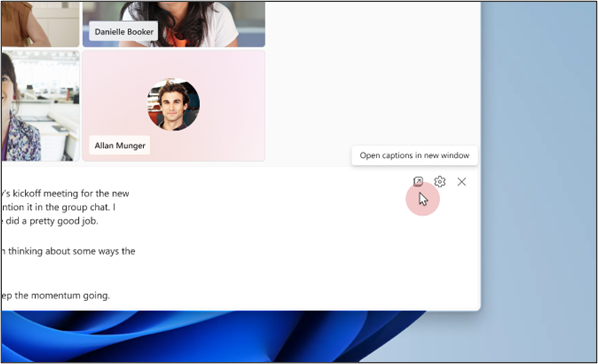
Kun reaaliaikaiset tekstitykset on otettu käyttöön, valitse Avaa kuvatekstit uudessa ikkunassa. Voit helposti muuttaa uuden ikkunan kokoa vetämällä sen reunoja.
Huomautus
Voit palauttaa tekstityksen kokousikkunaan sulkemalla ponnahdusikkunan.
Ponnahdusikkunan tekstityksen kääntäminen
Reaaliaikaiset tekstitykset näkyvät kokousten tai tapahtumien aikana käytetyllä kielellä. Päivitä kuvatekstiasetukset, jotta voit kääntää ne haluamallesi kielelle.
Huomautus
Kokousten reaaliaikaiset käännetyt tekstitykset ovat käytettävissä vain osana Teams Premium, lisäosan käyttöoikeutta, joka tarjoaa lisäominaisuuksia, joiden avulla Teams-kokoukset ovat entistä yksilöllisempiä, älykkäämpiä ja turvallisempia. Jos haluat käyttää Teams Premiumia, ota yhteyttä IT-järjestelmänvalvojaasi.
- Valitse Ponnahdusikkunassa Kuvatekstiasetukset
 >Kieliasetukset.
 - Varmista, että Kokouksen puhuttu kieli on määritetty oikeaan kieleen.
- Ota käännä käyttöön vaihtovalitsin.
- Valitse avattavasta valikosta kieli, jolle haluat tekstityksen käännettävän.
Ponnahdusikkunan kuvatekstien mukauttaminen
Mukauta ponnahdusikkunan kuvatekstejä luettavuuden ja helppokäyttöisyyden parantamiseksi. Voit säätää fontin väriä, taustaa, kokoa, korkeutta ja sijaintia. Lisätietoja on artikkelissa Kuvatekstien mukauttaminen.
- Valitse Kuvatekstiasetukset>Kuvatekstityylit
 .
. - Valitse haluamasi fontin väri, taustaväri, fonttikoko, korkeus ja sijainti reaaliaikaista tekstinäyttöä varten.
Katso myös
Microsoft Teamsin helppokäyttötoiminnot
Reaaliaikaisen tekstityksen käyttäminen Microsoft Teams -kokouksissa