Windows tarjoaa monia tapoja vähentää häiriötekijöitä, jotta tehtäviin keskittyminen on helpompaa. Voit poistaa tehtäväpalkin ja yksinkertaistaa aloitusvalikkoa, hallita ilmoituksia kohdistuksen avulla ja käyttää Syventävä lukuohjelma visuaalisten häiriötekijöiden minimoimiseen, kun luet verkkosivua Microsoft Edgessä.
Vähennä animaatioita
Voit vähentää visuaalisia häiriötekijöitä poistamalla animaatiot, taustakuvat ja paljon muuta käytöstä. Vähennä visuaalisia häiriötekijöitä noudattamalla seuraavia ohjeita:
Valitse Aloitusasetukset
 >
> >Accessibility
 >-visuaaliset tehosteet.
Voit minimoida häiriötekijät säätämällä yhtä tai useampaa seuraavista asetuksista:
- Jos haluat piilottaa vierityspalkit automaattisesti Windowsissa, poista Näytä vierityspalkit aina -vaihtopainike käytöstä.
- Jos haluat tehdä ikkunoiden taustoista läpinäkymättömiä, poista Läpinäkyvyystehosteet-vaihtopainike käytöstä.
- Jos et halua Windowsin näyttävän animaatioita, poista Animaatiotehosteet-vaihtopainike käytöstä.
- Jos haluat määrittää, kuinka kauan ilmoituksia näytetään, laajenna Hylkää ilmoitukset tämän ajan kuluttua -avattava valikko ja valitse haluamasi vaihtoehto.
Pidä tehtäväpalkki siistinä
Voit määrittää, mitkä kuvakkeet näkyvät tehtäväpalkissa, ja vähentää näkymässä olevien kohteiden määrää. Toimi seuraavasti:
Siirryaloitusvalikkoon
> Asetukset >Mukauttaminen-tehtäväpalkki>.Voit hallita tehtäväpalkin kohteita seuraavien asetusten avulla:
Tehtäväpalkin kohteet: Laajenna tämä osa ja määritä, mitkä kuvakkeet näkyvät tehtäväpalkissa.
- Voit valita, piilottaako vai muuttaako se, miten hakukohde näkyy, käyttämällä avattavaa Haku-valikkoa .
- Jos haluat näyttää tai piilottaa tehtävänäkymän, ota vaihtopainike käyttöön tai poista se käytöstä.
- Jos haluat näyttää tai piilottaa pienoissovellukset, ota vaihtopainike käyttöön tai poista se käytöstä.
Ilmaisinalueen kuvakkeet: Laajenna tämä osa ja hallitse ilmaisinalueella näkyviä kuvakkeita.
- Jos haluat näyttää tai piilottaa Kynä-valikkokuvakkeen , kun kynä on käytössä, ota vaihtopainike käyttöön tai poista se käytöstä.
- Valitse kosketusnäppäimistön avattavasta valikosta, piilottaako vai näyttääkö kosketusnäppäimistökuvake.
- Jos haluat näyttää tai piilottaa virtuaalisen kosketuslevyn, ota vaihtopainike käyttöön tai poista se käytöstä.
Muut ilmaisinalueen kuvakkeet: Laajenna tämä osa, jotta voit hallita muita ilmaisinalueen kuvakkeita.
- Ota käyttöön tai poista käytöstä piilotetut kuvakkeet, kuten Microsoft Teams, Microsoft Outlook ja Resurssienhallinta.
Tehtäväpalkin toiminta: Laajenna tämä osa tehtäväpalkin tasauksen, virheiden, automaattisen piilotuksen ja useiden näyttöjen hallintaa varten.
- Avattavan valikon avulla voit hallita tehtäväpalkin tasausta keskellä tai vasemmalla.
- Valitse valintaruutu tai poista sen valinta valitsemalla Piilota tehtäväpalkki automaattisesti, Näytä infopisteet tehtäväpalkissa ja Näytä vilkkuminen tehtäväpalkin sovelluksissa tarpeen mukaan.
Tehtäväpalkin ohje: Laajenna tämä osa ja säädä tehtäväpalkin väriä valitsemalla Tehtäväpalkin värin muuttaminen -linkki.
Yksinkertaista aloitusvalikkoa
Voit valita aloitusvalikosta näytettävät asiat– pitää häiriötekijät minimissä ja löytää tarvitsemasi nopeasti.
Valitse Aloitusasetukset
>>Personalization>Start.Voit yksinkertaistaa aloitusvalikkoa seuraavasti:
- Jos haluat näyttää tai piilottaa äskettäin lisätyt sovellukset, ota Näytä äskettäin lisätyt sovellukset -asetus käyttöön tai poista se käytöstä.
- Jos haluat näyttää tai piilottaa eniten käyttämäsi sovellukset, ota Näytä käytetyimmät sovellukset -asetus käyttöön tai poista se käytöstä.
- Jos haluat näyttää tai piilottaa viimeksi avatut kohteet, ota Näytä viimeksi avatut kohteet käyttöön tai poista ne käytöstä aloitusnäytössä, pikaluettelot ja Resurssienhallinta.
- Jos haluat valita, mitkä kansiot näkyvät tai piilotetaan Virta-painikkeen vieressä olevassa aloitusvalikossa, valitse Kansiot ja ota käyttöön näytettävien kansioiden vaihtopainikkeet. Poista piilotettavien kansioiden vaihtopainikkeet käytöstä.
Hiljennä ilmoitukset
Älä häiritse -asetuksen avulla voit määrittää, mitä ilmoituksia näet ja kuulet ja milloin vastaanotat ne. Mykistetyt ilmoitukset siirretään edelleen ilmoituskeskukseen, jossa voit tarkastella niitä milloin tahansa.
Voit myös mukauttaa ilmoitusasetuksia ja valita, mitkä sovellukset voivat näyttää ilmoituksia.
Valitse ilmoitukset, jotka haluat nähdä ja kuulla
Valitse Aloitusasetukset
>>System >Notifications ja säädä sitten asetuksia.
 Jos haluat nähdä ja kuulla vähemmän ilmoituksia, ota älä häiritse -asetus käyttöön.
Jos haluat sallia tiettyjen sovellusten ilmoitukset myös silloin, kun Älä häiritse -toiminto on käytössä, valitse Määritä prioriteetti-ilmoitukset. Muokkaa näitä asetuksia saadaksesi ilmoitukset, jotka haluat nähdä Älä häiritse -aikana.
Vihje
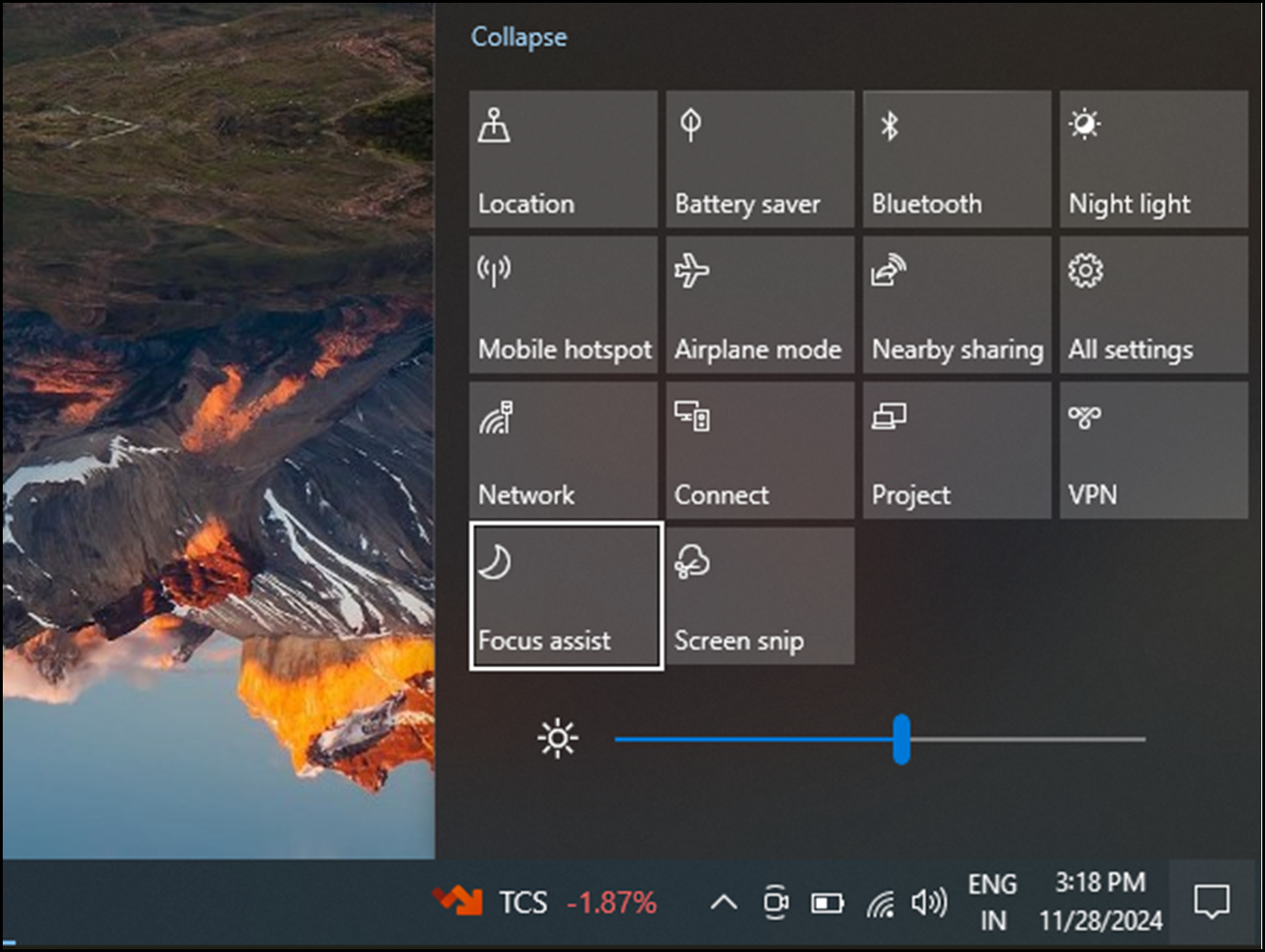
Voit ottaa Älä häiritse -toiminnon nopeasti käyttöön tai poistaa sen käytöstä siirtymällä tehtäväpalkkiin ja valitsemalla akun, verkon tai äänenvoimakkuuden kuvakkeen avataksesi ilmoituskeskuksen ja ottamalla sen sitten käyttöön tai poistamalla sen käytöstä.
Myöhäisillan ilmoitusten rajoittaminen
- Valitse Aloitusasetukset>>System>-ilmoitukset.
- Ota toiminto käyttöön valitsemalla Ota käyttöön älä häiritse automaattisesti -kohdassa Näinä aikoina.
- Määritä, milloin Älä häiritse -toiminnon pitäisi automaattisesti käynnistyä ja poistaa käytöstä ja kuinka usein sen pitäisi toistua.
- Voit myös valita tehtävätyypit, jotka ottavat Älä häiritse automaattisesti -asetuksen käyttöön.
Valitse, mitkä sovellukset näyttävät ilmoitukset
Jos ilmoitukset ovat häiritseviä, kun ne ilmestyvät näyttöön, muuta ilmoitusten esitystapaa ja sitä, mitkä sovellukset näyttävät ilmoituksia.
- Valitse Aloitusasetukset>>System>-ilmoitukset.
- Poista sovellusten ja muiden lähettäjien ilmoitukset -kohdassa käytöstä sovellukset, joiden ilmoituksia et halua lähettää, ja ota käyttöön sovellukset, joiden haluat saavan ilmoituksia.
- Jos haluat määrittää, missä kunkin sovelluksen ilmoitukset näkyvät, valitse tietty sovellus ja muuta sitten asetuksia haluamallasi tavalla.
Hallitse ilmoituksia kohdistuksen avulla
Kohdistus hallitsee ilmoituksia häiriötekijöiden vähentämiseksi. Voit ottaa sen käyttöön keskeyttääksesi tai vaientaaksesi ilmoitukset kokousten, pelaamisen tai tiettyjen tuntien aikana.
- Valitse Aloitusasetukset>>System>Focus.
- Aloita kohdistustila valitsemalla Aloita kohdistusistunto.
- Säädä Kohdistus-kohdassa istunnon kestoa + - tai - painikkeilla.
- Voit myös valita tai poistaa valintaruutujen valinnan valitsemalla Näytä ajastin Kello-sovelluksessa, Piilota merkit tehtäväpalkkisovelluksissa, Piilota vilkkuminen tehtäväpalkin sovelluksissa ja Ota käyttöön Älä häiritse.
- Lisätietoja Kohdistus-toiminnosta on artikkelissa Kohdistuksen käyttäminen Windows 11.
Määritä moniajoasetukset
Moniajo mahdollistaa useiden sovellusten ja tehtävien suorittamisen kerralla. Ominaisuuksien, kuten Kohdistusasettelut, Tehtävänäkymä, Virtuaalityöpöydät jaAlt-välilehti+, avulla voit hallita ikkunoita ja vaihtaa niiden välillä vaivattomasti.
Valitse Aloitusasetukset
>>System>Multitasking.Ota Kohdista ikkunat -asetus käyttöön ja kohdista Windows automaattisesti, jotta voit muuttaa niiden kokoa ja järjestää ne asetteluihin. Laajenna sitten avattava Kohdista ikkunat -valikko ja valitse haluamasi vaihtoehto.
Jos haluat näyttää sovellusten välilehdet, kun kohdistat tai painatAlt-välilehteä+, valitse vaihtoehto avattavasta valikosta: 20 uusinta välilehteä, 5 uusinta välilehteä, 3 uusinta välilehteä tai Älä näytä välilehtiä.
Laajenna Työpöydät-ryhmä ja mukauta ikkunoita.
- Jos haluat näyttää kaikki tehtäväpalkin avoimet ikkunat, valitse avattavasta valikosta Vain käyttämässäni työpöydällä tai Kaikilla työpöydillä .
- Jos haluat näyttää kaikki avoimet ikkunat,kun painatAlt-sarkainta+, valitse avattavasta valikosta Vain käyttämässäni työpöydällä tai Kaikissa työpöydissä.
Jos haluat pienentää nopeasti kaikki avoinna olevat ikkunat paitsi käsittelemäsi ikkunat, ota käyttöön Otsikkorivi-ikkunan ravistuspainike .
Voit käyttää seuraavia linkkejä laajentamalla Ohje, jossa on moniajo :
- Lisätietoja näytön jakamisesta on kohdassa Ikkunoiden kohdistaminen
- Lisätietoja tehtävänäkymästä on artikkelissa Windows 11 Moniajo-hallinta.
Windowsin kohdistaminen
Kohdistusavustajan avulla voit nopeasti järjestää ja tasata avoinna olevan Windowsin näytössä tehokasta moniajoa varten. Sen avulla voit kohdistaa Windowsin ennalta määritettyihin asetteluihin, mikä helpottaa useiden sovellusten samanaikaista käyttöä.
- Pidä hiiren osoitinta suurenna-painikkeen päällä tai paina Windows-näppäintä
+Z , jos haluat tarkastella käytettävissä olevia ruudukon asetteluvaihtoehtoja ja valita ikkunan asettelun, jonka haluat kohdistaa.
- Kun olet kohdistanut ikkunan tiettyyn asetteluun, Kohdistusavustaja antaa ehdotuksia muille avoimille Windows-ikkunoille jäljellä olevien välilyöntien täyttämiseksi. Valitse ehdotus, jos haluat kohdistaa sen paikalleen.
Vaihtoehtoisesti
- Kohdista ikkuna näytön vasempaan tai oikeaan puoliskoon painamalla Windows-näppäintä
+vasen tai oikea nuoli .
- Kohdista ikkuna näytön ylä- tai alareunaan painamalla Windows-näppäintä
+ylä - tai alanuolinäppäimellä .
Sovellusten, tehtävien ja virtuaalityöpöytien välillä siirtyminen
Windowsin avulla voit siirtyä avoinna olevien sovellusten, tehtävien tai virtuaalityöpöytien välillä. Se on tehokas moniajoon ja työnkulun parantamiseen.
Tehtävien välillä siirtyminen
Voit siirtyä käynnissä olevien sovellusten tai tehtävien välillä seuraavasti:
- Paina Alt-näppäintä pitkään ja tuo sitten kaikki avoimet Windowsit näkyviin painamalla sarkainta .
- Jatka sarkainnäppäimen painamista (alt-näppäintä painettuna) selataksesi käytettävissä olevia sovelluksia ja vapauttaaksesi Alt-näppäimen siirtyäksesi valittuun ikkunaan.
Vaihda ikkunoiden välillä
Voit siirtyä samojen tai eri sovellusten yksittäisten ikkunoiden välillä seuraavasti:
Voit tarkastella kaikkia avoimia ikkunoita painamalla Windows-näppäin
+sarkainta ja valita sitten haluamasi vaihtoehdon hiirellä tai nuolinäppäimillä.
Siirtyminen virtuaalityöpöytien välillä
Jos haluat vaihtaa useiden virtuaalityöpöytien välillä, toimi seuraavasti:
- Voit tarkastella kaikkia avoinna olevia virtuaalityöpöytiä painamalla Windows-näppäin
+sarkainta ja valita sitten haluamasi työpöydän.
- Jos haluat luoda uuden virtuaalityöpöydän, valitse Uusi työpöytä.
Vaihtoehtoisesti
- Voit siirtyä olemassa olevien virtuaalityöpöytien välillä tai luoda uuden painamalla Ctrl+Windows -näppäinyhdistelmää
+ oikea tai vasen nuolinäppäin.
Keskity rauhassa lukemiseen
Jos haluat lukea verkkosivun yksinkertaisemmalla ja puhtaammalla asettelulla, käytä Microsoft Edgen Syventävä lukuohjelma. Lisätietoja Syventävä lukuohjelma on artikkelissa Syventävä lukuohjelma käyttäminen Microsoft Edgessä. Voit aloittaa Syventävä lukuohjelma käytön seuraavasti:
Avaa verkkosivu, jonka haluat lukea Microsoft Edgessä, ja paina sitten Toiminto-näppäintä +F9.
Vaihtoehtoisesti voit valita Lisää toimintoja
 Valitse osoiterivillä Syventävä lukuohjelma
 .
.Vihje
Jos Et näe Enter Syventävä lukuohjelma
-kuvaketta, valitse teksti, jonka haluat lukea, napsauta hiiren kakkospainikkeella ja valitse Avaa valinta Syventävä lukuohjelma.
Sivu avautuu yksinkertaistetussa asettelussa. Voit mukauttaa sivun näyttöä sivun yläreunassa olevan työkalurivin asetusten avulla. Esimerkiksi Tekstiasetukset-kohdassa voit muokata taustaväriä teemojen avulla tai muuttaa fonttia.
Poistu Syventävä lukuohjelma valitsemalla poistu Syventävä lukuohjelma
osoiterivillä tai painamalla Toiminto-näppäintä+F9.
Verkon ääneen lukeminen
Microsoft Edgen Lue ääneen -toiminnon avulla voit kuunnella verkkosivuja äänenä ja muuttaa selaimen henkilökohtaiseksi äänikirjaksi. Jos haluat käyttää Lue ääneen -toimintoa, noudata seuraavia ohjeita:
Avaa verkkosivu Microsoft Edgessä ja valitse työkalurivin Lue ääneen
kuvake tai napsauta hiiren kakkospainikkeella ja valitse pikavalikosta Lue ääneen .- Voit myös käyttää Komentovuoro++U-komentoa Lue ääneen -toiminnon käynnistämiseen tai lopettamiseen.
Työkalurivi tulee näkyviin selainikkunan yläreunaan. Voit keskeyttää, ohittaa, säätää nopeutta tai muuttaa ääntä Ääniasetukset-painikkeella . Valitse erilaisista puheäänistä, joissa on erilaisia aksentteja ja sävyjä.
Kun tekstiä luetaan, sanat näkyvät korostettuina sivulla, joten niitä on helppo seurata halutessasi. Voit vaihtaa välilehtien tai sovellusten välillä, kun Lue ääneen -toiminto jatkaa lukemista.