
Jos saat ilmoituksen Microsoft 365 -tilauksen ostamisesta, uusimisesta tai uudelleenaktivoinnista, kun avaat Word, Excelin tai minkä tahansa muun Office-sovelluksen, sinun on ryhdyttävä toimenpiteisiin, jotta voit jatkaa Officen käyttöä.
Miten ilmoitukset voidaan lopettaa
Valitse virhesanoma alla ohjeiden näkemiseksi
”Tilauksen uusiminen” tai ”Tilaus on päättynyt”
Miltä ilmoitus näyttää
Saatat nähdä jonkin seuraavista keltaisista varoituspalkeista sovelluksen yläreunassa:
 - tai--
 Miksi näin tapahtuu
Microsoft 365 -tilauksesi on päättymässä tai vanhentunut. Jos haluat jatkaa Officen käyttöä, sinun on uusittava Microsoft 365 -tilauksesi.
Miten voit poistaa sen käytöstä
Uusi Microsoft 365 -tilauksesi tekemällä jokin seuraavista:
- Jos näet TILAUKSEN UUSIMINEN -ilmoituksen keltaisessa palkissa, valitse Osta ja uusi tilaus verkossa ohjeita noudattamalla.
- Jos näet TILAUS ON PÄÄTTYNYT -ilmoituksen keltaisessa palkissa, valitse Aktivoi uudelleen ja uusi Office-tilaus verkossa valitsemalla Osta. Jos ostit uuden, käyttämättömän Microsoft 365 -tuoteavaimen jälleenmyyjältä, valitse Enter Key.
Kun olet uusinut tilauksesi, sulje kaikki Office-sovellukset, jolloin uusimisviesti poistuu. Jos tarvitset apua tilauksen uusimiseen, katso artikkeli Kotikäyttöön tarkoitetun Microsoft 365:n uusiminen.
"TUOTEILMOITUSsovellusta <> ei ole aktivoitu. Jos haluat jatkaa sovelluksen> käyttöä <keskeytyksettä, aktivoi ennen <vanhentumispäivää>"
Miltä ilmoitus näyttää
Saatat nähdä sovelluksen yläreunassa keltaisen tai punaisen varoituspalkin, jossa on tämä viesti. Saatat nähdä myös Aloitetaan-näytön, jossa voit valita, haluatko kokeilla Officea, ostaa Officen tai aktivoida sen tuoteavainta käyttämällä.
Syyt tähän
Jos Office oli esiasennettu uuteen laitteeseen, sinun on aloitettava Microsoft 365 Family kokeiluversio tai ostettava Office, jotta voit jatkaa sen käyttöä.
Microsoft 365:n poistaminen käytöstä ja jatkaminen
Katso Officen aktivointi saadaksesi apua Officen aktivoimiseksi uudessa laitteessasi.
“ILMOITUS Useimmat ominaisuudet on poistettu käytöstä, koska Office-tuotetta ei ole aktivoitu. Jos haluat käyttää maksutta, kirjaudu sisään ja käytä verkkoversiota.”
Miltä ilmoitus näyttää
Saatat nähdä sovelluksen yläreunassa keltaisen tai punaisen varoituspalkin, jossa on tämä viesti. Saatat nähdä myös Aloitetaan-näytön, jossa voit valita, haluatko kokeilla Officea, ostaa Officen tai aktivoida sen tuoteavainta käyttämällä.
Syyt tähän
Jos Office oli esiasennettu uuteen laitteeseen, sinun on aloitettava Microsoft 365 Family kokeiluversio tai ostettava Office, jotta voit jatkaa sen käyttöä. Jos et halua ostaa Officea, valitse Käytä maksutta osoitteessa Office.com ja käytä Officea verkon selaimessa.
Microsoft 365:n poistaminen käytöstä ja jatkaminen
Katso Office:n aktivointi saadaksesi apua Office:n aktivoimiseksi uudessa laitteessasi.
”Tuotteen aktivointi poistettu”
Miltä ilmoitus näyttää
Saatat nähdä keltaisen varoituspalkin sovelluksen yläreunassa:
 Saatat nähdä myös valintaikkunan, joka näyttää tältä:
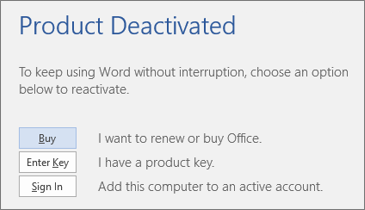 Miksi näin tapahtuu
Office-asennus on kirjannut itsensä ulos tai keskeytetty, Keskeytä Microsoft 365 -asennus ohjeiden mukaisesti. Tämä tehdään yleensä, jotta voit kirjautua sisään toiseen Office-laitteeseen (Microsoft 365 Family) tai vapauttaa Office-asennuksen (Microsoft 365 for Business).
Microsoft 365:n poistaminen käytöstä ja jatkaminen
Valitse Kirjaudu sisään ja kirjoita Microsoft 365 -tilisi. Tämä aktivoi Officen. Jos olet saavuttanut kirjautumisrajan (Microsoft 365 Family) tai jos Office-asennuksia ei ole jäljellä (Microsoft 365 for Business), voit kirjautua ulos toisesta Office-asennuksesta tai poistaa sen aktivoinnin noudattamalla ohjeita kohdassa Microsoft 365 -asennuksen aktivoinnin poistaminen.
”Tilausta ei voitu tarkistaa”
Miltä ilmoitus näyttää
Saatat nähdä keltaisen varoituspalkin sovelluksen yläreunassa:
 Saatat nähdä myös valintaikkunan, joka näyttää tältä:
 Miksi se tapahtuu
Vaikka sinun ei tarvitse aina olla verkossa Officen käytön aikana, sinun on otettava ajoittain yhteys Internetiin, jotta Office voi vahvistaa, että tilauksesi on yhä aktiivinen. Jos Office ei voi tarkistaa tilauksesi tilaa pitkään aikaan (yleensä noin 30 päivää), näet Tilausta ei voitu tarkistaa -viestin, ja Office siirtyy mahdollisesti rajoitetun toiminnan tilaan.
Miten voit poistaa sen käytöstä
Muodosta uudelleen yhteys Internetiin, ja valitse sitten Yritä uudelleen.
"TILI-ILMOITUS tai PÄIVITYS PAKOLLINEN: Microsoft 365 -tilauksessasi on odottava muutos"
Miltä ilmoitus näyttää
Saatat nähdä sovelluksen yläreunassa keltaisen varoituspalkin, jossa on jokin seuraavista viesteistä:
“TILI-ILMOITUS. Microsoft 365 -tilauksessasi on odottava muutos. Voit jatkaa sovellustesi käyttöä keskeytyksettä kirjautumalla sisään nyt.”
”PÄIVITYS VAADITAAN. Microsoft 365 -tilauksessasi on odottava muutos. Ota muutos käyttöön nyt, jotta voit jatkaa sovellusten käyttämistä.”
Syyt tähän
Organisaatiosi vaihtoi toiseen Microsoft 365 for Business -palvelupakettiin, ja sinun on asennettava uuden palvelupaketin mukana tuleva Office-versio. Jos käytössäsi on Office 2016, voit yksinkertaisesti päivittää Officen.
Miten voit poistaa sen käytöstä
Office voidaan asentaa uudelleen tai päivittää noudattamalla ohjeita kohdassa “Tili-ilmoitus” ilmestyy Officeen Microsoft 365 -palvelupaketin vaihtamisen jälkeen.
“TILI-ILMOITUS. Microsoft 365 -tilauksesi kanssa on ilmennyt ongelma, ja tarvitsemme apuasi sen korjaamiseen. "
Miltä ilmoitus näyttää
Saatat nähdä sovelluksen yläreunassa keltaisen varoituspalkin, jossa on seuraava viesti:
“TILI-ILMOITUS. Microsoft 365 -tilauksesi kanssa on ilmennyt ongelma, ja tarvitsemme apuasi sen korjaamisessa."
Syyt tähän
Tämä viesti johtuu usein Microsoft 365 -tilauksen maksuongelmasta. Jos maksu on esimerkiksi hylätty vanhentuneen tai peruutetun luottokortin vuoksi, tilaus saatetaan päättää vanhenemisen vuoksi tai keskeyttää.
Ohjeet tämän ongelman korjaamiseen ovat artikkelissa Officen virhesanoma ”Tiliä koskeva ilmoitus: Microsoft 365 -tilauksessa on ilmennyt ongelma”.
”Käyttöoikeudeton tuote” tai erilainen aktivointivirhe
Miltä ilmoitus näyttää
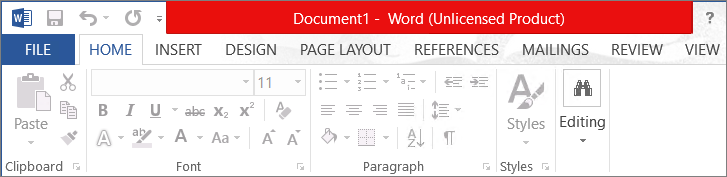 Saatat saada tämän viestin useista eri syistä. Jos näet Käyttöoikeudeton tuote tai erilaisen virheviestin, kokeile vianmääritystoimia, jotka on mainittu ohjeaiheessa Käyttöoikeudeton tuote ja aktivointivirheet Officessa.
Mitä tapahtuu, jos et tee mitään
Jos et reagoi ilmoitukseen mitenkään, Office siirtyy ennen pitkää rajoitetun toiminnan tilaan ja näyttöön tulee Käyttöoikeudeton tuote -ilmoituksia. Voit edelleen avata ja tulostaa asiakirjoja, mutta et voi muokata niitä tai luoda uusia asiakirjoja.
Vihje
Tällä välin voit käyttää Office Onlinea maksutta verkkoselaimessa. Siirry Office.com käyttääksesi maksutonta versiota.
Jos saat edelleen ilmoituksia Microsoft 365:n uusimisen tai ostamisen jälkeen
Sinun on ehkä vielä annettava tuoteavain, jos ostit fyysisen paketin tai kortin myymälästä. Vaikka olet jo maksanut siitä, tilaus ei ala ennen kuin olet antanut pakettiin tai korttiin merkityn tuoteavaimen tai napsauttanut sähköpostitse saamassasi kuitissa olevaa linkkiä. Ohjeita Microsoft 365 -tilauksen uusimiseen tuoteavaimen avulla on artikkelissa Microsoft 365 kotikäyttäjille uusiminen.
Tarkista uusimisen tila verkosta, ennen kuin soitat tukipalveluun. Voita varmistaa tilauksesi uusimisen onnistumisen tarkistamalla, milloin tilaus päättyy. Jos vanhentumispäivä ei näytä oikealta, ota yhteyttä Microsoft-tukeen.
Tarvitsetko vielä apua? Ota yhteyttä tukeen.
Jos kyseessä on Microsoft 365 Family tai Henkilökohtainen, ota yhteyttä tukeen.
Jos käytät Microsoft 365:tä työpaikallasi tai oppilaitoksessasi, ota yhteyttä Microsoft 365 -järjestelmänvalvojaan tai IT-osastoon.
Vihje
Tällä välin voit käyttää Office Onlinea maksutta verkkoselaimessa. Siirry Office.com , jos haluat käyttää maksutonta versiota.