
Voit tuoda suosikkeja ja salasanoja muista selaimista, kuten Internet Explorerista, Google Chromesta tai HTML- tai CSV-tiedostosta.
Tuominen muista selaimista
Avaa Microsoft Edge ja valitse Asetukset ja lisää
 >asetuksia.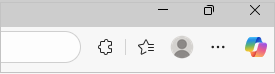
Valitse Profiiliasetukset-kohdassaTuo selaimen tiedot.
Valitse yksi seuraavista:
- Jos haluat tuoda Tietoja Google Chromesta, valitse Tuo kohdan Tietojen tuominen Google Chromesta vierestä.
- Jos haluat tuoda tietoja Internet Explorerista, valitse Tuo kohdan Tietojen tuominen IE11:stä vieressä.
Valitse Valitse tuotavat kohteet -kohdassa vaihtoehdot, jotka haluat tuoda, kuten Suosikit tai kirjanmerkit.
Valitse Tuo.
Kun tuonti on valmis, näkyviin tulee ilmoitus. Valitse Valmis.
Tuominen tiedostosta
- Avaa Microsoft Edge ja valitse Asetukset ja lisää>asetuksia.
- Valitse Profiiliasetukset-kohdassaTuo selaimen tiedot.
- Valitse Muut tuontisijainnit -kohdassa Tuo selaimen tiedot nyt -kohdan vieressä oleva Tuo-painike.
- Valitse Tuo kohteesta -luettelosta Suosikit tai kirjanmerkit HTML-tiedosto.
- Valitse Valitse tiedosto ja etsi tiedosto, jonka loit, kun siirsit suosikkeja toisesta selaimesta.
- Valitse haluamasi tiedosto ja valitse sitten Avaa.
- Kun tuonti on valmis, näkyviin tulee ilmoitus. Valitse Valmis.
Tuodut suosikit näkyvät Suosikit-palkin kansiossa. Kansion nimi voi olla Tuotu.
Salasanojen tuominen CSV-tiedostosta
- Avaa Microsoft Edge ja valitse Asetukset ja lisää>asetuksia.
- Valitse Profiiliasetukset-kohdassaTuo selaimen tiedot.
- Siirry Muut tuontisijainnit -kohtaan ja valitse Tuo salasanat nyt -kohdan vieressä oleva Tuo salasanat -painike.
- Valitse Tuo kohteesta -valikossaSalasanat CSV-tiedosto.
- Valitse Valitse tiedosto ja etsi tiedosto, jonka loit, kun veit toisesta selaimesta.
- Valitse haluamasi tiedosto ja valitse sitten Avaa.
- Kun tuonti on valmis, näkyviin tulee ilmoitus. Valitse Valmis.
Tuodut salasanasi lisätään tallennettuihin salasanoihisi Microsoft Edgessä.