
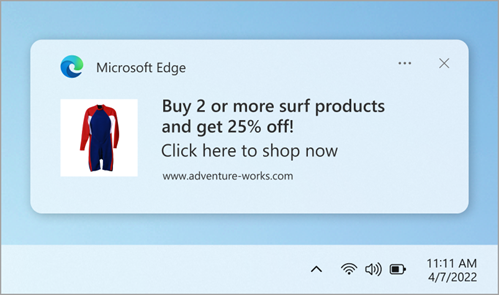
Sivuston ilmoitukset näkyvät näytön oikeassa alakulmassa, ja ne näkyvät myös ilmoituskeskuksessa. Kun ilmoitukset on otettu käyttöön sivustossa, ne näkyvät edelleen, vaikka Microsoft Edgen  olisi suljettu.
Huomautus
Jos saat ei-toivottuja ponnahdusikkunoita, jotka eivät ole samoja kuin sivuston ilmoitukset, tutustu artikkeliin Ponnahdusikkunoiden estäminen Microsoft Edgessä. Ponnahdusikkunat ovat mainoksia, ilmoituksia, tarjouksia ja varoituksia, jotka avautuvat nykyisessä selainikkunassa, uudessa ikkunassa tai toisessa välilehdessä.
Sivuston ilmoitusten pysäyttäminen Microsoft Edgessä
Voit poistaa tai estää yksittäisten sivustojen ilmoitukset seuraavilla tavoilla:
Ilmoitusten poistaminen tai estäminen Edgen asetuksissa
Valitse Edgessä Asetukset ja muuta
 selainikkunan oikeassa yläkulmassa.
Valitse Asetukset
 >Tietosuoja, haku ja palvelut > Sivuston käyttöoikeudet Kaikki sivustot>.
Valitse sivusto, jonka ilmoitukset haluat estää, etsi Ilmoitukset-asetus ja valitse avattavasta valikosta Estä .
Ilmoitusten hallinta selaimen osoiteriviltä
Voit tarkistaa tai hallita ilmoituksia käydessäsi jo tilaamassasi sivustossa noudattamalla seuraavia ohjeita:
Valitse Osoiterivin vasemmalla puolella Näytä sivuston tiedot
 .
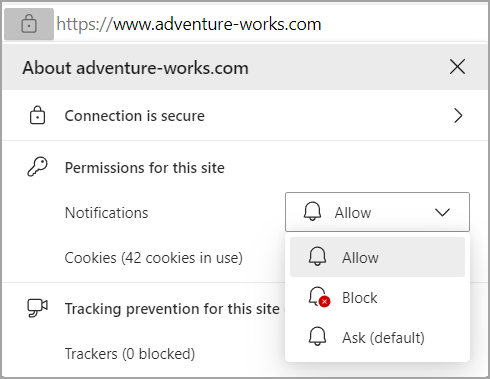
.Valitse Tämän sivuston>ilmoitusten käyttöoikeudet -kohdassa Estä avattavasta valikosta.
Huomautus
Voit myöhemmin tilata verkkosivuston ilmoitukset uudelleen palaamalla tähän valikkoon ja valitsemalla Salli.
Lisätietoja ilmoituskeskuksen käytöstä on artikkelissa Ilmoitusten ja pika-asetusten /toimintojen etsiminen.