
Microsoft Teamsin ilmoitusten ja välilehtien avulla voit korostaa koko luokan sisältöä! @mention Käytä kanavan Keskustelu-välilehteä tai julkaise tärkeitä asiakirjoja Files-välilehdessä. Voit myös merkitä viestin tärkeäksi, jotta se ei jää huomaamatta.
Koko luokalle ilmoittaminen kanavalla
- Käytä @-merkkiä (kuten @team) viestissä tai tiimin nimeä viestissä, jos haluat lähettää ilmoituksen koko luokalle ja pyytää häntä tarkastelemaan viestiäsi. Esimerkki: @team tai @Biology 101.
- Käyttö @General ilmoittaa myös koko luokalle Yleinen-kanavalla.
Vihje
Laajenna tekstiruutua valitsemalla Muotoile ja katso lisää tekstin muotoiluasetuksia.
Ilmoituksen julkaiseminen
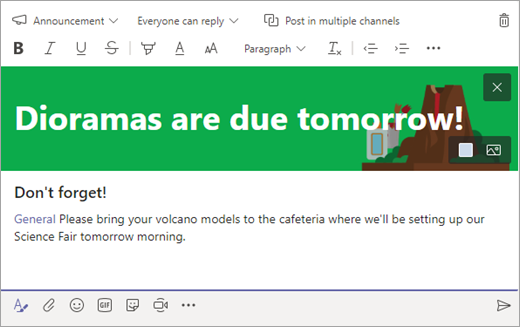
Luo mukautettu ja huomiota herättävä ilmoitusjulkaisu, jossa on taustakuva.
Laajenna tekstiruutu valitsemalla Muotoile
.Valitse julkaisutyypiksi Ilmoitus.

Valitse Valitse kuva tai Lataa kuva julkaisun koristelua varten. Voit valita Yleiset-, Luokka- tai Aktiviteetit-teemoista.
Ilmoita luokalle uudesta tehtävästä
Kun olet luonut uuden tehtävän, opiskelijat saavat automaattisesti ilmoituksen. Yleinen-kanavalla näkyy myös uusi viesti. Tässä viestissä näytetään myös tehtäväkortti, jossa on määräpäivä ja linkki tehtävän tietoihin.
Tarkista, onko @team maininnat käytössä luokkaryhmässäsi
Valitse Lisää vaihtoehtoja
 tiimisi ruudussa.
Valitse Tiimin hallinta.
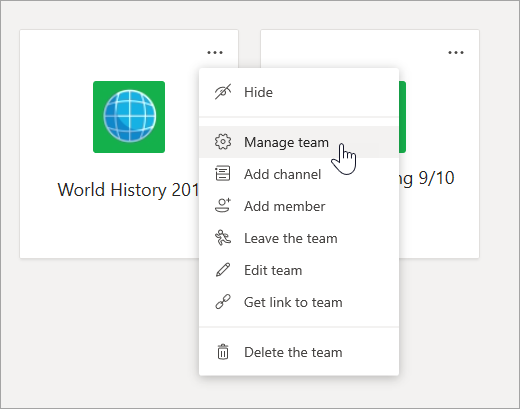
Valitse Asetukset ja sitten @maininnat.
Tärkeiden kohteiden kiinnittäminen välilehdiksi
Usein luokkaryhmässä on useita kohteita, joissa opiskelijat tai opettajat vierailevat säännöllisesti. Olipa kyseessä aikataulu, opetussuunnitelma tai sovellus, jota käytetään tai johon viitataan usein luokassa, voit kiinnittää sen välilehdeksi luokkakanavan yläosaan, jotta pääset helposti käsiksi.
Sisällön tai sovelluksen kiinnittäminen luokan kanavaan:
Valitse kanava ryhmässä.
Valitse
 .
.Valitse sovellus tai tiedosto, jonka haluat lisätä välilehdeksi.

Nimeä välilehti ja valitse Tallenna. Valitse Julkaise kanavalle tästä välilehdestä , jos haluat ilmoittaa opiskelijoille uudesta välilehdestä!
Viestin merkitseminen tärkeäksi
Jos haluat varmistaa, että opiskelijat huomaavat viestisi kanavalla tai keskustelussa, kannattaa merkitä se tärkeäksi.
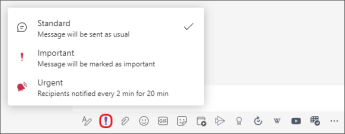
Avaa työpöydällä laajennettu tekstiruutu valitsemalla Muotoile . Valitse sitten Määritä toimitusasetukset ! > Tärkeää.
Avaa laajennettu tekstiruutu verkossa valitsemalla Muotoile . Valitse sitten Lisää vaihtoehtoja>Merkitse tärkeäksi.
Kun merkitset ilmoituksen tai viestin tärkeäksi , viestin viereen lisätään punainen huutomerkki ja sana "TÄRKEÄ".
Lisätietoja
Luokan keskusteluiden valvonta Microsoft Teamsissa