
Sivun jakaminen kaikille luokan opiskelijoille
Avaa Luokan muistikirja, josta haluat jakaa OneNotessa.
Valitse sivut, jotka haluat jakaa muistikirjan sisältökirjastossa tai yhteistyötilassa.
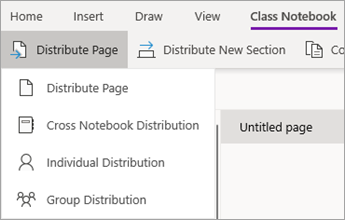
Valitse Luokan muistikirja -välilehti ja sitten Jaa sivu.
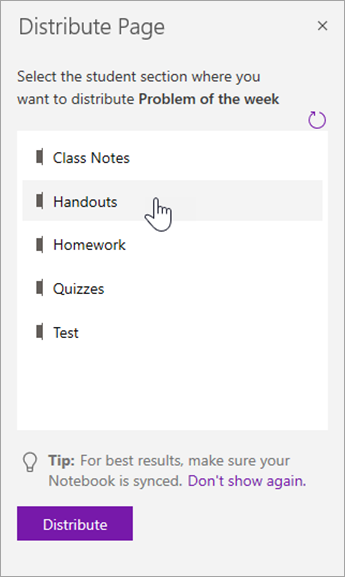
Valitse muistikirjan osa, johon haluat kopioida sivut. Esimerkki: Monisteet-osion. Kaikki opiskelijat saavat kopion sivusta muistikirjansa Tiivistelmät-osiossa. Mitä opiskelijat näkevät: sivu näkyy luokan muistikirjassa, kun heidän OneNote-synkronointinsa seuraavan kerran tapahtuu. Opiskelijat eivät saa ilmoitusta – jos haluat heidän tietävän, että uusi tiivistelmä on valmis, lähetä varoitus luokan tiimiin tai lähetä heille ilmoitus.
Huomautuksia:
Valitse Näytä jaetut sivut , jos haluat tarkastella tilapäivityksiä opiskelijoille jakamiesi sivujen kohdalla. Voit sulkea jakeluikkunan milloin tahansa, ja sivujen jakaminen jatkuu taustalla.
Jos haluat poistaa jakamasi sivun, toimi seuraavasti.
Sivujen jakaminen yksittäisille opiskelijoille
Avaa luokan muistikirja ja siirry sivulle, jonka haluat jakaa.
Valitse Luokan muistikirja -välilehti ja sitten Jaa sivun > yksittäinen jakelu.
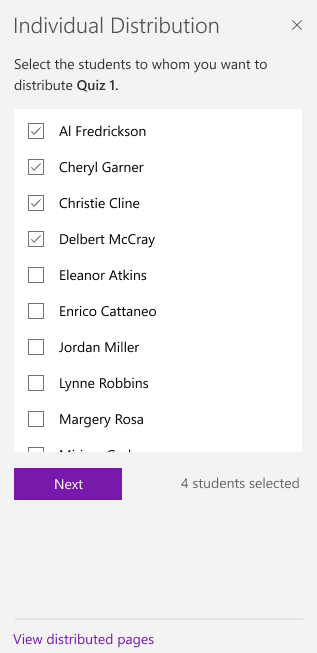
Valitse opiskelijat, joille haluat jakaa sivun, käyttämällä heidän nimiensä vieressä olevia valintaruutuja. Valitse Seuraava.
Valitse opiskelijan muistikirjan osa, jossa haluat sivun tulevan näkyviin. Esimerkki: Kokeet.
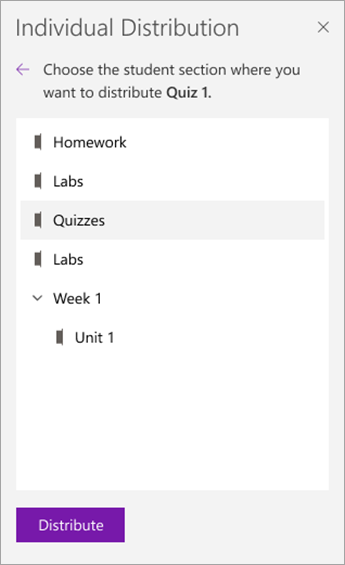
Valitse Jaa.
Huomautus: Valitse Näytä jaetut sivut , jos haluat tarkastella tilapäivityksiä opiskelijoille jakamiesi sivujen kohdalla. Voit sulkea jakeluikkunan milloin tahansa, ja sivujen jakaminen jatkuu taustalla.
Sivujen jakaminen opiskelijaryhmille
Luo ja tallenna opiskelijaryhmiä, jotta voit toimittaa erilaista sisältöä oppijan tarpeiden tai pienten ryhmäprojektien perusteella.
Avaa luokan muistikirja ja siirry sivulle, jonka haluat jakaa.
Valitse Luokan muistikirja -välilehti ja sitten Jaa sivun > ryhmäjakelu.
Jos et ole vielä luonut opiskelijaryhmiä, valitse + Uusi ryhmä Ryhmän jakelu -ruudussa.
Kirjoita ryhmän nimi ja valitse opiskelijat nimien vieressä olevien valintaruutujen avulla.
Valitse Tallenna.
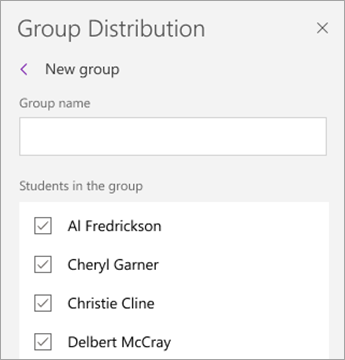
Nyt kun uusi ryhmä on luotu, valitse Palaa takaisin -nuoli. Valitse ryhmän vieressä oleva valintaruutu ja valitse sitten Seuraava.
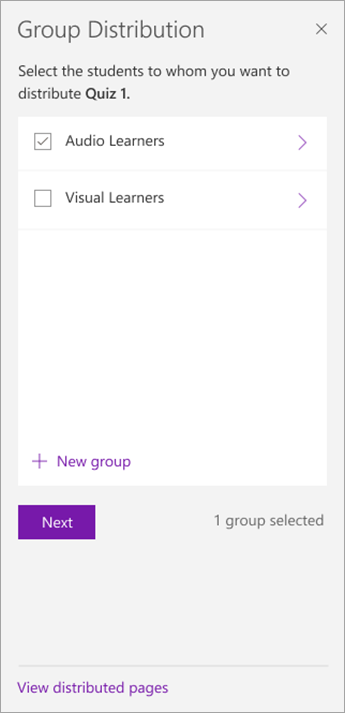
Valitse opiskelijoiden muistikirjojen osa, jossa haluat sivun tulevan näkyviin. Esimerkki: Kokeet.
Valitse Jaa.
Huomautuksia:
- Valitse Näytä jaetut sivut , jos haluat tarkastella tilapäivityksiä opiskelijoille jakamiesi sivujen kohdalla. Voit sulkea jakeluikkunan milloin tahansa, ja sivujen jakaminen jatkuu taustalla.
-
Katso kuva: Näytä jakosivut -painike.
Jos haluat luoda lisää opiskelijaryhmiä, toista yllä olevat vaiheet 2–5. Jos haluat muokata ryhmän nimeä tai jäseniä, valitse Jaa sivuryhmän > jakelu. Valitse ryhmän nimen vieressä oleva nuoli ja valitse sitten Muokkaa ryhmää. Tallenna muutokset tai poista ryhmä valitsemalla Poista .
Osan jakaminen
Valitse Jaa uusi osa > Jaa uusi osa Luokan muistikirja -valintanauhassa.
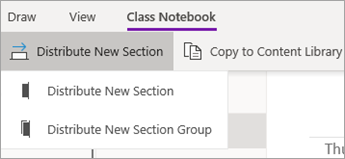
Nimeä uusi osa. Esimerkki: Laboratoriot.
Jos olet lisännyt opiskelijan muistikirjoihin osaryhmiä, voit nyt valita sellaisen uuden osan kohteeksi. Valitse Sijaintitiedot-kohdan vieressä oleva avattava valikko ja valitse osaryhmä.
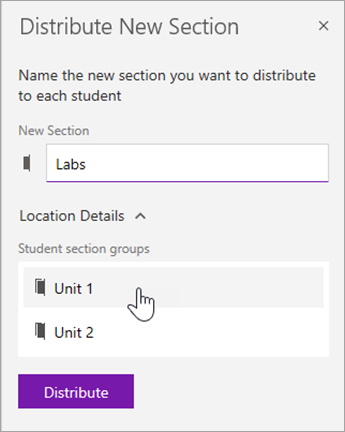
Valitse Jaa. Uusi osa luodaan ja jaetaan luokan muistikirjan jokaiselle opiskelijalle.
Osaryhmän jakaminen
Osaryhmät ovat hyvä tapa järjestää yksiköitä tai aiheita, joissa on paljon sisältöä. Luo uusi osaryhmä ja järjestä se osiin samanaikaisesti ja jaa se sitten opiskelijoille.
Valitse Jaa uusi osa > jaa uusi osaryhmä Luokan muistikirja -valintanauhassa.
Nimeä uusi osaryhmäsi ja siihen haluamasi osat. Lisää osia valitsemalla + Osa .
![Kirjoita osaryhmän ja osien nimet.]](media/o365-edu-new-section-group-uwp.png)
Valitse Jaa. Tyhjä osaryhmä ja sen osat luodaan ja työnnetään jokaiselle opiskelijalle luokan muistikirjassa.
Sivujen jakaminen muistikirjasta toiseen
Jaa sivu mistä tahansa OneNote-muistikirjasta opiskelijoille luokan muistikirjoissa. Voit jakaa saman sivun useisiin muistikirjoihin samanaikaisesti.
Avaa mikä tahansa muistikirja ja siirry sivulle, jonka haluat jakaa.
Valitse Luokan muistikirja -välilehti ja sitten Jaa sivujen > välinen muistikirjan jakaminen.
Valitse muistikirjat, joille haluat jakaa tämän sivun, ja valitse sitten Seuraava.
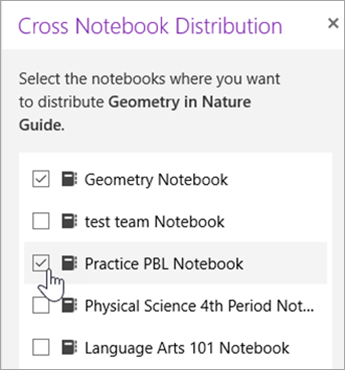
Valitse opiskelijaosa, jossa sivut jaetaan, ja valitse sitten Jaa.
Huomautus: Valitse Näytä jaetut sivut , jos haluat tarkastella tilapäivityksiä opiskelijoille jakamiesi sivujen kohdalla. Voit sulkea jakeluikkunan milloin tahansa, ja sivujen jakaminen jatkuu taustalla.
Sivujen ja osien jakaminen luokan muistikirjoihin
Voit myös nimetä uudelleen, hallita tai lisätä opiskelijaosioita muistikirjojen hallinnasta. (https://aka.ms/classnotebook)
Lisätietoja Opiskelijoille jakamiesi sivujen poistaminenOpiskelijoiden muistikirjojen tarkasteleminen Mac-luokan muistikirjassaOpiskelijoiden työn tarkistaminen OneNote for Mac
Lisäresurssit opettajille
Luokan OneNote-muistikirjan koulutus