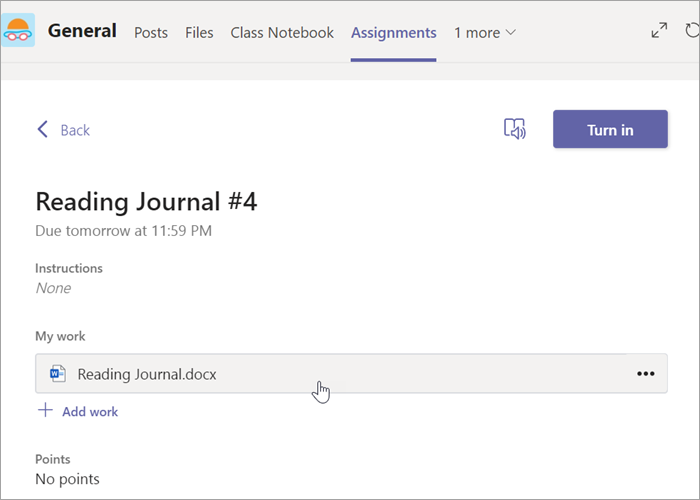
Muokkaa Word tiedostoja suoraan Microsoft Teamsissa! Avaa asiakirja ja valitse Lisää vaihtoehtoja . Kun valitset sen, näet vaihtoehdot, miten voit heti avata ja muokata asiakirjaa. Tekemäsi muutokset tallennetaan automaattisesti.
Word tiedostojen muokkaaminen Teamsissa:
Avaa Microsoft Teams.
Siirry Files, jos haluat tarkastella kaikkia tiedostojasi.
Valitse ja avaa muokattava Word asiakirja.
Huomautus
Tiedosto avautuu oletusarvoisesti suoraan Teamsissa, mutta kun valitset tiedostoa, voit valita lisää vaihtoehtoja
tiedoston riviltä ja avata sitten toiseen ikkunaan valitsemalla Avaa> sovelluksessa Word työpöytä taiselain.Jos haluat jatkaa muokkaamista Word verkkoversiossa, valitse Lisää vaihtoehtoja
asiakirjassa ja valitse Avaa selaimessa.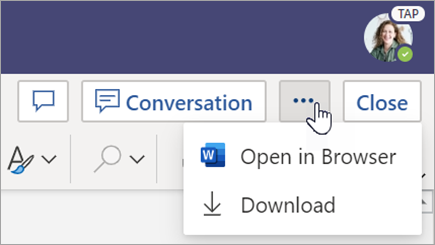
Tarkista Word asiakirjat, jotka opiskelijat ovat palauttaneet. Word tehtäviin lähetetyt tiedostot latautuvat oletusarvoisesti vain luku -tilassa. Voit muokata niitä ja lisätä kommentteja suoraan asiakirjaan noudattamalla seuraavia ohjeita.
Huomautus
Jos opiskelija on liittänyt vanhemman .doc Word asiakirjan, sinua saatetaan pyytää avaamaan tiedosto työpöytäsovelluksessa ennen sen tarkastelemista tai muokkaamista.
Siirry luokan tiimiin ja valitse Arvosanat.
Etsi opiskelijan palauttamalla tehtävällä ja valitse Lisää vaihtoehtoja
>Avaa opiskelijan työ.
Opiskelijan tehtävä avautuu ja voit täyttää Palaute ja Pisteet -kentän.
Jos haluat kirjoittaa kommentteja itse asiakirjaan, valitse Muokkaa asiakirjaa ja valitse sitten joko Muokkaa työpöytäsovelluksessa tai Muokkaa selaimessa.
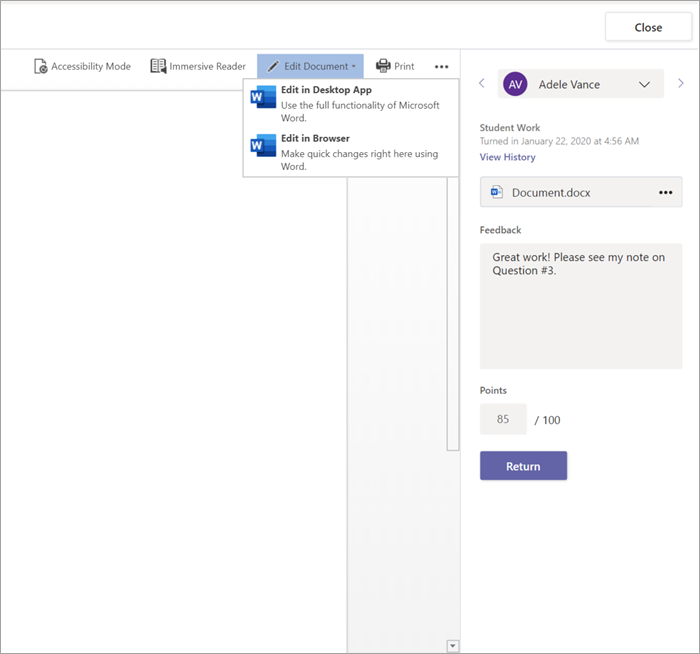
Voit lisätä kommentteja. Muutokset tallentuvat automaattisesti riippumatta siitä, työskenteletkö Teamsissa vai työpöytäsovelluksessa Word sovelluksessa.
Kun olet valmis, voit siirtyä seuraavaan opiskelijaan nuolien avulla tai palauttaa tehtävän opiskelijalle kommenttien ja palautteen avulla valitsemalla Palaa .