
Lukitsemalla opiskelijasivun voit estää muokkaukset, kun tarkistat sen tai kun määräpäivä on ohi. Kun opiskelijasivu on lukittuna, voit tarkastella ja esittää kommentteja, mutta opiskelijat voivat vain tarkastella sivua.
Sivun lukitseminen on käytettävissä Tuetuissa OneNote for Windows-, OneNoten verkkoversio-, OneNote for Mac-, OneNote for iPad-, iPhone- ja Android-versioissa.
Luokan muistikirjan sivujen lukitseminen OneNotessa
Avaa OneNote ja siirry muokattavaan luokan muistikirjaan.
Etsi ja valitse luokan muistikirja ikkunan yläreunan valintanauhasta ja valitse sitten Tarkista opiskelijoiden työ.
Valitse muistikirjan osa ja sivu, jota tarkastelet, ja valitse sitten Seuraava.
Valitse Sivun lukitus.
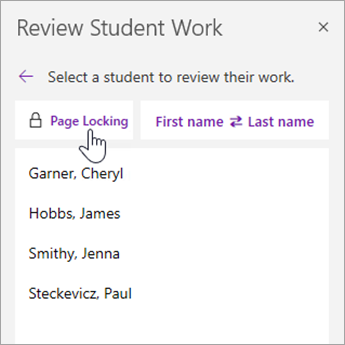
Lukitse kaikki sivut valitsemalla Valitse kaikki tai lukitse yksittäiset sivut valitsemalla opiskelijan nimen vieressä oleva valintaruutu.
Vihje
Lajittele opiskelijaluettelo valitsemalla Etunimi tai Sukunimi .

Valitse Käytä.
Voit poistaa sivujen lukituksen palaamalla Tarkista opiskelijoiden työ - ruutuun ja valitsemalla sivun lukituksen uudelleen. Tyhjennä valintaruudut ja valitse sitten Käytä.
Tuetut OneNote-versiot
| Tuote | Versio | Tarkistaminen |
|---|---|---|
| OneNote for Windows ja Microsoft 365 | Nykyinen Microsoft 365 -päivitys | Valitse Tiedostotili >ja etsi sitten versio ja koontiversion numero Tietoja OneNotesta -kohdasta. |
| OneNoten verkkoversio | – | Avaa muistikirjan linkki selaimessa ja kirjaudu sisään oppilaitoksen tilillä. |
| OneNote for Mac | Versio 16.10 tai uudempi | Valitse valikkoriviltä OneNote ja valitse sitten Tietoja OneNotesta. |
| OneNote for iPad ja iPhone | Versio 16.10 tai uudempi | Avaa OneNoten asetukset ja vieritä näytön alareunaan. |
| OneNote for Android | Versio 9001.1000 tai uudempi | Valitse ... -valikko ja valitse sitten Asetukset > Tietoja. |
Lisätietoja
Opiskelijoiden työn tarkistaminen luokan muistikirjassa