
Tärkeää
Microsoft InfoPath 2013:n tuki päättyi 14. heinäkuuta 2026. Suosittelemme aiemmin luotujen InfoPath-lomakkeiden ja -työnkulkujen siirtämistä tuettuihin Microsoft 365 -ratkaisuihin. Lisätietoja InfoPathin käytöstä poistamisesta.
Microsoft InfoPath 2010:ssä voit mukauttaa SharePoint-luettelon kohteiden luomiseen ja muokkaamiseen käytettäviä lomakkeita. Kun kohteita luodaan tai muokataan, kaikki luettelon kentät näkyvät oletusarvoisesti kaksisarakkeisessa asettelutaulukossa. Vaikka tämä toimiikin joissakin tilanteissa, on tilanteita, joissa haluat hallita asettelua tarkemmin. Voit myös lisätä lomakkeeseen dynaamisen toiminnan.
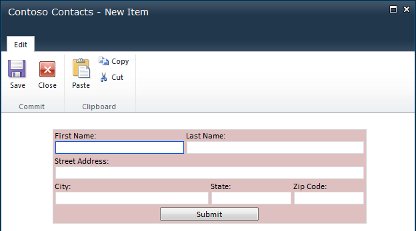
Kun mukautat SharePoint-luettelolomaketta InfoPathilla, voit järjestää ohjausobjektit uudelleen, kuten sijoittamalla Kaupunki- ja Osavaltio-kentät samalle riville käyttäjätietolomakkeessa. InfoPathin lisäominaisuuksilla, kuten ehdollisella muotoilulla, voidaan näyttää tai piilottaa lomakkeen osia dynaamisesti.
Seuraavissa videoissa näytetään, miten voit mukauttaa SharePoint 2010 -luettelolomaketta:
- SharePoint-luettelolomakkeen mukauttaminen InfoPath 2010:llä
- SharePoint-luettelon luominen InfoPath 2010:n avulla
Artikkelin sisältö
Avaa tai luo luettelo
Voit avata SharePoint-luettelon muokattavaksi kahdella tavalla.
Aiemmin luodun SharePoint-luettelon avaaminen SharePointista
- Siirry luetteloon.
- Valitse luettelo ja valitse sitten Luettelo-välilehden Mukauta luetteloa -ryhmästä, jotta InfoPath käynnistyy ja luettelo ladataan automaattisesti mukauttamista varten.
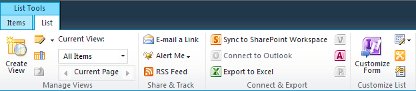
Uuden luettelon luominen tai aiemmin luodun luettelon avaaminen InfoPathissa
- Valitse Tiedosto.
- Valitse Uusi ja valitse sitten SharePoint-luettelo.
- Kirjoita SharePoint-sivuston verkko-osoite ohjattuun tietoyhteyden muodostamiseen.
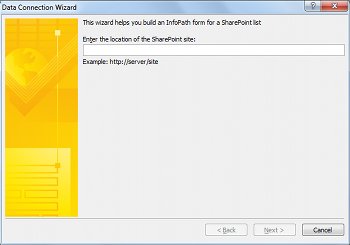
Napsauta Seuraava.
Toimi seuraavasti:
- Aiemmin luodun luettelon lomakkeen mukauttaminen
Valitse Mukauta aiemmin luotua SharePoint-luetteloa ja valitse sitten luettelo, jota haluat mukauttaa.
Napsauta Seuraava.
- Uuden luettelon ja mukautetun lomakkeen luominen
Valitse Luo uusi SharePoint-luettelo ja kirjoita sitten uuden luettelon nimi.
Valitse OK.
Valitse Valmis.
Sivun alkuun
Luettelon mukauttaminen InfoPathissa
Kun uusi tai aiemmin luotu luettelo avautuu, lomake näkyy SharePointin oletuslomakkeena, jossa on kaksisarakkeinen asettelutaulukko.
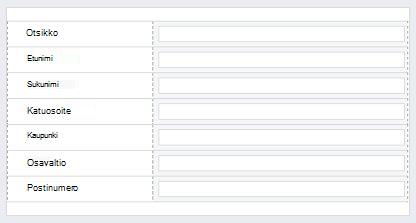
Nyt voit suunnitella lomakkeen muokkaamalla asettelua, sääntöjä ja kelpoisuustarkistusta. Uusia sarakkeita luodaan SharePointissa lisäämällä uusia kenttiä InfoPath-lomakkeeseen.
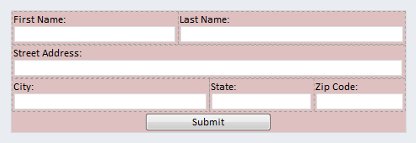
Dynaaminen toiminta lisätään ohjausobjektin sääntöihin.
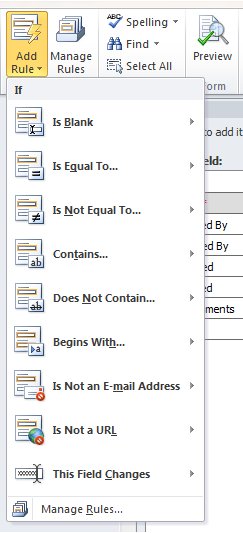
- Lisää sääntö ohjausobjektiin valitsemalla Aloitus-välilehdenSäännöt-ryhmästäLisää sääntö.
Sääntöjen avulla voit varmistaa, että päivämäärä on tulevaisuudessa tai että sähköpostiosoitekenttään syötetty teksti on oikeassa muodossa.
Sivun alkuun
Luettelon julkaiseminen takaisin SharePointiin
Kun luettelon mukauttaminen on valmis, se on julkaistava SharePointissa.
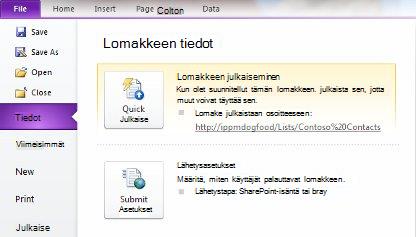
- Napsauta Tiedosto-välilehteä ja julkaise lomake valitsemalla Pikajulkaise. Valitse kehotettaessa OK .
- Palaa luetteloon ja lisää sitten kohde, jonka haluat tarkastella täytettyä lomaketta.
Sivun alkuun