
Tärkeää
Microsoft InfoPath 2013:n tuki päättyi 14. heinäkuuta 2026. Suosittelemme aiemmin luotujen InfoPath-lomakkeiden ja -työnkulkujen siirtämistä tuettuihin Microsoft 365 -ratkaisuihin. Lisätietoja InfoPathin käytöstä poistamisesta.
Kaikki käyttäjien täyttämät Microsoft Office InfoPath -lomakkeet perustuvat lomakemalliin. Lomakemalli määrittää, miltä tuloksena oleva lomake näyttää ja miten se toimii.
Lomakkeita täyttäessään käyttäjät kirjoittavat tietoja tekstiruutuihin, napsauttamalla luettelokohteita, valitsemalla valintaruutuja ja suorittamalla muita toimintoja. Graafisen käyttöliittymän objekteja, joita käyttäjät käyttävät, kutsutaan ohjausobjekteiksi. Ohjausobjekteja käytetään tietojen tai vaihtoehtojen näyttämiseen, toiminnon suorittamiseen tai lomakkeen käyttöliittymän helppolukuisuuden parantamiseen.
Tavallisten ohjausobjektien, kuten tekstiruutujen ja luetteloruutujen, lisäksi InfoPath sisältää useita uusia ohjausobjekteja, kuten toistuvia taulukoita, valintaryhmiä ja valinnaisia osia. Tällaisilla ohjausobjekteilla voi luoda joustavan lomakemallin, joka mukautuu käyttäjien mukaan. Esimerkiksi kuluraportin lomakemallissa voi käyttää toistuvaa taulukkoa, jotta käyttäjät voivat syöttää vain tarvitsemansa määrän kulukohteita.
Käyttäjien ohjausobjektiin syöttämät tiedot tallennetaan lomakkeen tietolähteeseen. Kun suunnittelet lomakemallia, käytät tavallisesti Ohjausobjektit-tehtäväruutua ohjausobjektien lisäämiseen, mutta voit lisätä ohjausobjekteja myös vetämällä kenttiä ja ryhmiä Tietolähde-tehtäväruudusta lomakemalliin.
Voit mukauttaa ohjausobjektin ulkoasua, kuten fonttia, väriä ja ohjausobjektin tekstin tasausta, ohjausobjektin oletusarvoa ja tietotyyppiä sekä muita ominaisuuksia, kuten kohdeohjetta, joka tulee näkyviin, kun käyttäjä vie hiiren osoittimen ohjausobjektin päälle. Voit myös mukauttaa ohjausobjektin toimintaa, kuten sen kykyä suodattaa tietoja tai vastata sääntöihin.
Vihje
Voit tarkastella ohjausobjektin ominaisuuksia kaksoisnapsauttamalla ohjausobjektia lomakemallissa.
Artikkelin sisältö
- Ohjausobjektit ja tietolähde
- Eri tapoja lisätä ohjausobjekteja lomakemalliin
- Ohjausobjektien lajit
- Yhteensopivuuteen liittyvät näkökohdat
- Ohjausobjektin poistaminen lomakemallista
Ohjausobjektit ja tietolähde
Lähes kaikki InfoPath-lomakkeen ohjausobjektit liittyvät lomakemallin tietolähteeseen tai on sidottu siihen. Useimmat ohjausobjektit, kuten tekstiruudut, valintaruudut ja luetteloruudut, sidotaan tietolähteen kenttiin. Jos ohjausobjektia ei ole sidottu tietolähteeseen tai se on sidottu virheellisesti, ohjausobjektiin syötettyjä tietoja ei voi tallentaa asianmukaisesti pohjana olevaan lomaketiedostoon (.xml).
Kun suunnittelet InfoPath-lomakemallia, voit valita, luodaanko tietolähteen kentät automaattisesti aina, kun lisäät ohjausobjektin, tai voit sitoa kunkin ohjausobjektin manuaalisesti aiemmin luotuun kenttään itse.
Seuraavassa esimerkissä lomakkeen suunnittelija on lisännyt lomakemalliin Sukunimi-tekstiruudun . Tekstiruutu on sidottu lomakemallin tietolähteen Sukunimi-kenttään .

Kun käyttäjä täyttää lomakemalliin perustuvaa lomaketta, hän kirjoittaa nimensä Sukunimi-tekstiruutuun . InfoPath tallentaa tiedot XML (Extensible Markup Language) -muodossa seuraavassa kuvassa esitetyllä tavalla.

Ohjausobjektin tyyppi ja siihen liittyvä kenttä määrittävät yhdessä, minkä tyyppisiä tietoja käyttäjät voivat lisätä ohjausobjektiin ja miten käyttäjät voivat syöttää näitä tietoja. Jos lomakemallissa on esimerkiksi päivämäärävalitsin, joka on sidottu kenttään, jonka tietotyyppi on päivämäärä, käyttäjät voivat lisätä kyseiseen ohjausobjektiin vain päivämääriä. Jos hän yrittää lisätä ohjausobjektiin muita tietoja, kuten nimensä tai osoitteensa, InfoPath näyttää tietojen kelpoisuustarkistusvirheen.
Huomautus
Lomakemallin päätietolähteen lisäksi voit luoda tietoyhteyksiä XML-tiedostoihin, tietokantoihin, verkkopalveluihin sekä Microsoft Windows SharePoint Services -kirjastoihin ja -luetteloihin. Nämä tietoyhteydet muodostavat toissijaisia tietolähteitä, joita voidaan käyttää luetteloruutujen täyttämiseen ja tekstiruutujen ja muiden ohjausobjektien arvojen antamiseen.
Sivun alkuun
Eri tapoja lisätä ohjausobjekteja lomakemalliin
Kun suunnittelet lomakemallia, voit käyttää Ohjausobjektit-tehtäväruutua ohjausobjektien lisäämiseen. Voit halutessasi luoda lomakemallin tietolähteen automaattisesti, kun lisäät ohjausobjektin, jolloin jokaiselle lisäämällesi ohjausobjektille luodaan automaattisesti kenttä tai ryhmä tietolähteeseen. Vaihtoehtoisesti voit sitoa kunkin ohjausobjektin aiemmin luotuun kenttään tai ryhmään lomakemallin tietolähteessä. Jos valitset tämän vaihtoehdon, sinua kehotetaan valitsemaan kenttä tai ryhmä tietolähteestä, kun lisäät ohjausobjektin.
Vihje
Voit vaihtaa tietolähteen automaattisen luonnin ja ohjausobjektien aiemmin luotuun kenttään tai ryhmään sitomisen välillä käyttämällä Ohjausobjektit-tehtäväruudun Luo tietolähde automaattisesti -valintaruutua.
Voit lisätä ohjausobjekteja myös vetämällä kenttiä ja ryhmiä Tietolähde-tehtäväruudusta lomakemalliin. Aina kun vedät kentän tai ryhmän lomakemalliin, InfoPath ehdottaa kenttää tai ryhmää parhaiten vastaavaa ohjausobjektia. Jos kentän tietotyyppi on esimerkiksi Päivämäärä, InfoPath ehdottaa päivämäärävalitsinta.
Sivun alkuun
Ohjausobjektien lajit
Ohjausobjektit-tehtäväruudussa on yli 30 erilaista ohjausobjektia, jotka voit lisätä lomakemalliin. Nämä ohjausobjektit voidaan ryhmitellä seuraaviin luokkiin:
- Standard-ohjausobjektit
- Toistuvat ja valinnaiset ohjausobjektit
- Tiedoston ja kuvan ohjausobjektit
- Lisäasetukset
- Mukautetut ohjausobjektit
Kunkin ohjausobjektin tarkoitus on kuvattu seuraavissa taulukoissa.
Standard-ohjausobjektit
Standard-ohjausobjekteihin kuuluvat ohjausobjektit, jotka tavallisesti liittyvät tietojen keräämiseen ja esittämiseen. Tällaisia ohjausobjekteja ovat esimerkiksi muokkausruudut, luetteloruudut, valintaruudut ja painikkeet.
| Ohjaus | Kuvake | Kuvaus |
|---|---|---|
| Tekstiruutu |

|
Lomakkeen yleisimmin käytetty ohjausobjekti. Käyttäjät voivat kirjoittaa tekstiruutuun mitä tahansa muotoilematonta tekstiä, kuten lauseita, nimiä, numeroita, päivämääriä ja aikoja. Tekstiruudut eivät saa sisältää muotoiltua tekstiä. |
| RTF-ruutu |

|
Ohjausobjekti, jossa voi olla muotoiltua tekstiä, myös lihavoitua ja kursivoitua tekstiä sekä erilaisia fontteja, fonttikokoja ja fonttivärejä. Lisäksi käyttäjät voivat lisätä RTF-ruutuun kuvia, luetteloita ja taulukoita. |
| avattava luetteloruutu |

|
Ohjausobjekti, joka näyttää käyttäjille vaihtoehtoluettelon ruudussa. Käyttäjät voivat valita kohteen luettelosta avaamalla vaihtoehtojen luettelon napsauttamalla nuolta. Vaihtoehdot voivat olla peräisin manuaalisesti luomastasi luettelosta, lomakkeen tietolähteen arvoista tai XML-asiakirjan, -tietokannan, Web-palvelun tai SharePoint-kirjaston tai -luettelon tietoyhteydestä peräisin olevista arvoista. |
| Yhdistelmäruutu |

|
Ohjausobjekti, joka esittää käyttäjille vaihtoehtoluettelon ruudussa, josta käyttäjät valitsevat haluamansa kohteen tai kirjoittavat oman kohteensa. Vaihtoehdot voivat olla peräisin manuaalisesti luomastasi luettelosta, lomakkeen tietolähteen arvoista tai XML-asiakirjan, -tietokannan, Web-palvelun tai SharePoint-kirjaston tai -luettelon tietoyhteydestä peräisin olevista arvoista. |
| Luetteloruutu |

|
Ohjausobjekti, joka esittää käyttäjille vaihtoehtoluettelon ruudussa, josta käyttäjät voivat valita sopivan kohteen. Vaihtoehdot voivat olla peräisin manuaalisesti luomastasi luettelosta, lomakkeen tietolähteen arvoista tai XML-asiakirjan, -tietokannan, Web-palvelun tai SharePoint-kirjaston tai -luettelon tietoyhteydestä peräisin olevista arvoista. |
| Päivämäärän valitsin |

|
Ohjausobjekti, jossa on ruutu, johon käyttäjät voivat kirjoittaa päivämääriä, ja kalenteripainike, jonka avulla käyttäjät voivat valita päivämäärän. |
| valintaruutu |

|
Ohjausobjekti, jonka avulla käyttäjät voivat määrittää kyllä/ei- tai tosi/epätosi-arvoja lisäämällä valintamerkin pieneen neliöruutuun tai poistamalla siitä valintamerkin. |
| Valintanappi |

|
Ohjausobjekti, jonka avulla käyttäjät voivat valita toisensa poissulkevista vaihtoehdoista. Kun ryhmän yksi valintanappi valitaan, muut valintanapit poistetaan. Valintanappien ryhmä on sidottu yhteen tietolähteen kenttään, ja kukin valintanappi tallentaa siihen eri arvon. |
| Painike |

|
Ohjausobjekti, jota voidaan käyttää muun muassa lomakkeen lähettämiseen tai kyselyn tekemiseen tietokantaan. Voit myös liittää painikkeeseen sääntöjä tai mukautettua koodia, joka suoritetaan, kun käyttäjä napsauttaa painiketta. |
| Osio |

|
Ohjausobjekti, joka toimii muiden ohjausobjektien säilönä. Osat voivat sisältää kaikkia Ohjausobjektit-tehtäväruudussa lueteltuja ohjausobjekteja ja myös muita osia. |
Toistuvat ja valinnaiset ohjausobjektit
Toistuvia ja valinnaisia ohjausobjekteja ovat esimerkiksi luettelo-ohjausobjektit, toistuvat taulukot, toistuvat osat ja valinnaiset osat. Näiden ohjausobjektien avulla käyttäjät voivat lisätä kohteita, rivejä, tietuejoukkoja ja valinnaisia tietoja lomakkeita täyttäessään.
| Ohjaus | Kuvake | Kuvaus |
|---|---|---|
| Valinnainen osa |

|
Ohjausobjekti, joka toimii muiden ohjausobjektien säilönä ja on hyödyllinen lisätietojen lisäämiseen, joita kaikkien käyttäjien ei tarvitse täyttää. Kun täytetään lomaketta, joka sisältää valinnaisen osan, käyttäjät voivat valita, sisällytetäänkö valinnainen osa lomakkeeseen. |
| Toistuva osa |

|
Ohjausobjekti, joka toimii muiden ohjausobjektien säilönä ja josta on hyötyä tietuepohjaisten tietojen, kuten työntekijöiden tietokannan tietueiden, esittämisessä. Täyttäessään toistuvan osan sisältävää lomaketta käyttäjät voivat lisätä toistuvan osan muita esiintymiä. |
| toistuva taulukko. |

|
Ohjausobjekti, joka näyttää toistuvat tiedot taulukkorakenteessa. Kukin kohde näkyy uudella rivillä toistuvassa taulukossa. Lomaketta täyttäessään käyttäjät voivat tarvittaessa lisätä tai poistaa toistuvan taulukon rivejä. Toistuvat taulukot voivat sisältää muita ohjausobjekteja. |
| Vaakasuorassa toistuva taulukko |

|
Ohjausobjekti, joka näyttää toistuvat tiedot taulukkorakenteessa. Kukin kohde näkyy toistuvan taulukon uudessa sarakkeessa. Lomaketta täyttäessään käyttäjät voivat tarvittaessa lisätä tai poistaa toistuvan taulukon sarakkeita. Vaakasuorassa toistuvat taulukot voivat sisältää muita ohjausobjekteja. |
| Pääkomponentti/tieto |

|
Ohjausobjekti, joka on itse asiassa joukko toistuvia ohjausobjekteja, jotka liittyvät suoraan toisiinsa. Pääkomponentti on aina toistuva taulukko, ja tietokomponentti voi olla joko toistuva taulukko tai toistuva osa. Pääkomponentti/tietokomponentti-ohjausobjektien avulla käyttäjät voivat työskennellä tehokkaammin suurien tietomäärien parissa. Jos lomakemallissa on esimerkiksi työntekijöiden tietokannan tietueet, voit määrittää, että vain osa kunkin työntekijän tiedoista näkyy pääkomponentissa. Kun käyttäjä sitten valitsee tietueen (rivin) pääkomponentissa, tietokomponentti voi näyttää tarkempia tietoja työntekijästä. |
| Luettelomerkeillä varustettu luettelo |

|
Ohjausobjekti, jonka avulla käyttäjät voivat tarpeen mukaan lisätä tai poistaa lomakkeesta luettelomerkeillä varustettuja luettelokohteita. Luettelomerkeillä varustetut ohjausobjektit ovat hyvä tapa sisällyttää yksinkertaista tekstiä, joka toistuu, kuten toimien luettelo kokouksen esityslistan lomakemallissa. |
| Numeroitu luettelo |

|
Ohjausobjekti, jonka avulla käyttäjät voivat tarvittaessa lisätä tai poistaa lomakkeen numeroituja luettelokohteita. Numeroitujen luetteloiden ohjausobjektien avulla voit kätevästi sisällyttää tekstiä, joka toistaa ja ilmaisee jonkinlaisen järjestyksen, kuten kokouksen esityslistan kohteiden luettelon kokouksen esityslistan lomakemallissa. |
| Tavallinen luettelo |

|
Ohjausobjekti, jonka avulla käyttäjät voivat tarpeen mukaan lisätä tai poistaa lomakkeen luettelokohteita. Tavalliset luetteloohjausobjektit ovat kätevä tapa sisällyttää kokouspyyntölomakemalliin yksinkertaista ja toistuvaa tekstiä, kuten osallistujien nimiluettelo. |
| Monivalintaluetteloruutu |

|
Ohjausobjekti, joka näyttää käyttäjälle vieritettävän valintaruutuluettelon. Käyttäjät voivat valita niin monta valintaruutua kuin on tarpeen ja voivat ehkä jopa lisätä mukautettuja merkintöjä sen mukaan, miten lomakemalli on suunniteltu. |
Tiedoston ja kuvan ohjausobjektit
Voit suunnitella lomakemallin siten, että käyttäjät voivat lisätä lomakemalliin perustuvia lomakkeita täyttäessään tiedostoliitteitä tai kuvia. Lisäksi käyttäjät, jotka täyttävät InfoPath-lomakkeita lehtiö-PC:llä, voivat käyttää erityistä käsin piirrettyjen kuvien ohjausobjektia, jonka avulla he voivat luoda ja tallentaa käsin piirrettyjä piirroksia.
| Ohjaus | Kuvake | Kuvaus |
|---|---|---|
| Liitetiedosto |

|
Ohjausobjekti, jonka avulla käyttäjät voivat liittää tiedostoja lomakkeisiinsa. Jokainen liitetiedoston ohjausobjekti sallii yhden tiedoston liittämisen, ja voit tarvittaessa rajoittaa tiedostotyyppiä. Jos käyttäjät haluavat liittää useita tiedostoja, voit lisätä liitetiedosto-ohjausobjektin toistuvan ohjausobjektin sisään. |
| Kuva |

|
Ohjausobjekti, joka voidaan sisällyttää lomakemalliin staattisena elementtinä, kuten otsikkona tai taustana, tai jonka avulla käyttäjät voivat lisätä kuvan lomakkeen osana. Kuvaohjausobjektit voivat tallentaa kuvan itse lomakkeeseen tai tallentaa osoitteen (URL), joka osoittaa kuvan tallennussijaintiin. |
| Käsin piirretty kuva |

|
Ohjausobjekti, jonka avulla lehtiö-PC:tä käyttävät käyttäjät voivat lisätä käsinpiirrettyjä piirroksia lomakkeisiinsa joko ohjausobjektin sisällä tai taustakuvan päällä. |
Lisäasetukset
Lisäkomponentit ovat komponentteja, joita voidaan käyttää harvemmin kuin vakio-ohjausobjekteja tai vain erityisolosuhteissa.
| Ohjaus | Kuvake | Kuvaus |
|---|---|---|
| Hyperlinkki |

|
Ohjausobjekti, jota voidaan käyttää linkittämään URL-osoitteeseen. Esimerkiksi lomakemalli, joka näyttää tuoteluettelon tietoja, voi sisältää hyperlinkkejä tuotetietosivuille. Hyperlinkkiohjausobjektit voivat osoittaa mihin tahansa intranetissä tai Internetissä olevaan verkkopalvelimeen. |
| Lauseke-ruutu |

|
Vain luku -tekstiohjausobjekti. Lausekeruutujen avulla voi näyttää vain luku -tekstiä, näyttää lomakkeen toisen ohjausobjektin arvon tai luoda XPath-lausekkeisiin perustuvia kaavoja. |
| Pystysuora otsikko |

|
Lomakemallissa 90 asteen kulmassa näkyvä vain luku -muotoinen tekstiotsikko. Pystysuuntaisia otsikoita käytetään usein toistuvien taulukoiden sarakeotsikkoina. |
| Vieritysalue |

|
Muita ohjausobjekteja sisältävä ohjausobjekti, joka säilyttää tietyn koon ja sisältää vierityspalkit niin, että käyttäjät voivat vierittää näyttöön näkymän ulkopuolisia tietoja. Vieritysalueet ovat erityisen hyödyllisiä silloin, kun lomakkeen osa sisältää paljon tietoja, eikä käyttäjien tarvitse nähdä niitä samalla kertaa. |
| Vaaka-alue |

|
Muita ohjausobjekteja sisältävä ohjausobjekti, jolla voidaan asettaa muita ohjausobjekteja rinnakkain lomakemallissa. |
| Valintaryhmä |

|
Ohjausobjekti, jossa on vähintään kaksi vaihtoehto-osaa, jotka puolestaan sisältävät muita ohjausobjekteja. Jokainen vaihtoehtoryhmän vaihtoehto-osa on yksittäinen vaihtoehto toisensa poissulkevien vaihtoehtojen joukossa. Lomaketta täyttäessään käyttäjät voivat korvata oletusarvoisen vaihtoehto-osan eri vaihtoehto-osalla. Esimerkiksi työnhakulomakemallissa voit valintaryhmän avulla antaa käyttäjille mahdollisuuden syöttää viitteeksi joko kotipuhelinnumeronsa tai työpuhelinnumeronsa. |
| Toistuva valintaryhmä |

|
Ohjausobjekti, joka näyttää vähintään kaksi vaihtoehto-osaa toistuvassa rakenteessa. Lomaketta täyttäessään käyttäjät voivat lisätä, poistaa tai korvata toistuvia valintaryhmiä tarpeen mukaan. Esimerkiksi työntekijän tietojen lomakemallissa voi käyttää toistuvaa valintaryhmää, jotta käyttäjät voivat lisätä useita hätäyhteyshenkilöitä. Käyttäjä voi korvata kotiosoitteen osoitteen kunkin yhteystiedon kohdalla työosoitteen tiedoilla. |
| vaihtoehto-osa |

|
Muita ohjausobjekteja sisältävä ohjausobjekti, jonka tulisi aina näkyä valintaryhmissä tai toistuvissa valintaryhmissä. Vaihtoehto-osat ovat hyödyllisiä, kun haluat lisätä vaihtoehtoja olemassa olevaan valintaryhmään. Jos lisäät vaihtoehto-osan jonnekin muualle kuin vaihtoehtoryhmään, InfoPath lisää vaihtoehto-osan automaattisesti uuden vaihtoehtoryhmän sisään. |
| Toistuva rekursiivinen osa |

|
Muita ohjausobjekteja sisältävä ohjausobjekti, joka voidaan lisätä itsensä sisään. Voit luoda hierarkkista sisältöä, kuten jäsennyksen, käyttämällä toistuvia rekursiivisia osia. |
Mukautetut ohjausobjektit
Voit tuoda mukautettuja ohjausobjekteja, kuten Microsoft ActiveX -komponentteja ja malliosia, saataville InfoPathissa käyttämällä ohjattua mukautetun ohjausobjektin lisäämistoimintoa. Mukautettu ohjausobjekti ei oletusarvoisesti sisälly InfoPathiin.
| Ohjaus | Kuvaus |
|---|---|
| Malliosa | Mukautettu ohjausobjektijoukko, joka sisältää asettelun, ominaisuusasetukset ja joitakin ohjausobjektin toimintaan liittyviä seikkoja ja jotka voidaan tallentaa uudelleenkäyttöä varten useissa lomakemalleissa. Kun olet luonut malliosan, tuot malliosan suunnittelutilaan ohjatun mukautetun ohjausobjektin lisäämisen avulla, jotta voit käyttää sitä lomakemallissa. |
| ActiveX-komponentti | Ohjausobjekti, joka ei sisälly InfoPathiin, mutta jonka voi lisätä Ohjausobjektit-tehtäväruutuun . Voit valita jonkin tietokoneeseen rekisteröidyistä ActiveX-komponenteista tai käyttää mukautettuja ohjausobjekteja, joita kehität omien liiketoimintatarpeidesi mukaan. Jos esimerkiksi kehität lomakemalleja käytettäväksi rahoitusoloissa, voit kehittää ActiveX-komponentin, joka sallii pörssikurssitietojen näyttämisen lomakemallissa. Kun olet luonut tai löytänyt ActiveX-komponentin, tuot ohjausobjektin suunnittelutilaan ohjatun mukautetun ohjausobjektin lisäämisen avulla, jotta voit käyttää sitä lomakemallissa. |
Sivun alkuun
Yhteensopivuuteen liittyvät näkökohdat
Kun suunnittelet lomakemallia InfoPathissa, voit valita erityisen yhteensopivuustilan ja suunnitella selainyhteensopivan lomakemallin. Kun selainyhteensopiva lomakemalli julkaistaan palvelimessa, jossa on käytössä InfoPath Forms Services, ja muutettu selainyhteensopivaksi, lomakemalliin perustuvia lomakkeita voidaan tarkastella selaimessa. Kun suunnittelet selainyhteensopivaa lomakemallia, jotkin ohjausobjektit eivät ole käytettävissä Ohjausobjektit-tehtäväruudussa, koska niitä ei voida näyttää verkkoselaimessa. Seuraavia ohjausobjekteja ei tueta selainyhteensopivissa lomakemalleissa:
- Yhdistelmäruutu
- Monivalintaluetteloruudut
- Pääkomponentti/tietokomponentti-ohjausobjektit
- Luettelomerkityn luettelon, numeroidun luettelon ja tavallisen luettelon ohjausobjektit
- Kuvan ja käsin piirretyn kuvan ohjausobjektit
- Käsin piirretyn kuvan ohjausobjektit
- Pystysuorat otsikot
- Vieritysalueet
- Vaaka-alueet
- Vaakasuunnassa toistuvat taulukot
- Valintaryhmän, toistuvan valintaryhmän ja valintaosan ohjausobjektit
- Toistuvat rekursiiviset osat
- ActiveX-komponentit
Voit myös suunnitella Microsoft Office InfoPath 2007 -lomakemalleja, jotka ovat yhteensopivia Microsoft Office InfoPath 2003:n kanssa. Yhteensopivissa lomakemalleissa yhdistelmäruutuja ja monivalintaluetteloruutuja ei tueta. Kun käyttäjät avaavat lomakemallin InfoPath 2003:ssa, yhdistelmäruudut näkyvät avattavina luetteloruutuina ja monivalintaluetteloruudut luettelomerkein varustettuina luetteloina.
Jos haluat käyttää lomakemallin tiettyä osaa muissa lomakemalleissa, voit suunnitella malliosan. Tyypillinen malliosa koostuu ohjausobjekteista ja tietolähteestä, ja siihen voi sisältyä myös muita ominaisuuksia, kuten tietoyhteyksiä, tietojen kelpoisuuden tarkistamista ja sääntöjä. ActiveX-komponentteja ei tueta malliosissa ja ne on siksi piilotettu Ohjausobjektit-tehtäväruudussa. Lisäksi jos suunnittelet selainyhteensopivan malliosan, käytettävissäsi on vähemmän ohjausobjekteja ja ominaisuuksia kuin silloin, kun suunnittelet malliosaa vain InfoPathissa käytettäväksi.
Sivun alkuun
Ohjausobjektin poistaminen lomakemallista
Voit poistaa ohjausobjektin lomakemallista valitsemalla ohjausobjektin ja painamalla sitten DELETE-näppäintä. Kun poistat ohjausobjektin, kyseiseen ohjausobjektiin sidottu kenttä säilyy tietolähteessä. Tähän lomakemalliin perustuva lomake ei kuitenkaan näytä tähän kenttään tallennettuja tietoja. Jos haluat näyttää tiedot, sido ohjausobjekti kenttään.
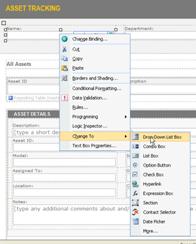
Jos haluat sitoa kenttään toisen ohjausobjektin, älä poista ohjausobjektia, vaan muuta ohjausobjektin tyyppi. Voit tehdä tämän napsauttamalla ohjausobjektia hiiren kakkospainikkeella, valitsemalla Muuta ja napsauttamalla sitten yhtä valikon vaihtoehdoista. Valikossa näkyvät vain ohjausobjektityypit, jotka voidaan sitoa tämän tyyppiseen kenttään.
Sivun alkuun