
OneDriven agenttien avulla voit esittää kysymyksiä ja saada hyödyllisiä vastauksia asiakirjoistasi – avaamatta kutakin tiedostoa. Olitpa sitten hallitsemassa projektia tai yrittämässä päästä ajan tasalle töistä, agentit säästävät aikaa ja vaivaa käyttämällä tekoälyä sisällön yhteenvetojen tekemiseen ja hakuihin.
Huomautus
Tekoälyagentit ovat käytettävissä Microsoft Copilot -käyttöoikeudella vain työpaikan tai oppilaitoksen tileille.
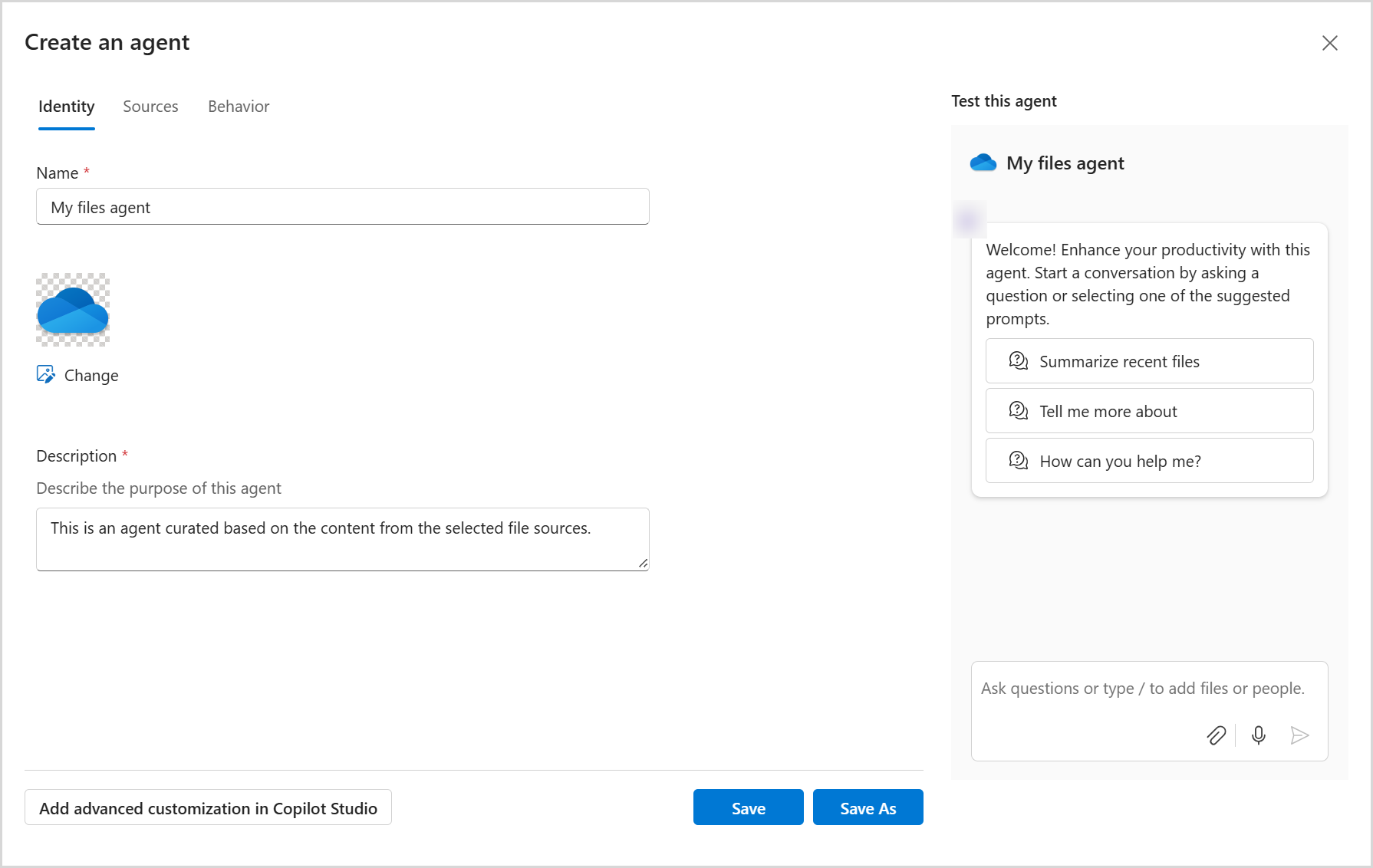
Voit luoda agentin ja käyttää sitä seuraavasti:
Vaihe 1: Oman tekoälyavustajan luominen OneDrivessa
Kirjaudu OneDrive-sivustoon työpaikan tai oppilaitoksen tunnistetiedoilla.
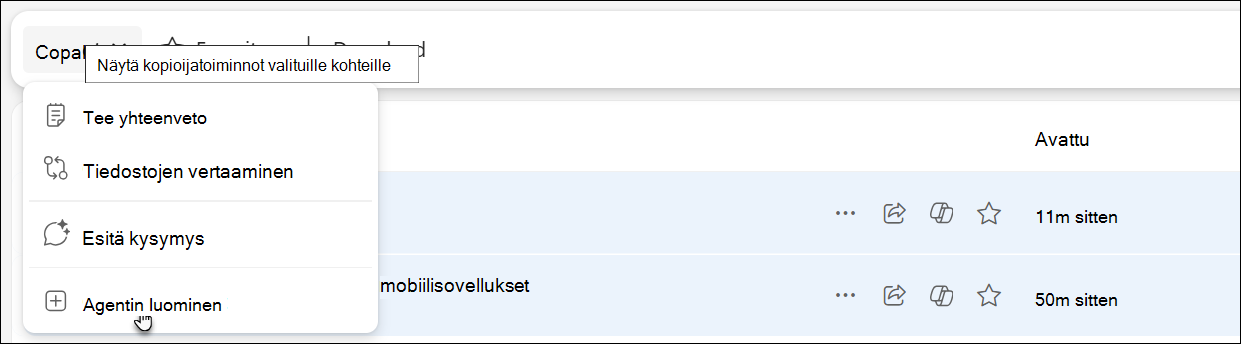
Valitse tiedostot, joista haluat luoda agentin. Valitse sitten Luo agentti (tämä saattaa näkyä työkalurivillä tai hiiren kakkospainikkeella avattavassa valikossa).
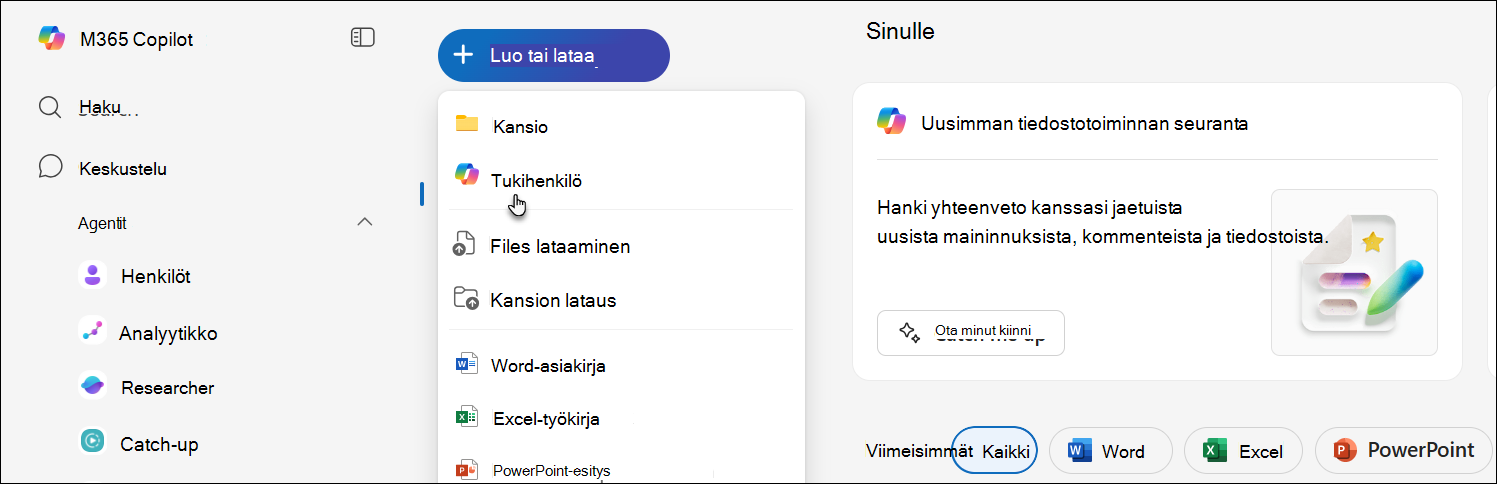
Vaihtoehtoisesti voit myös valita + Luo tai lataa ja valita sitten Luo agentti.
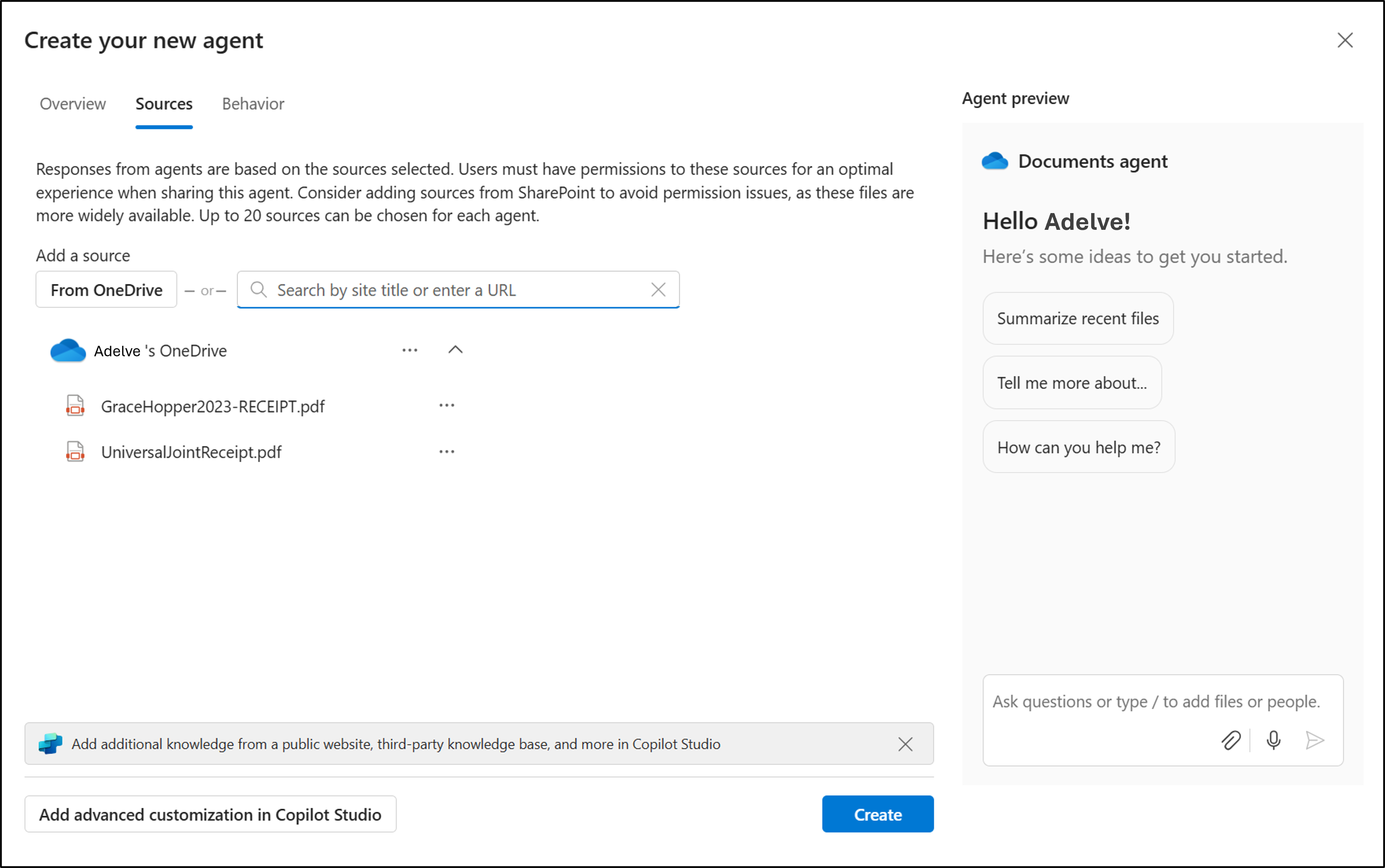
Täältä voit määrittää enintään 20 lähdettä, antaa agentille nimen ja muokata agentin toimintaa.
Valitse Tallenna tai Tallenna nimellä.
Agenttisi tallennetaan tiedostona .agent OneDriveen. Agenttisi tallennetaan oletusarvoisesti kansioon, jossa se luotiin.
Huomautus
Jos luot agentin Jaetut- tai Suosikit-kansiosta, se tallennetaan My FilesDocuments>>Agents.
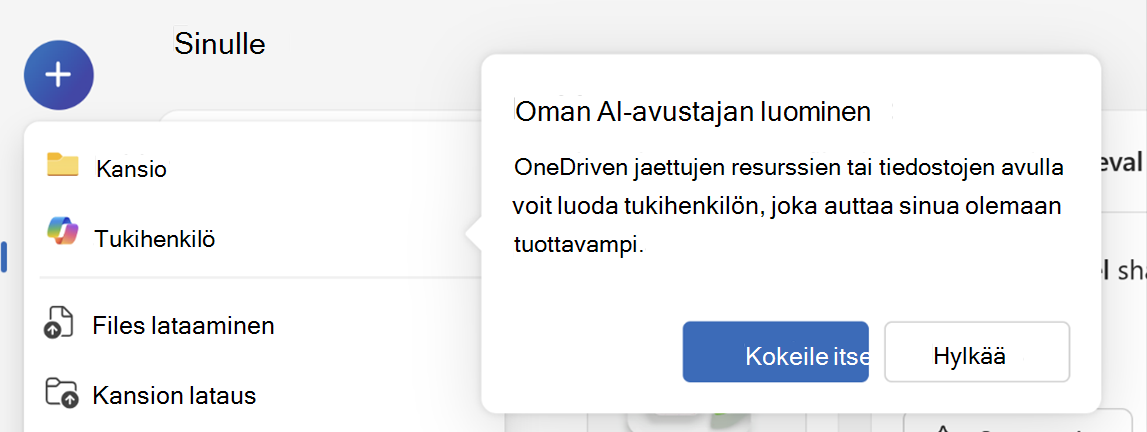
Ensimmäinen käyttökokemus: tutustu agentin luomiseen
Kun avaat uuden valikon tai valitset Copilot-painikkeen tiedostoissa ensimmäistä kertaa, näet ohjatun kokemuksen, joka esittelee sinulle agenttien luomisen OneDrivessa. Näin opit nopeasti rakentamaan oman tekoälyavustajan tiedostojesi ja kansioidesi avulla.
Näet kehotteen, kuten "Rakenna oma tekoälyavustaja", jossa on vaihtoehtoja kokeilla tai hylätä se.
Vaihe 2: Käytä agenttiasi
1. Etsi ja avaa .agent-tiedosto OneDrivessa.
2. Tiedosto avautuu koko näytön katseluohjelmassa.
3. Kirjoita esimerkiksi seuraavanlainen kysymys:
- Mitkä ovat tämän kansion tärkeimmät päivitykset?
- Mitä päätimme viimeisimmissä kokousmuistiinpanoissa?
- Milloin on seuraava määräaika näissä projektitiedostoissa?
4. Paina Enter- tai Lähetä-näppäintä.
Voit kysyä lisäkysymyksiä syventyäksesi tai selventääksesi.
Vaihe 3: Muokkaa agenttia (tarvittaessa)
Voit muuttaa agentin käyttämiä tiedostoja seuraavasti:
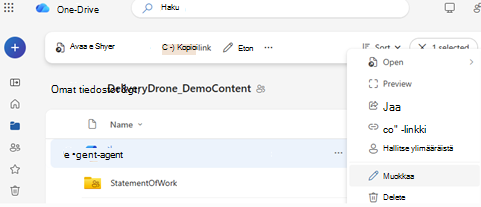
- Vaihtoehto 1: Valitse ... (Lisää toimintoja) -valikko tiedoston
.agentvierestä ja valitse Muokkaa. - Vaihtoehto 2: Avaa agenttitiedosto ja valitse sitten katseluohjelman yläreunasta Muokkaa.
- Vaihtoehto 3 (jos käytät SharePointia): Käytä sivupaneelin Muokkaa-vaihtoehtoa .
Voit nimetä agenttisi uudelleen, päivittää tiedostoluetteloa tai poistaa tiedostoja tarpeen mukaan.
Vaihe 4: Agentin jakaminen
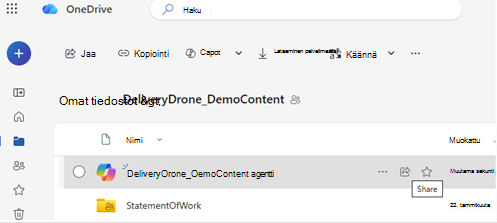
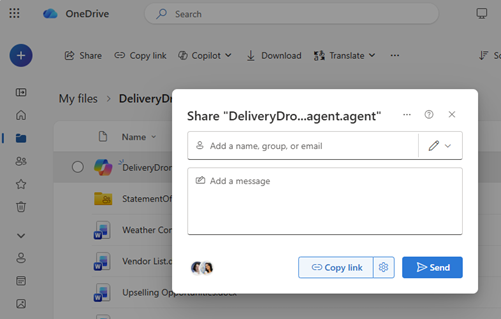
Voit jakaa agenttisi samalla tavalla kuin tavallisen OneDrive-tiedoston:
- Valitse tiedosto.
.agent - Valitse Jaa.
- Aseta jakamisoikeudet ja lähetä linkki.
Huomautus
- Henkilöllä, jonka kanssa jaat tilauksen, on myös oltava pääsy agentin sisällä oleviin tiedostoihin. Jos näin ei ole, he eivät näe edustajan vastauksia.
- Agentteja voi luoda OneDrivessa vain seuraaville tiedostotyypeille: DOC, DOCX, PPT, PPTX, PDF, TXT, RTF, MD. Voit lisätä enintään 20 tiedostoa, kun luot agentin. Jos valitset kansion, siinä saa olla enintään 20 tiedostoa.
Tarvitsetko lisätietoja?
Tilin tuki. Lisätietoja Microsoft-tilistäsi ja tilauksistasi saat tilin & laskutuksen ohjeesta.
Tekninen tuki. Jos tarvitset teknistä tukea, valitse alta Ota yhteyttä Microsoft-tukeen , kirjoita ongelmasi ja valitse Tukipyyntö.
Mobiilikäyttäjät voivat ottaa yhteyttä tukeen avaamalla OneDrive-sovelluksen ja ravistamalla laitetta kevyesti.
Yhteisön tuki. Yhteisöjen avulla voit esittää kysymyksiä, antaa palautetta ja kuulla asiantuntijoilta, joilla on runsaasti tietoa. Kysy Microsoft Community -yhteisöltä. Älä paljasta henkilökohtaisia tai arkaluontoisia tietoja julkisilla foorumeilla.