
Voit skannata luonnoslehtiöitä, käyntikortteja tai tiedostoja OneDrive-sovelluksella ja tallentaa ne automaattisesti OneDriveen myöhempää käyttöä varten.
Napauta OneDrive-sovelluksessa Skannaa
 Voit myös napauttaa Lisää näytön yläreunassa ja valita sitten Skannaa. (Poistu Tarkista-moodista ilman tarkistamista, napauttamalla vain näytön vasemmassa yläkulmassa olevaa vasenta nuolinäppäintä.)
Valitse sopiva salaman asetus (käytöstä, estetty, automaattinen tai soihtu) napauttamalla oikeassa yläkulmassa olevaa salama-kuvaketta.
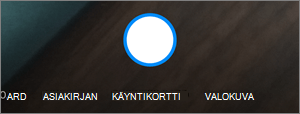
Valitse Luonnoslehtiö, Asiakirja, Käyntikortti tai Valokuva ja napauta valkoista ympyräkuvaketta skannataksesi. (Pienemmillä näytöillä täytyy ehkä sipaista vasemmalle, jotta Valokuva-vaihtoehto tulee näkyviin.)
Vihje
- iOS 11.31.5:ssä ja sitä suuremmissa versioissa voit valita monisivuisen tarkistuksen, jonka avulla voit yhdistää useita skannauksia yhdeksi PDF-tiedostoksi. Jos haluat käyttää tätä vaihtoehtoa, valitse Lisää ja skannaa sitten seuraava asiakirja.
- Monisivuisten skannattavien sivujen/kuvien enimmäismäärä on 30.
Kun olet skannannut kohteen, voit rajata sen, kiertää sitä, lisätä tekstiä tai korostaa osia siitä. (Jos skannaus epäonnistui, poista se napauttamalla vasemmassa yläkulmassa nuoli vasemmalle -kuvaketta ja skannaa uudelleen.)

Voit myös muokata aiemmin valitsemaasi suodatinta (luonnoslehtiö, asiakirja, käyntikortti tai valokuva) tai muuttaa tilaa (valaistuksen säädöt ja harmaasävy) valitsemalla alareunasta Suodattimet.
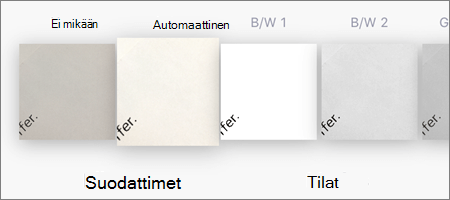
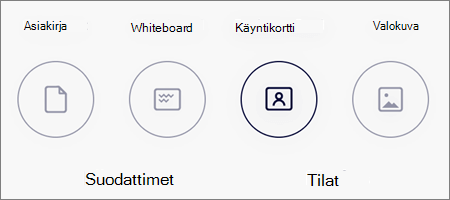
Kun muokkaus on valmis, näpäytä Valmis, kirjoita tiedostonimi ja valitse Tallenna.
Huomautus
Tiedostot tallennetaan automaattisesti PDF:nä.
Tarvitsetko lisätietoja?
Tilin tuki. Jos haluat ohjeita Microsoft-tiliisi ja -tilauksiin, siirry kohtaan Tili & laskutusohjeet.
Tekninen tuki. Jos haluat teknistä tukea, valitse alta Ota yhteyttä Microsoft-tukeen , kirjoita ongelmasi ja valitse Hae ohjeita.
Mobiilikäyttäjät voivat ottaa yhteyttä tukeen avaamalla OneDrive-sovelluksen ja ravistamalla laitettasi varovasti.
Yhteisön tuki. Yhteisöt auttavat sinua esittämään kysymyksiä, antamaan palautetta ja kuulemaan asiantuntijoilta, joilla on paljon tietoa. Kysy Microsoft-yhteisöltä. Älä paljasta henkilökohtaisia tai arkaluontoisia tietoja julkisilla keskustelupalstoilla.