
Huomautus
Microsoft Projectin verkkoversio muuttuu pian Microsoft Planneriksi. Voit jatkaa useimpien Projectin verkkoversion ominaisuuksien käyttämistä uudessa Plannerissa, kun se on otettu käyttöön organisaatiossasi. Lisätietoja uudesta Plannerista on Plannerin usein kysytyissä kysymyksissä ja Plannerin ohje & oppimisessa.
Uuden projektin aloittaminen
- Valitse Projectin aloitussivullaUusi suunnitelma.
- Valitse Tyhjä suunnitelma.
- Valitse Nimetön suunnitelma ja anna projektille nimi.
- Oletuksena olet suunnitelman omistaja ja tänään on projektin alkamispäivä , mutta voit muuttaa näitä tarpeen mukaan.

Tehtävien ja yhteenvetotehtävien lisääminen
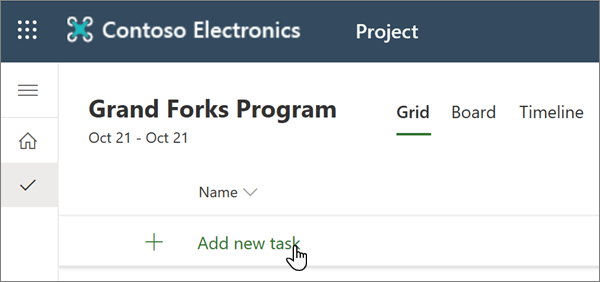
- Valitse Lisää uusi tehtävä , kirjoita tehtävän nimi ja paina sitten Enter-näppäintä.
- Kirjoita toisen tehtävän nimi ja paina Enter-näppäintä uudelleen, kunnes tehtäväluettelo on täydellinen.
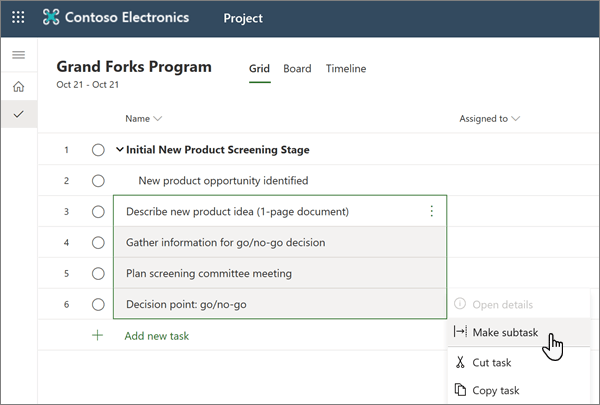
- Jos haluat sisentää yhteenvetotehtävien tehtäviä, valitse tehtävän nimen vieressä olevat kolme pystysuuntaista pistettä ja valitse Tee alitehtäväksi. Vihjeitä:
- Jos haluat valita useita tehtäviä, valitse tehtävä, pidä Ctrl-näppäintä painettuna ja valitse sitten toinen tehtävä.
- Voit myös valita Ylennä alitehtävä, jos haluat siirtää tehtäviä pois yhteenvetotehtävien alta.
Tehtävien määrittäminen
Tehtävien määrittämistä varten projektiisi on liitettävä Office 365 -ryhmä. Jos olet projektin omistaja, voit:
- Lisää projekti ryhmään valitsemalla projektin yläreunassa Ryhmän jäsenet .
- Lisää henkilöitä projektin ryhmään tai poista heitä ryhmästä.
Tehtävän osoittaminen:
- Valitse tehtävän Vastuuhenkilö-sarakkeesta henkilökuvake.
- Valitse työryhmän jäsen luettelosta tai hae sitä kirjoittamalla teksti.

Lisätietoja tehtävien määrittämisestä on artikkelissa Projektin jakaminen Projectin verkkoversiossa.
Keston ja sarakkeiden lisääminen
Usein projektin rakentaminen on helpointa aloittaa kestosta.
- Kirjoita tehtävän Kesto-sarakkeeseen arvioitujen päivien määrä.
Jos haluat käyttää eri aikayksikköä, kirjoita luku sekä sana tunnit, viikot tai kuukaudet.
Tehtävän lisääminen vinoneliön muotoiseen välitavoitteeseen Aikajana-näkymässä Kesto-sarakkeeseen 0 päivää.
 - Siirry seuraavan tehtävän Kesto-kenttään painamalla Enter-näppäintä ja jatka keston lisäämistä.
Huomautus
Yhteenvetotehtäville ei voi määrittää kestoa.
Voit jatkaa tietojen lisäämistä projektiin lisäämällä sarakkeita.
- Valitse viimeisen sarakeotsikon oikealla puolella Lisää sarake.
