
Plannerilla on Power App online -palvelupakettien käsittelyyn. Alla on vaiheita, joiden avulla pääset alkuun.
Suunnitelman avaaminen Planner Power Appissa
Palvelupaketit, jotka ovat käytettävissä vain Planner Power Appissa, avautuvat automaattisesti kyseisessä työkalussa, kun avaat ne Plannerista. Voit kuitenkin avata Planner Power Appin ensin ja avata sitten minkä tahansa verkkosuunnitelman, jonka avaamiseen sinulla on riittävät käyttöoikeudet. Nämä näkyvät oletusarvoisesti sovelluksen avausnäytössä.
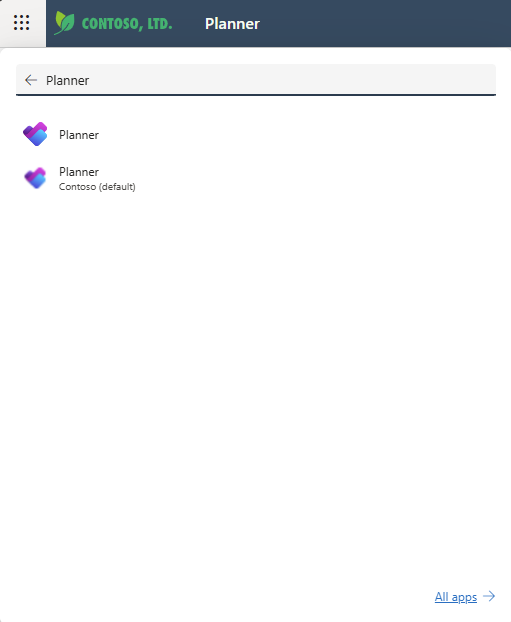
Valitse Plannerissa sovellusten käynnistys (pisteiden neliö sivun vasemmassa yläkulmassa).

Valitse yläreunasta Etsi Microsoft 365 -sovelluksia, kirjoita Planner ja etsi sitten Planner Office -sovellus tuloksista. Sen alapuolella oleva sovellus on Planner Power App.
Huomautus
Sovelluskuvakkeen alla oleva teksti vastaa ympäristöä, jossa Planner on otettu käyttöön.
Avaa Planner Power App valitsemalla se.
Kun avaat sovelluksen, valitse Suunnitelmat-välilehdessä oikea järjestelmänäkymä: oletusnäkymä on Omat aktiiviset palvelupaketit, jossa luetellaan luomasi projektit, jotka ovat käynnissä. Jos haluat avata toisen henkilön projektin, jossa sinulla on käyttöoikeus, valitse Kaikki suunnitelmat - näkymä.

Kun näet suunnitelman luettelossa, avaa se valitsemalla sen nimi.
Uuden suunnitelman luominen
Valitse sovelluksen vasemmassa yläkulmassa Uusi palvelupaketti.

Täytä yleiset-välilehden pakolliset kentät ja tee sitten jokin seuraavista:
- Valitse Tallenna, jos haluat lisätä tehtäviä tai muuttaa uuden projektin muita tietoja ennen sen sulkemista.
- Valitse Tallenna & Sulje sulkeaksesi nyt ja palataksesi myöhemmin täyttämään suunnitelman tiedot.
Suunnitelman kiinnittäminen Viimeisimmät-luettelosta
Planner Power Appin Viimeisimmät-luettelossa näkyy aina viimeisin palvelupaketti, jonka olet avannut työkalussa. Jos haluat pitää suunnitelman kätevänä, vaikka se ei näkyisikään jossakin näkymässäsi, voit kiinnittää sen, jos se näkyy Viimeisimmät-luettelossa. Kiinnitetyt kohteet näkyvät Kiinnitetyt-luettelossa, joka on Viimeisimmät-luettelon alapuolella.
- Valitse vasemmassa reunassa välilehtien yläpuolella Sivustokartta
 Voit laajentaa vasemmanpuoleisen ruudun (voit ohittaa tämän vaiheen, jos se on jo laajennettu).
 - Valitse vasemmassa ruudussa Viimeisimmät ja valitse sitten kiinnitettävän suunnitelman vieressä oleva nastakuvake.
- Palvelupaketti näkyy nyt Kiinnitetty-kohdassa, ja sen vieressä oleva nastakuvake muuttuu Viimeisimmät-luettelossa . Poista kohteen kiinnitys valitsemalla se uudelleen.
Suunnitelman kiinnityksen poistaminen Kiinnitetyt-luettelosta
- Valitse vasemmassa reunassa välilehtien yläpuolella Sivustokartta Voit laajentaa vasemmanpuoleisen ruudun (voit ohittaa tämän vaiheen, jos se on jo laajennettu).
- Valitse vasemmanpuoleisessa ruudussa Kiinnitetty ja valitse sitten kiinnitetty suunnitelman vasemmalla puolella oleva kuvake.
- Suunnitelma katoaa Kiinnitetyt-luettelosta . Voit edelleen selata suunnitelmaan, hakea sitä tai avata sen missä tahansa näkymässä, jossa se on lueteltu.
Hae lisäohjeita
Ohjeita Planner Power Appin ominaisuuksien käyttöön, joita ei käsitellä tässä artikkelissa, on Plannerin ohjesisällössä.
Lisätietoja resurssien lisäämisessä on artikkelissa Muiden kuin käyttäjien resurssien lisääminen Projectin verkkoversio. Työnkulkuihin liittyviä ohjeita on artikkelissa Power Automate -dokumentaatio.
Katso myös
Mallipohjaisten päälomakkeiden luominen tai muokkaaminen Power Appsissa