
Voit linkittää projektin mitkä tahansa kaksi tehtävää ja siten osoittaa niiden välisen suhteen (eli tehtävien riippuvuuden). Projektin aikataulu määräytyy riippuvuuksien mukaan, koska linkitettyjen tehtävien jokainen muutos vaikuttaa aina seuraavaan tehtävään.
Artikkelin sisältö
- Tehtävien linkittäminen
- Tehtävän lisääminen linkitettyjen tehtävien väliin
- Toimintaverkon tehtävien linkittäminen
- Kalenterin tehtävien linkittäminen
- Manuaalisesti ajoitettujen tehtävien linkittäminen
- Muita tapoja linkittää tehtäviä
- Tehtäväriippuvuuksien muuttaminen tai poistaminen
- Automaattisen linkityksen ottaminen käyttöön ja poistaminen käytöstä
- Tehtävätyypit
- Vianmääritys
Linkitä tehtävät
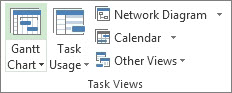
- Valitse Näytä>Gantt-kaavio.
- Pidä CTRL-näppäintä painettuna ja valitse ne kaksi tehtävää, jotka haluat linkittää (Tehtävänimi-sarakkeessa).
- Valitse Tehtävälinkitä>tehtävät.
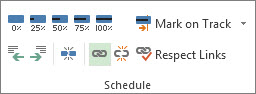
Jos haluat poistaa linkin, valitse kaksi linkitettyä tehtävää ja valitse sitten Tehtävä.>Poista tehtävien linkitys .
.
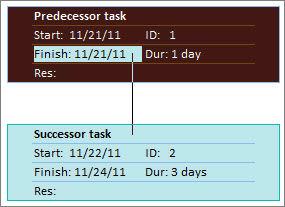
Project luo oletusarvoisesti yksinkertaisen lopusta alkuun -tehtävälinkin, mikä tarkoittaa, että ensimmäisen tehtävän (edeltäjän) on valmistuttava, ennen kuin toinen tehtävä (seuraaja) voi alkaa.
Jos olet Project Online -tilaaja, voit myös valita tiettyjä tehtäviä linkitettäväksi Edeltäjät- tai seuraajat-sarakkeen avattavassa luetteloruudussa.
- Valitse Näytä>Gantt-kaavio.
- Etsi Edeltäjät- tai Seuraajat-sarake ja valitse linkitettävän tehtävän solu.
Huomautus:Seuraaja-saraketta ei oletusarvoisesti näytetä. Tuo se näkyviin siirtymällä rivin viimeiseen sarakkeeseen ja valitsemalla Lisää uusi sarake. Valitse seuraajat. - Etsi haluamasi tehtävä kaikkien tehtävien hierarkkisessa luettelossa vierittämällä ylös tai alas. Valitse sitten tehtävän vieressä oleva valintaruutu ja napsauta mitä tahansa kohtaa avattavan luetteloruudun ulkopuolella. Linkitettävän tehtävän tehtävätunnus näkyy solussa.
Linkkien valitseminen avattavasta luettelosta on erityisen hyödyllistä, jos tehtävä, johon haluat linkittää, ei sijaitse lähellä tehtävää, josta linkität.
Sivun alkuun
Tehtävän lisääminen linkitettyjen tehtävien väliin
Voit määrittää Projectin siten, että kun lisäät uuden tehtävän linkitettyjen tehtävien väliin, uusi tehtävä linkittyy automaattisesti ympäröiviin tehtäviin.
- Valitse Tiedoston>asetukset.
- Valitse Projektin asetukset -valintaikkunassa Aikataulu ja vieritä tämän projektin Aikatauluasetukset-kohtaan .
- Valitse Linkitä lisätyt tai siirretyt tehtävät automaattisesti ‑valintaruutu.
- Valitse OK.
- Lisää uusi tehtävä.
Sivun alkuun
Toimintaverkon tehtävien linkittäminen
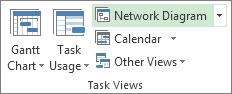
- Valitse Näytä>verkkokaavio.
- Aseta osoitin edeltäjätehtäväruudun keskelle.
- Vedä viiva seuraajatehtäväruutuun.
Kalenterin tehtävien linkittäminen
- Valitse ViewCalendar>.
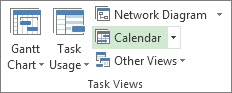
- Aseta osoitin edeltäjätehtävän kalenteripalkkiin.
- Vedä viiva seuraajatehtävän kalenteripalkkiin.
Sivun alkuun
Manuaalisesti ajoitettujen tehtävien linkittäminen
Kun linkität manuaalisesti ajoitetun tehtävän toiseen tehtävään, Project määrittää manuaalisesti ajoitetun tehtävän suhteessa toiseen tehtävään.
Voit kuitenkin määrittää Projectin siten, että manuaalisesti ajoitettua tehtävää ei siirretä, kun se on linkitetty toiseen tehtävään:
- Valitse Tiedoston>asetukset.
- Valitse Projektin asetukset -valintaikkunassa Aikataulu ja vieritä tämän projektin Aikatauluasetukset-kohtaan .
- Poista Päivitä manuaalisesti ajoitetut tehtävät linkkejä muokattaessa -valintaruudun valinta.
Lue lisää siitä, miten manuaalinen ja automaattinen ajoitus vaikuttavat aikatauluun.
Sivun alkuun
Muita tapoja linkittää tehtäviä
- Jos osa tehtävistä edellyttää, että koko projekti suoritetaan valmiiksi, kannattaa harkita pääprojektin määrittämistä.
- Voit korostaa yhden tehtävän suhdetta muihin tehtäviin tehtävän poluilla.
Sivun alkuun
Tehtäväriippuvuuksien muuttaminen tai poistaminen
Kun tehtävät on linkitetty tehtävien riippuvuuksien luomiseksi, voit helposti muuttaa tai poistaa riippuvuuksia tarvittaessa jollakin seuraavista tavoista:
Tehtäväriippuvuuden linkkityypin muuttaminen
Project linkittää tehtävät oletusarvoisesti lopusta alkuun -riippuvuudessa. Voit kuitenkin helposti muuttaa tehtäväriippuvuuden tyyppiä Tehtävän tiedot -valintaikkunan Lisäasetukset-välilehdessä. Avaa Tehtävän tiedot -valintaikkuna kaksoisnapsauttamalla sen tehtävän nimeä, jonka linkkityyppiä haluat muuttaa.
Huomautus
Ulkoisen tehtävän linkin kaksoisnapsauttaminen avaa tehtävän sisältävän projektin, jos projekti on käytettävissä. Ulkoisesti linkitetyt tehtävät näkyvät himmennettyinä tehtäväluettelossa. Jos haluat muokata ulkoisen tehtävän linkkityyppiä, avaa tehtävän sisältävä projekti kaksoisnapsauttamalla ulkoisesti linkitettyä tehtävää ja muokkaa sitten linkitettyä tehtävää seuraavasti. Jos olet esimerkiksi linkittänyt projektin Z tehtävän A Projekti 5:n tehtävään 1, voit muokata linkin tyyppiä tehtävän 1 tehtävätiedoissa.
Valitse Näytä>Gantt-kaavio.
Kaksoisnapsauta muutettavaa riippuvuusnuolta.
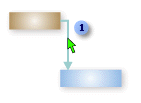

Voit muuttaa linkkityyppiä kaksoisnapsauttamalla tätä. Voit muuttaa tehtävän riippuvuustyyppiä valitsemalla eri tyypin Tyyppi-luettelosta .
Linkittäminen toiseen tehtävään
Jos tehtävä on tällä hetkellä linkitetty väärään tehtävään, voit helposti muokata linkkiä niin, että se kuvastaa oikeaa riippuvuutta.
Valitse Näytä>Gantt-kaavio.
Valitse tehtäväluettelosta tehtävä, jonka linkkiä olet muuttamassa.
Valitse Tehtävä-välilehdenOminaisuudet-ryhmässäTiedot.
Valitse Edeltäjät-välilehdenTehtävän nimi -sarakkeesta tehtävä, jota ei saa linkittää, ja valitse sitten tehtävä luettelosta oikean riippuvuuden tunnistamiseksi.
Muokkaa linkin tyyppiä, viivettä tai limitysaikaa Tyyppi - ja Viive-sarakkeissa .
Vihje
Jos haluat määrittää limitysajan, kirjoita Viive-sarakkeeseen negatiivinen arvo, kuten –2 , kahden päivän limitysajalle.
Tehtävän kaikkien riippuvuuksien poistaminen
Jos tehtävä ei ole enää riippuvainen muista tehtävistä, voit poistaa kaikki tehtävän riippuvuudet kerralla.
- Valitse Näytä>Gantt-kaavio.
- Valitse Tehtävän nimi -kentässä tehtävät, joiden linkityksen haluat poistaa.
Voit valita useita tehtäviä, joita ei ole lueteltu peräkkäin, pitämällä CTRL-näppäintä painettuna ja valitsemalla kunkin tehtävän. Jos haluat valita tehtäviä, jotka luetellaan peräkkäin, valitse ensimmäinen tehtävä, pidä VAIHTONÄPPÄINTÄ painettuna ja valitse sitten viimeinen tehtävä, jonka haluat valita luettelosta. - Valitse Tehtävä-välilehdenAjoitus-ryhmästäPoista tehtävien linkitys.
Tehtävät ajoitetaan uudelleen muihin tehtäviin tai rajoitteisiin liittyvien linkkien perusteella.
Huomautus
Tehtävälinkin poistaminen poistaa kahden tehtävän välisen riippuvuuden, josta kertovat tehtävien väliset linkkiviivat. Jos haluat muuttaa tehtävän tai alitehtävän hierarkkista rakennetta osana projektin jäsennysrakennetta, sinun on ulonnettava tehtävää tehtävälinkin poistamisen sijaan.
Tiettyjen tehtäväriippuvuuksien poistaminen
Jos tehtävä on linkitetty useaan tehtävään ja haluat poistaa tietyt linkit niin, että osa niistä on muuttumattomat, voit valita poistettavat linkit Tehtävän tiedot -valintaikkunassa.
- Valitse Näytä>Gantt-kaavio.
- Valitse tehtäväluettelosta tehtävä, jonka riippuvuudet haluat poistaa.
- Valitse Tehtävä-välilehdenOminaisuudet-ryhmässäTiedot.
- Valitse Edeltävät tehtävät -välilehdessä riippuvuus, jonka haluat poistaa, ja poista edeltäjän tehtävän nimi.
Sivun alkuun
Automaattisen linkityksen ottaminen käyttöön ja poistaminen käytöstä
Voit määrittää Projectin niin, että kun lisäät tehtävän linkitettyjen tehtävien väliin, uusi tehtävä linkittyy automaattisesti ympäröiviin tehtäviin. Tätä kutsutaan automaattiseksi linkittämiseksi. Jos sinulla on esimerkiksi kolme lopusta alkuun linkitettyä tehtävää ja lisäät uuden tehtävän niiden väliin, uusi tehtävä linkitetään lopusta alkuun sen ylä- ja alapuolella oleviin tehtäviin.
Automaattinen linkitys on oletusarvoisesti poissa käytöstä. Voit ottaa automaattisen linkityksen käyttöön seuraavasti.
- Valitse Tiedoston>asetukset.
- Valitse Projektin asetukset -valintaikkunassa Aikataulu. Siirry sitten Tämän projektin aikatauluasetukset -kohtaan.
- Ota automaattinen linkitys käyttöön valitsemalla Linkitä lisätyt tai siirretyt tehtävät automaattisesti ‑valintaruutu. Jos haluat poistaa automaattisen linkityksen uudelleen käytöstä, poista valintaruudun valinta.
Sivun alkuun
Tehtävätyypit
Kun linkität tehtäviä Projectissa, oletusarvoinen linkkityyppi on lopusta alkuun. Lopusta alkuun -linkki ei kuitenkaan toimi kaikissa tilanteissa. Project sisältää seuraavat muut tehtävälinkkityypit, joiden avulla voit mallintaa projektisi realistisesti:
| Linkkityyppi | Esimerkki | Kuvaus |
|---|---|---|
| Lopusta alkuun (LA) |

|
Riippuvainen tehtävä (B) ei voi alkaa, ennen kuin tehtävästä (A) riippuvainen tehtävä on valmis. Jos tehtävät ovat esimerkiksi Perustusten kaivaminen ja Betonin valaminen, Betonin valaminen -tehtävä ei voi alkaa ennen kuin Perustusten kaivaminen tehtävä on valmis. |
| Alusta alkuun (AA) |

|
Riippuvainen tehtävä (B) ei voi alkaa, ennen kuin tehtävästä (A) riippuvainen tehtävä alkaa. Riippuvainen tehtävä (B) voi alkaa milloin tahansa sen jälkeen, kun tehtävä, josta se on riippuvainen, alkaa. AA-linkkityyppi ei edellytä, että molemmat tehtävät alkavat samaan aikaan. Jos tehtävät ovat esimerkiksi Betonin valaminen ja Betonin tasoitus, Betonin tasoitus voi alkaa vasta, kun Betonin valaminen on alkanut. |
| Lopusta loppuun (LL) |

|
Riippuvaista tehtävää (B) ei voi viimeistellä, ennen kuin tehtävä, josta se on riippuvainen (A), on valmis. Riippuvaisen tehtävän (B) voi viimeistellä milloin tahansa sen jälkeen, kun tehtävä, josta se on riippuvainen, on valmis. LL-linkkityyppi ei edellytä, että molemmat tehtävät viimeistellään samaan aikaan. Jos tehtävät ovat esimerkiksi Lisää johdotus ja Tarkista sähköliitokset, Tarkista sähköliitokset -tehtävää ei voi viimeistellä, ennen kuin Lisää johdotus -tehtävä on valmis. |
| Alusta loppuun (AL) |

|
Riippuvaista tehtävää (B) ei voi viimeistellä, ennen kuin tehtävä, josta se on riippuvainen (A), alkaa. Riippuvaisen tehtävän (B) voi viimeistellä milloin tahansa sen jälkeen, kun tehtävä, josta se on riippuvainen, alkaa. AL-linkkityyppi ei edellytä, että riippuvainen tehtävä viimeistellään samaan aikaan kuin tehtävä, josta se on riippuvainen, alkaa. Esimerkiksi rakennusprojektin kattoristikot rakennetaan muualla. Kaksi projektin tehtävistä on Ristikkojen toimitus ja Katon rakennus. Katon rakennus -tehtävää ei voi viimeistellä, ennen kuin Ristikkojen toimitus -tehtävä alkaa. |
Sivun alkuun
Vianmääritys
Jos olet linkittänyt tehtävät, mutta seuraajatehtävä ei siirry, syitä voi olla useita:
- Jos tehtävään on sovellettu todellisia arvoja, kuten todellista alkamispäivämäärää tai prosenttiosuutta suoritetusta työstä, tehtävää ei voi ajoittaa uudelleen aikaisintaan tehtävän varsinaisen aloituspäivämäärän jälkeen. Jos edistymistä ei ole kirjattu ja tehtävällä on joustamaton rajoite, rajoitus voi olla etusijalla tehtävän riippuvuuksiin nähden.
Jos tehtävän Aloitus aikaisintaan -rajoitukseksi on määritetty 1.7., tehtävä on sidottu kyseiseen päivämäärään eikä sitä ajoiteta uudelleen aiemmalle päivämäärälle, vaikka sen edeltäjä valmistuisi 28. kesäkuuta ja seuraajatehtävä voisi alkaa aiemmin kuin 1. heinäkuuta. - Jos luot tehtävän Projectissa vetämällä osoitinta Gantt-kaavionäkymän kaavio-osassa, tehtävälle määritetään Aloitus aikaisintaan -rajoitus projekteissa, jotka ajoitetaan alkamispäivämäärän mukaan. Jos projekti on ajoitettu päättymispäivän mukaan, tehtävälle on määritetty Lopetus viimeistään (LOV) -rajoitus.
- Jos seuraajatehtävä on valmis, se ei siirry linkin mukaiseksi.
Seuraavassa on joitakin mahdollisia ratkaisuja:
- Jos haluat palauttaa tehtävärajoituksen joustavuuteen, valitse tehtävä, valitse Tiedot ja valitse sitten Lisäasetukset-välilehti . Valitse Rajoitustyyppi-luettelostaMahdollisimman pian. Project ajoittaa sitten tehtävän alkamispäivän tehtäväriippuvuuden mukaan.
- Jos haluat, että tehtävien riippuvuudet ohittavat kaikkien tehtävien joustamattomat rajoitukset, valitseTiedostoasetusten>>aikataulu. Poista Ajoitusasetukset-osassaTehtävät ottavat aina huomioon rajoituspäivämäärät -valintaruudun valinta.
Sivun alkuun