
Jotkin resurssit ovat vain rajallisesti käytettävissä, ja niiden käytettävyys voi olla resurssipäällikön määrittämä. Project Professional 2016:ssa voit joutua pyytämään resurssin välitystä, jotta voit käyttää tiettyjä resursseja projektissasi.
Tärkeää
Resurssien varaukset toimivat vain, jos käytössäsi on Project Professional 2016, joka on yhdistetty Project Onlineen.
Mistä tiedän, tarvitseeko projektini resurssi hyväksyttyä välitystä? Project kertoo, onko välitystä käytettävä. Jos näet tämän  , varaamasi resurssi edellyttää välitystä. Kun napsautat ilmaisinta hiiren kakkospainikkeella ja valitset Korjaa välityksien tarkistuksessa, voit lähettää pyynnön vaiheittain etenevien ohjeiden mukaisesti.
Jos tiedät, että tarvitsemasi resurssi vaatii välityksen:
Tallenna projekti, kuittaa se ulos ja varmista, että projekti on julkaistu.
Varaukset ovat käytettävissä vain, jos projektisi on tallennettu Project Online, kuitattu ulos käyttöösi ja julkaistu vähintään kerran.Kokoa tiimisi.
Valitse Resurssi>Lisää resursseja>Muodosta ryhmä yrityksestä ja lisää työn tekemisessä tarvittavat henkilöt.
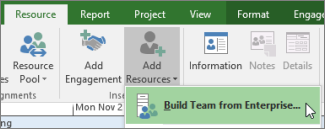
Välityksen lisääminen
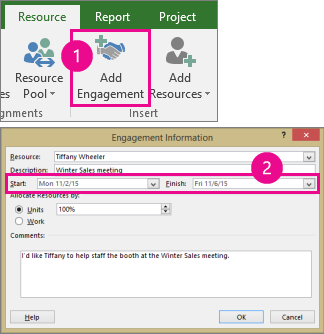
Valitse Resurssin>lisääminen välitys, valitse resurssi, jota haluat käyttää, lisää alkamis - ja päättymispäivämäärät ja muut tiedot, jotka auttavat resurssipäällikköä hahmottamaan tehtävää työtä.
Vihje
Mitä eroa on yksiköillä ja työmäärällä? Yksiköt-kohdassa voit määrittää prosenttiosuuden resurssin ajasta ja Työ-kohdassa tietyn tuntimäärän. Jos esimerkiksi tiedät, että tarvitset resurssin vain noin puolet työajasta tietyksi ajaksi, valitse Käyttöaste ja kirjoita siihen 50 %. Jos tiedät, että tehtävä vie noin 20 tuntia, valitse Työ ja kirjoita 20 tuntia.
Lähetystietojen välittäminen
Siirry Resurssisuunnitelma-näkymään.
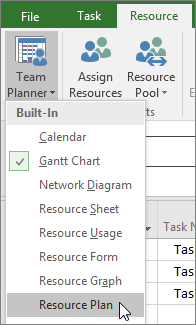
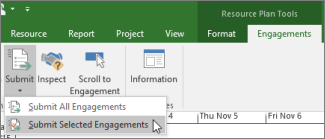
Napsauta juuri lisäämääsi välitystä (näkyy vihreällä ilmaisimella ) ja valitse sitten Välitykset>, Lähetä>Lähetä valitut tapahtumat.
Vihje
Lähetä valitut tapahtumat -toiminnolla voit myös lähettää kaikki muutokset hyväksyttäviksi.
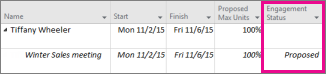
Välityksen tila -sarakkeessa näkyy, että välityksen tilana on Ehdotettu.
Hyväksymisen seuraaminen
Kun resurssipäällikkö on tarkistanut pyyntösi, hän voi hyväksyä tai hylätä pyynnön ja kommentoida päätöstään. Päivittämällä Resurssisuunnitelma-näkymän saat näkyviin ajantasaisen välityksen tilan.

Tarkista päivityksen jälkeen Resurssisuunnitelma-näkymän Välityksen tila -sarake:- Jos tilana näkyy Vahvistettu, voit ajoittaa resurssin käyttöösi suunnitelmasi mukaisesti.
- Jos tilana näkyy Hylätty, etsi
 kaksoisnapsauta sitten välitystietoa. Resurssipäällikkö on voinut kommentoida hylkäämistä ja kertoa, mitä muutoksia on tehtävä, jotta voit käyttää kyseistä resurssia, tai miksi sinun on hyvä valita joku muu henkilö.