Publisherissa voit lisätä varjotehosteen kuviin, automaattisiin muotoihin, WordArt-objekteihin tai tekstiruutuihin.
Valitse kuva, automaattinen muoto, WordArt tai tekstiruutu, jota haluat muuttaa.
Valitse Muotoile-välilehdessäTekstitehosteet tai Muodon tehosteiden>varjostus.

Toimi seuraavasti:
Varjostuksen lisääminen tai poistaminen
- Jos haluat lisätä varjostuksen, napsauta haluamaasi varjostustyyliä.
- Jos haluat poistaa varjostuksen, valitse Ei varjostusta.
Varjostuksen suunnan muuttaminen
- Jos haluat muuttaa varjostuksen suuntaa, napsauta haluamaasi suuntaan vastaavaa varjostusta.
Varjostuksen etäisyyden muuttaminen objektista
- Valitse Varjostusasetukset ja valitse sitten Muotoile muotoa -valintaikkunassa Etäisyys-liukusäädin , jotta saat haluamasi tehosteen.
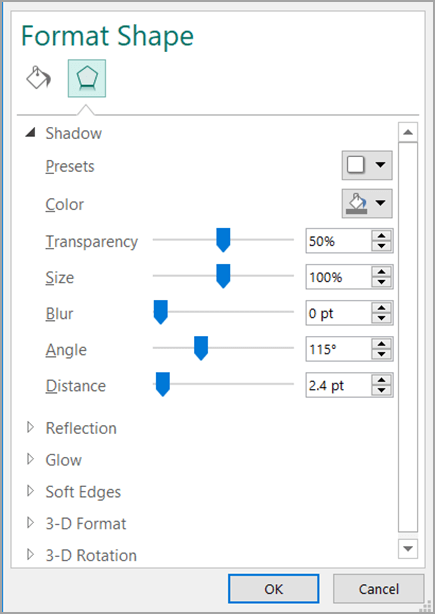
Varjostuksen värin muuttaminen
Valitse Varjostusasetukset ja napsauta sitten Muotoile muotoa -valintaikkunassa Väri-kohdan vieressä olevaa nuolta.
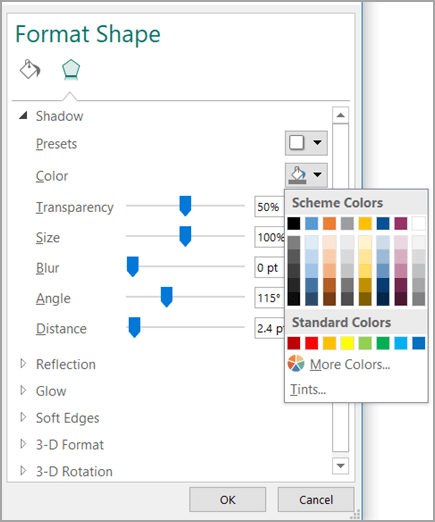
- Jos haluat vaihtaa värimalliin värin, napsauta yhtä kahdeksasta ensimmäisellä rivillä näkyvästä väristä.
- Jos haluat vaihtaa värin, jota ei ole värimallissa, valitse haluamasi väri. Jos haluat nähdä lisää värejä, valitse Lisää värejä ja valitse sitten Standard-välilehti tai Mukautettu-välilehti.
- Jos haluat muuttaa varjostusväriä niin, että näet sen läpi, siirrä Läpinäkyvyys-liukusäädintä , jotta saat haluamasi tehosteen.
Valitse kuva, automaattinen muoto, WordArt tai tekstiruutu, jota haluat muuttaa.
Valitse Muotoile-välilehdessäVarjostustehosteet.
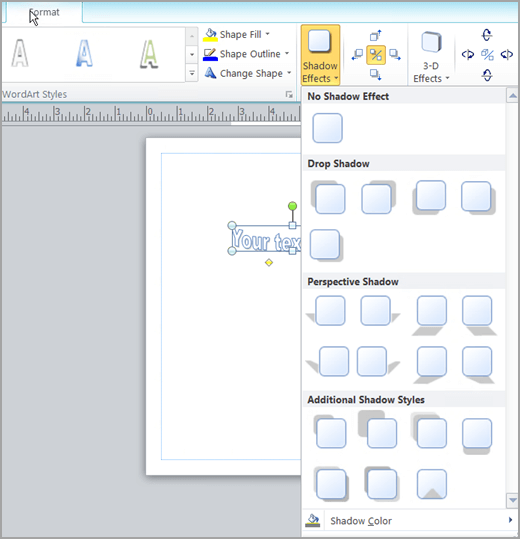
Toimi seuraavasti:
Varjostuksen lisääminen tai poistaminen
- Jos haluat lisätä varjostuksen, napsauta haluamaasi varjostustyyliä.
- Jos haluat poistaa varjostuksen, valitse Ei varjostustehostetta.
Varjostuksen suunnan muuttaminen
- Jos haluat muuttaa varjostuksen suuntaa, napsauta haluamaasi suuntaan vastaavaa varjostusta.
Varjostuksen etäisyyden muuttaminen objektista
- Napsauta mitä tahansa neljästä Siirrä varjostus -painikkeesta.

Aina kun valitset Siirrä varjostus, varjostus siirtyy 1 pisteen kauemmas objektista.
Varjostuksen värin muuttaminen
Valitse Varjostusväri. Näkyviin tulee värivalintaruutu.

- Jos haluat vaihtaa värimalliin värin, napsauta yhtä kahdeksasta ensimmäisellä rivillä näkyvästä väristä.
- Jos haluat vaihtaa värin, jota ei ole värimallissa, valitse haluamasi väri. Jos haluat nähdä lisää värejä, valitse Lisää varjostusvärejä ja valitse sitten Standard-välilehti tai Mukautettu-välilehti.
- Jos haluat muuttaa varjostusväriä niin, että näet sen läpi, valitse Puolikäännösvarjostus.
Valitse kuva, automaattinen muoto, WordArt tai tekstiruutu, jota haluat muuttaa.
Valitse Muotoilu-työkalurivillä Varjostustyyli-painikkeen ja tee jompikumpi seuraavista:
Varjostuksen lisääminen tai poistaminen
- Jos haluat lisätä varjostuksen, napsauta haluamaasi varjostustyyliä.
- Jos haluat poistaa varjostuksen, valitse Ei varjostusta.
Varjostuksen suunnan muuttaminen
- Jos haluat muuttaa varjostuksen suuntaa, napsauta haluamaasi suuntaan vastaavaa varjostusta.
Varjostuksen etäisyyden muuttaminen objektista
- Valitse Varjostusasetukset ja napsauta sitten mitä tahansa neljästä Siirrä varjostus -painikkeesta. Aina kun valitset Siirrä varjostus, varjostus siirtyy 1 pisteen kauemmas objektista.
Varjostuksen värin muuttaminen
Valitse Varjostusasetukset ja napsauta sitten Varjostusväri-painikkeen vieressä olevaa nuolta.
- Jos haluat vaihtaa värimalliin värin, napsauta yhtä kahdeksasta ensimmäisellä rivillä näkyvästä väristä.
- Jos haluat vaihtaa värin, jota ei ole värimallissa, valitse haluamasi väri. Jos haluat nähdä lisää värejä, valitse Lisää varjostusvärejä ja valitse sitten Standard-välilehti tai Mukautettu-välilehti.
- Jos haluat muuttaa varjostusväriä niin, että näet sen läpi, valitse Puolikäännösvarjostus.
