Vesileimaa ei voi lisätä Publisherin julkaisusivuille yhdellä painikkeella, mutta voit lisätä esimerkiksi Luonnos- tai Luottamuksellinen-vesileiman koko julkaisuun tai vain tietyille sivuille perustyylisivujen avulla.
Voit myös luoda vesileiman valokuvasta tai kuvasta tai voit lisätä vesileiman valokuviisi.
Tekstivesileiman lisääminen koko julkaisuun
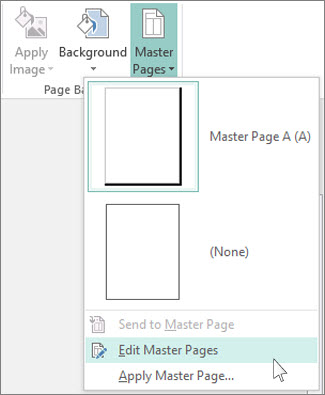
- Valitse Sivun rakennenäkymän>perustyylisivut>Muokkaa perustyylisivuja.
- Valitse Lisää>piirrä tekstiruutu.

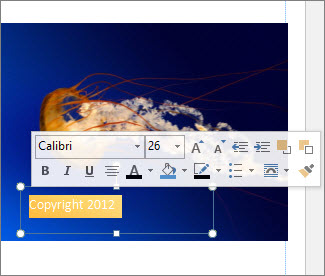
- Piirrä sivulle kehys ja kirjoita siihen teksti, kuten Luonnos tai Luottamuksellinen.
- Voit muuttaa tekstin fonttia ja fontin kokoa valitsemalla tekstin ja napsauttamalla hiiren kakkospainiketta. Napsauta tekstikehystä, jos haluat siirtää sitä sivulla tai kiertää sitä.
Vihje
Saat perinteisen vesileiman ulkoasun valitsemalla jonkin viistotusvaihtoehdonTekstiruututyökalut Muotoile>tekstitehosteita -kohdasta. Viistotus ja muut tekstitehosteet näkyvät hyvin tietyissä fonteissa.
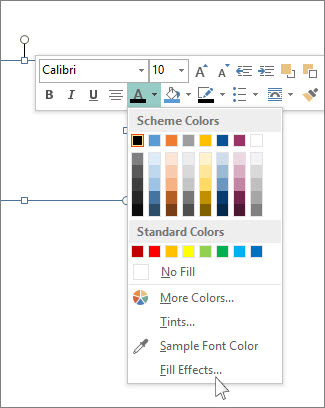
- Napsauta tekstiruutua hiiren kakkospainikkeella ja valitse Fontin väri - nuoli >Täyttötehosteet.
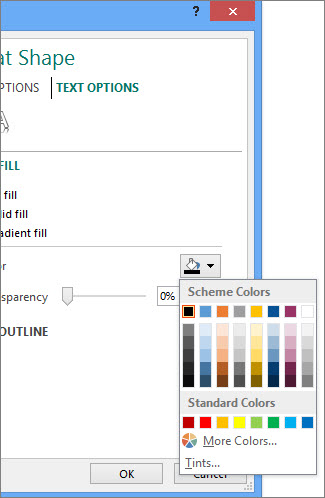
- Valitse ensin Muotoile muotoa -ruudussa Tekstin asetukset ja sitten väri Täyttöväri-nuolta napsauttamalla.
- Kirjoita Läpinäkyvyys-asetukseksi aluksi 85 %.
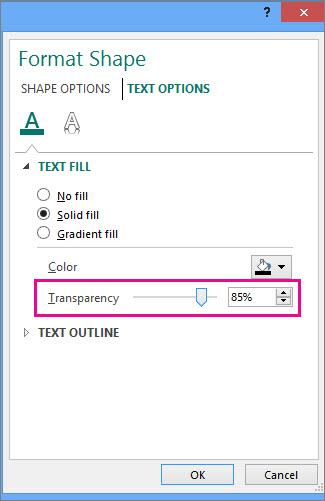
Voit vaalentaa tai tummentaa tekstiä pienentämällä tai suurentamalla prosenttiosuutta.
- Palaa julkaisuun valitsemalla Perustyylisivu-välilehdessä Sulje perustyylisivu.
Vihje
Jos vesileima ei näy, se voi olla piilossa sivun muiden objektien, kuten kaavion tai taulukon, takana. Saat vesileiman näkyviin muuttamalla objektin läpinäkyväksi napsauttamalla sitä (jos objekti on taulukko, valitse koko taulukko) ja painamalla CTRL+T-näppäinyhdistelmää.
Tekstivesileiman lisääminen vain tietyille sivuille
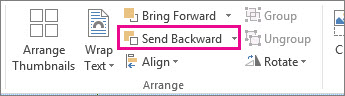
Jos haluat lisätä vesileiman vain tietyille sivuille, älä aseta tekstiä tai kuvaa perustyylisivulle vaan sijoita se kyseisille sivuille. Napsauta kuvaa ja valitse Kuvatyökalut Muotoile>Lähetä taaksepäin.