Jos haluat muokata nykyisen julkaisun sivukokoa, voit käyttää Publisherin Sivun asetukset -valintaikkunan asetuksia.
Huomautus
Jos luot sivukoon sellaista julkaisulajia varten, jota Publisher ei sisällä, saat parhaan mahdollisen tuloksen aloittamalla samankokoisesta julkaisulajista ja luomalla sitten sivukoon haluamasi lippukoon mukaan. Jos haluat esimerkiksi luoda 2 x 4 tuuman kokoisen lipun, aloita käyntikortista.
Sivun määrittäminen
- Valitse Sivun rakennenäkymä -välilehdessä Sivun asetukset -valintaikkunan avain.
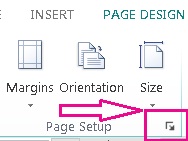
- Valitse sivun leveys ja korkeus.
Huomautus
Voit luoda uudelleen käytettävissä olevan mukautetun sivun Luo uusi sivukoko ‑valintaikkunassa, jonka saat näyttöön napsauttamalla valintanauhan Sivun rakennenäkymä -välilehden Koko-painiketta.
Reunuksen apuviivojen määrittäminen
Reunuksen apuviivat määrittävät, kuinka paljon tyhjää tilaa julkaisun sivun reunojen ja sivun tekstin ja kuvien väliin jää.
Valitse Sivun rakennenäkymä -välilehdessä Sivun asetukset -valintaikkunan avain.
Huomautus
Tulostin voi tulostaa paperiarkille vain rajallisen alueen. Useat tulostimet eivät voi tulostaa paperin reunaan saakka reunuksen leveydestä huolimatta. Kun määrität reunukset ja luot sivun, varmista, että tulostettava sisältö on käyttämäsi tulostimen tulostusalueen sisäpuolella.
Määritä, kuinka paljon tyhjää tilaa haluat jättää julkaisun ylä- ja alareunaan sekä vasempaan ja oikeaan reunaan.
Paperikoon ulkopuolelle jääviä julkaisun osia ei tulosteta.
Sivun alkuun
Asettelutyypit
Yksi sivu arkille Tämä tulostaa yhden julkaisun sivun yhdelle paperiarkille. Esikatselu-ikkuna näyttää, kuinka sivu sijoittuu arkille.
Kirjanen Tämä määrittää julkaisuun kirjasen. Reunuksen apuviivojen selitteet muuttuvat vastaamaan sijaintia kirjasessa niin, että Vasen-selite muuttuu Ulko-selitteeksi ja Oikea-selite muuttuu Sisä-selitteeksi. Kirjaset tulostetaan yleensä paperiarkeille, jotka taitetaan kirjasen muotoon.
Sähköposti Tämä määrittää julkaisun sivun ulkoasun sähköpostia varten.
Kirjekuori Tämä määrittää julkaisuun tavallisen 9,5-4,125 tuuman kirjekuoren. Voit muuttaa näitä mittoja käyttämällä saman valintaikkunan Sivu-osan Leveys- ja Korkeus-asetuksia.
Taitettu kortti Tämä asettelutyyppi on tarkoitettu tervehdyskorttien luomiseen tulostamalla sivuja arkille ja taittamalla sitten arkki kortin muodostamiseksi. Jos valitset taitetun kortin asettelun, näyttöön tulee arkin taittoasetukset. Valitse luettelosta vaihtoehto, jolla voit määrittää, miten taitat julkaisun:
- Neljännessivun sivutaitto Julkaisun jokainen sivu tulostetaan samalle paperiarkille. Valmiissa kortissa on taitos sivussa.
- Neljännestaulukon ylätaitto Julkaisun jokainen sivu tulostetaan samalle paperiarkille. Valmiissa kortissa on taitos yläreunassa.
- Puolisivuinen sivutaitto Julkaisun kaksi sivua tulostetaan pystysuunnassa paperiarkin samalle puolelle.
- Puolisivuinen ylätaitto Julkaisun kaksi sivua tulostetaan vaakasuunnassa paperiarkin samalle puolelle.
Useita sivuja arkilla Tämä tulostaa jokaiselle paperiarkille useita sivuja. Jos asettelun tyypiksi valitaan Useita sivuja arkille, näyttöön tulevat kohdearkin asetukset.
Muut asetukset
Kohdepaperin koko Valitse jokin seuraavista vaihtoehdoista: Kirjain tai A4. Jos tulostat muun kokoiselle paperille, valitse Mukautettu ja määritä sitten seuraavat mitat:
- Paperin leveys Kirjoita paperiarkin leveys.
- Paperin korkeus Kirjoita paperiarkin korkeus.
Sivureunus Kirjoita useiden kopioiden ryhmän ja taulukon vasemman ja oikean reunan välinen väli.
Yläreunus Kirjoita useiden kopioiden ryhmän ja taulukon yläreunan välinen väli.
Vaakasuuntainen väli Kirjoita useiden kopioiden sarakkeiden välinen väli. Jos julkaisussa on esimerkiksi kaksi saraketta käyntikortteja, tämän arvon muuttaminen muuttaa sarakkeiden välistä etäisyyttä.
Pystysuuntainen aukko Kirjoita useiden kopioiden rivien väliin väli. Jos julkaisussa on esimerkiksi neljä riviä käyntikortteja, tämän arvon muuttaminen muuttaa käyntikorttien vaakasuuntaisten rivien välistä etäisyyttä.
Esikatselu
Esikatselu-ikkunassa näkyy valitsemasi asettelun tyyppi ja määrittämäsi reunukset. Kokonaismitat on rajattu mustalla viivalla valkoisen suorakulmion sisään ja reunuksen apuviivat näkyvät sinisinä katkoviivoina arkin kokoviivojen sisällä.
Sivun alkuun