
Ohjattu matkapaketin luominen pakkaa julkaisun ja sen linkitetyt tiedostot yhteen tiedostoon, jonka voit viedä tulostuspalveluun, valokuvakauppaan tai toiseen muokattavaan tietokoneeseen. Ohjatun matkapaketin luomisen avulla varmistat, että sinulla on tarvittavat tiedostot siinä muodossa, että voit luovuttaa valmiin julkaisun jollekin, joka voi käsitellä tai tarkastella sitä.
Ohjattu matkapaketin luominen pakkaa julkaisun eri tavalla valitsemasi kohteen mukaan.
Ohjattu matkapaketin luominen
Kun pakkaat julkaisun tulostuspalveluun, ohjattu matkapaketin luominen voi tallentaa julkaisun pakattuna Publisher-tiedostona ja PDF (Portable Document Format) -tiedostona.
Tulostuspalvelu voi tulostaa valmiin julkaisun PDF-tiedoston avulla, jos se tarvitsee vain vähän tai ei lainkaan korjausta. Jos löydät virheitä sen jälkeen, kun olet luovunut julkaisun tulostuspalveluun, tulostuspalvelu voi tehdä rajoitettuja muutoksia PDF-tiedostoon.
Tulostuspalvelu voi esimerkiksi korjata kuvia, mutta ei tekstiä tai fontteja. Ohjatun matkapaketin luomisen tuottama pakattu Publisher-tiedosto sisältää kaikki tiedostot, joita tulostin tarvitsee korjausten tekemiseen ja lopullisten tiedostojen tuottamiseen tulostamista varten.
Kun käytät ohjattua matkapaketin luomista julkaisun tallentamiseen, ohjattu toiminto tekee seuraavat toimet:
- Suorittaa rakenteen tarkistamisen ongelmien havaitsemiseksi ja niiden korjaamiseksi.
- Päivitykset linkitettyihin grafiikoihin.
- Sisältää linkitetyt grafiikkatiedostot pakatussa julkaisussa.
- Upottaa TrueType-fontit julkaisuun.
- Luo luettelon fonteista, joita ohjattu toiminto ei voi upottaa.
- Luo raportin linkitettyjen grafiikoiden ongelmista.
- Voit tulostaa koostetodisteen.
Julkaisun pakkaaminen tulostusta varten
Valitse Tallenna tiedosto>>tulostuspalvelua varten.
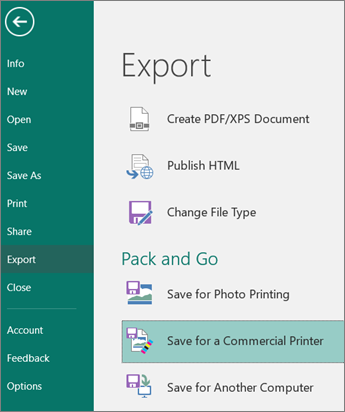
Valitse Tallenna tulostuspalvelua varten - tehtäväruudussa haluamasi tiedoston laatuvaihtoehto:
- Jos käytät siirtymätulostuspalvelua, valitse Painotalo.
- Jos käytät huippuluokan kopiokauppaa, valitse Korkealaatuinen tulostus.
- Standard ja Vähimmäiskoko ovat lisäasetuksia, jotka on suunniteltu vain verkkojakelua tai näyttönäyttöä varten.
Napsauta Ohjattu matkapaketin luominen -painiketta.
Valitse ohjatussa matkapaketin luomisessa sijainti, johon haluat viedä tiedoston, ja valitse sitten Seuraava.
Jos pakkaat useita julkaisuja, tallenna kukin pakattu julkaisu erilliseen kansioon. Muussa tapauksessa ohjattu matkapaketin luominen korvaa kaikki aiemmin luodut pakatut julkaisut.
Voit tallentaa tiedoston siirrettävään tietovälineeseen, kiintolevylle, ulkoiseen asemaan tai verkkoasemaan.
Tiedostojen tallentaminen siirrettävään tietovälineeseen
Jos olet viemässä julkaisua levylle tulostuspalveluun, napsauta sopivaa asemaa (yleensä D tai E siirrettävälle tietovälineelle, kuten kirjoitettavalle CD-levylle tai USB-muistitikulle).
Tiedostojen tallentaminen kiintolevyasemaan, ulkoiseen asemaan tai verkkoon
Jos siirrät tiedostoja ulkoiseen asemaan, verkkoon tai tietokoneen kiintolevylle, valitse Selaa, valitse haluamasi asema ja kansio ja valitse sitten OK.
Voit myöhemmin ladata tiedoston verkkosivustoon, jos tulostuspalvelu käyttää tiedostojen lähettämistä verkossa.Valitse Seuraava tai Valmis.
Valitse Tulosta koostetarkistus -valintaruutu tai poista sen valinta ja valitse sitten OK.
Tulosta koostetarkistus -valintaruutu on aina valittuna oletusarvoisesti. Koostetodisteen avulla voit tarkistaa ja nähdä julkaisun tulostetussa versiossa olevat virheet ennen tiedoston lähettämistä painotaloon. Jos painotalo korjaa tiedostossa olevat virheet, tulostuskustannukset yleensä nousevat.
Huomautus
Jos teet muutoksia julkaisuun tiedostojen pakkaamisen jälkeen, suorita ohjattu matkapaketin luominen uudelleen, jotta muutokset sisällytetään julkaisuun, jonka viet tulostuspalveluun.
Publisher-tiedostojen purkaminen ja avaaminen kaupallisesti tulostettua julkaisua varten
Voit purkaa julkaisun yhdellä levyllä tai verkkoasemalla seuraavasti:
- Kaksoisnapsauta Microsoft Windowsin Resurssienhallinnassa .zip- tai .pdf tiedostoa.
- Kirjoita polku kansioon, johon haluat tallentaa pakkaamattomat tiedostot, tai selaa kansioon ja valitse sitten OK.
- Jos haluat avata julkaisun Publisherissa, siirry kansioon, joka sisältää tiedostot, ja kaksoisnapsauta sitten tiedostoa, jonka nimessä on PNG ja .pub-tunniste (esimerkiksi julkaisu1PNG.pub).
Huomautus
Pakkaamattomaan julkaisuun upotetut fontit voidaan ladata uuteen tietokoneeseen, mutta niitä voi käyttää vain julkaisussa, johon ne on upotettu.