
Voit liittyä Skype for Business -kokoukseen mobiililaitteellasi kirjautumatta Skype for Business:iin tai jopa ilman Skype for Business -tiliä.
Suosittelemme, että asennat Skype for Business -sovelluksen (iPhonen ja iPadin App Store -kaupasta) ennen kokousta.
Huomautus
Jos et ole asentanut sovellusta ja yrität liittyä Skype for Business -kokoukseen kokouskutsusta, sinut ohjataan Liittymisen käynnistysohjelma -sivulle. Tällä sivulla on linkki Skype for Business -sovelluksen asentamiseen. Tämä linkki ei kuitenkaan ohjaa sinua App Store:een, vaan avaa tyhjän sivun Safari-selaimessa. Voit kiertää tämän ongelman kahdella tavalla:
- Siirrä Safari-sivu taustalle painamalla Koti-painiketta ja avaa Safari uudelleen. Kun näkyviin tulee ilmoitus Open this page in App Store, tap Open to help help download Skype for Business from the App Store.
- Avaa App Store manuaalisesti, etsi "Skype for Business" ja lataa sovellus.
Kokoukseen liittyminen
Kun olet asentanut Skype for Business -sovelluksen, toimi seuraavasti:
Älä kirjaudu sisään Skype for Business.
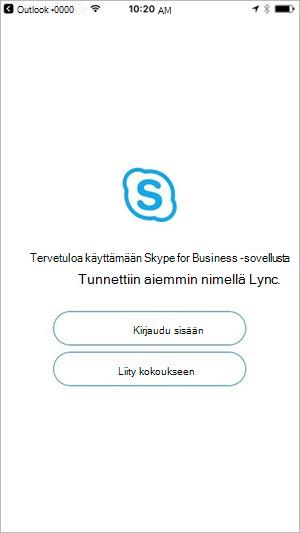
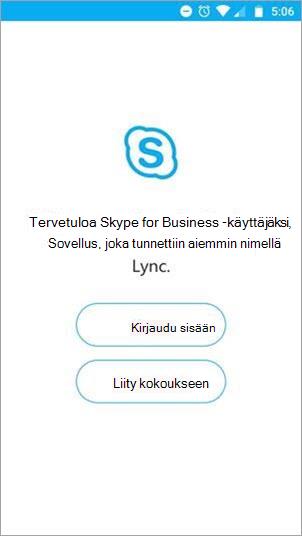
Kun napautat kokouslinkkiä mobiililaitteessa, saat Skype for Business -kehotteen liittyä kokoukseen.
Valitse Liity kokoukseen.
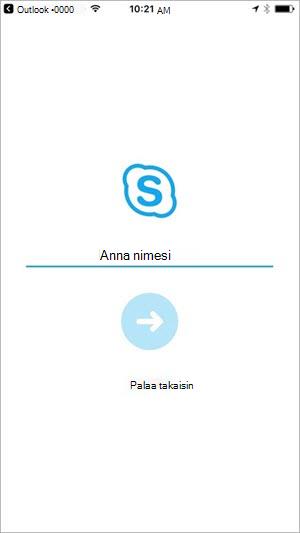
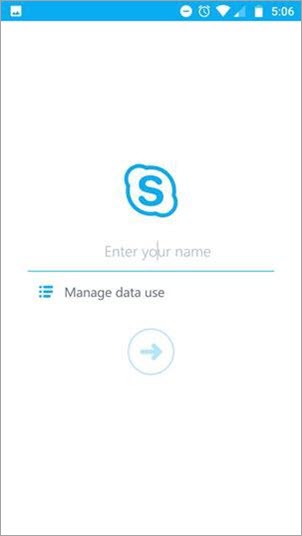
Kirjoita nimi, jonka haluat näyttää muille kokouksen osallistujille.
Mitä voit tehdä vieraana
Kun olet kirjoittanut nimesi, pääset kokouksen keskusteluikkunaan (tai odotustilaan, jos kokouksen vetäjä käyttää ominaisuutta).
Tässä on muutamia asioita, joita voit tai et voi tehdä vieraana, jos et ole kirjautuneena Skype for Business:
Voit tehdä seuraavat toimenpiteet:
- Avaa Kokouksen asetukset -näyttö ja muuta asetuksia, jotka koskevat Wi-Fi käyttämistä video- ja kokoussisällön kanssa sekä tekstipuhelintilaa (TTY).
- Voit tarkastella kokousluetteloa sekä nähdä muiden osallistujien nimet ja tittelit.
Et voi:
- Siirry mihin tahansa muuhun Skype for Business -näyttöön kuin Kokouksen keskustelu -näyttöön ja Kokouksen asetukset -näyttöön.
- Avaa yhteystietokortti osallistujaluettelosta.
- tarkastella valokuvia kokousluettelossa tai aktiivisen puhujan alueella.
Skype for Business -sovelluksen asentaminen mobiililaitteeseenSkype for Business -kokoukseen liittyminen mobiililaitteella