
Skype for Business Web Scheduler on verkkopohjainen ohjelma, jolla voit luoda skype-kokouksia, jos käytössäsi ei ole Outlookia tai selainta, joka tukee Outlook Web App -sovellusta. Skype for Business Web Scheduler mahdollistaa uusien kokousten luomisen, aiemmin määritettyjen kokousten muuttamisen ja kutsujen lähettämisen käyttämälläsi sähköpostiohjelmalla.
Skype for Business Web Scheduler -verkko-osoite määräytyy organisaation mukaan. Jos et tiedä Web Scheduler -osoitetta tai et ole varma siitä, toimi seuraavasti:
- Siirry Microsoft 365 Web Schedulerin osoitteeseen https://sched.lync.com ja yritä kirjautua sisään työpaikan tai oppilaitoksen tilillä.
- Jos tämä ei auta, kysy työpaikkasi tekniseltä tuelta, mikä on organisaatiosi Skype for Business Web Scheduler -osoite.
skype-kokouksen luominen
Kun kirjaudut sisään Skype for Business Web Scheduler-sovellukseen, siirryt suoraan Uusi kokous -sivulle.
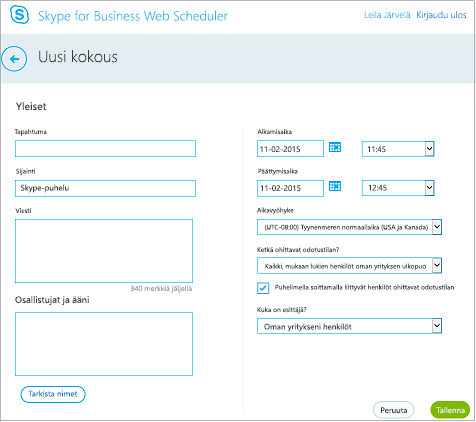
Kirjoita kokoukselle tapahtuman nimi.
Voit jättää kokouksen sijainniksi skype-puhelu tai lisätä sijainnin, esimerkiksi neuvotteluhuoneen, jos osa henkilöistä osallistuu kokoukseen paikan päällä.
Kirjoita kokouksen tiedot Viesti-ruutuun ja määritä aloitus- ja lopetuspäivä ja -aika.
Lisää Osallistujat ja ääni -kohdassa kutsuttujen henkilöiden nimet tai sähköpostiosoitteet ja erottele ne puolipisteellä (;).
(Valinnainen) Tarkista organisaatioon kuuluvien osallistujien osoitteet valitsemalla Tarkista nimet .
Tee Kuka ohittaa odotustilan? ja Kuka on esittäjä? -kohdissa jokin seuraavista:
- Hyväksy perusasetukset. Ne sopivat parhaiten pienille kokouksille organisaatiosi henkilöiden kesken.
TAI - Valitse muut odotustilan ja esittäjän asetukset ajoitettavan kokouksen tyypin mukaan.
Näiden henkilöiden ei tarvitse odottaa odotustilassa
Kuka pääsee suoraan sisään? Mitä tapahtuu Suositellaan, kun… Vain järjestäjä Olet ainoa, joka pääsee kokoukseen suoraan sisään. Kaikkien muiden täytyy odottaa sisäänpääsylupaa. Sinulla on luottamuksellisia asioita sisältävä kokous, jonka osallistujista on oltava tarkka. Omasta yrityksestä kutsutut henkilöt Vain kutsutut henkilöt voivat liittyä kokoukseen suoraan. Kaikkien muiden täytyy odottaa sisäänpääsylupaa. Keskustellaan luottamuksellisista asioista, ja haluat päästää vain tietyt henkilöt sisään. Oman yritykseni henkilöt Kuka tahansa yrityksestäsi pääsee sisään kokoukseen suoraan, vaikka häntä ei olisi kutsuttu. Mukana ei ole ulkopuolisia osallistujia, eikä luottamuksellisista asioista keskustella. Kaikki (ei rajoituksia) Kuka tahansa, jolla on pääsy kokouslinkkiin, voi osallistua kokoukseen suoraan. Kutsut ulkopuolisia osallistuja, ja luottamuksellisista tiedoista ei keskustella. Kuka on esittäjä?
Esittäjäasetukset Kuka on esittäjä Milloin kannattaa valita tämä vaihtoehto Vain järjestäjä Vain kokoukset ajoittanut henkilö. Käytä esityksissä, joissa osallistujien ei tarvitse olla vuorovaikutuksessa kokouksen sisältöön. Kokouksen aikana voidaan määrittää lisää esittäjiä. Valitsemani henkilöt Sinä ja valitsemasi osallistujat. Käytä esityksissä, joissa on useampi kuin yksi esittäjä. Oman yritykseni henkilöt Kaikki kutsutut, jolla on tili verkossa. Ryhmätyöistunnot, joissa kaikki osallistujat työskentelevät organisaatiossasi ja voivat jakaa ja muokata kokouksen sisältöä. Kaikki (ei rajoituksia) Kaikki kutsutut. Ryhmätyöistunnot sellaisten henkilöiden kanssa, joilla ei ole tiliä yrityksen verkossa. - Hyväksy perusasetukset. Ne sopivat parhaiten pienille kokouksille organisaatiosi henkilöiden kesken.
Valitse kohdan People dialing in by phone will bypass the lobby (Puhelimella soittamalla liittyvät henkilöt voivat ohittaa odotustilan), jos haluat, että puhelinta käyttävät osallistujat pääsevät suoraan kokoukseen.
Valitse Tallenna.
Kokoustietojen lähettäminen osallistujille
Voit lähettää kokouskutsun kopioimalla kokoustiedot ja liittämällä ne sähköpostiviestiin. Vaihtoehtoisesti voit tallentaa tiedot iCalendar-muodossa, ja lähettää ne sähköpostin liitteenä.
Kokouskutsun kopioiminen ja liittäminen sähköpostiviestiin
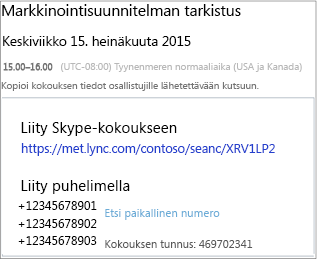
Kun olet luonut kokouksen, valitse Tallenna. Näet vahvistussivun, jossa näkyvät kokouksen tiedot. Sulje vahvistussivu napsauttamalla X-kuvaketta .
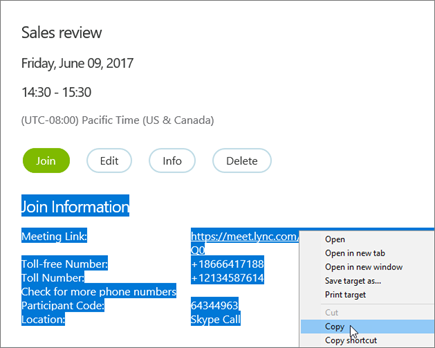
Korosta Omat kokoukset -sivulla kokouksen tiedot, napsauta niitä hiiren kakkospainikkeella ja valitse sitten Kopioi.
Avaa mikä tahansa sähköpostiohjelma ja luo tavallinen kokouskutsu.
Liitä kokouksen tiedot kutsuun.
Lisää viestiin osallistujien sähköpostiosoitteet, lisää kokouksen päivämäärä ja aika, kirjoita kokouksen esityslista ja lähetä pyyntö.
Kokouskutsun lähettäminen iCalendar-tiedostona
iCalendar-tiedostomuodon avulla eri sähköpostijärjestelmien käyttäjät voivat vaihtaa kalenteritietoja. Voit lähettää kokouskutsun iCalendar-tiedostona seuraavasti:
Valitse My Meetings (Omat kokoukset) -osiossa kokous sen aiheen perusteella ja valitse sitten Info (Tiedot).
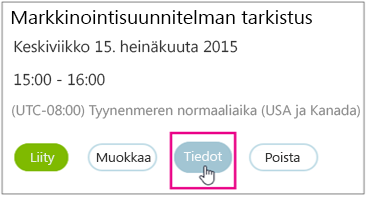
Valitse kokousikkunan alareunassa Export as iCalendar (Vie muodossa iCalendar).

Kun selain pyytää joko avaamaan tai tallentamaan iCalendar-tiedoston, valitse Tallenna.
Luo sähköpostiviesti ja lisää siihen liitteeksi juuri luomasi iCalendar-tiedosto.
Lisää kokouksen osallistujat, aihe ja kuvaava viesti ja lähetä viesti.
Kun osallistujat avaavat iCalendar-tiedoston, kokous lisätään automaattisesti osallistujan oletusarvoiseen sähköposti- tai kalenteriohjelmaan.
skype-kokoukseen osallistuminen
Jos haluat liittyä kokoukseen, jonka olet luonut Skype for Business Web Scheduler -sovelluksella, toimi seuraavasti:
Avaa kokouskutsu ja valitse kokouslinkki.
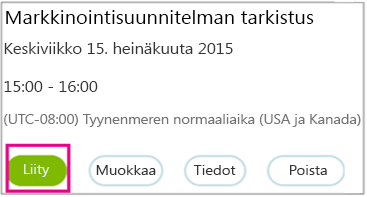
TAIAvaa Skype for Business Web Scheduler, valitse haluamasi kokous vasemmalla olevasta luettelosta ja valitse sitten kokouksen yhteenvetoruudussa Liity.
Lisätietoja
Aiemmin luodun kokouksen tarkasteleminen, muokkaaminen ja poistaminen
Jos haluat tarkastella kokouksen tietoja, avaa Skype for Business Web Scheduler ja valitse kokouksen otsikko vasemmasta reunasta. Skype for Business Web Scheduler luetteloi vain kokoukset, jotka olet ajoittanut, ei kaikkia kalenterisi kokouksia.
Voit muokata kokousta tai poistaa sen seuraavasti:
Valitse Edit (Muokkaa) tai Delete (Poista) kokouksen yhteenvetoruudussa.
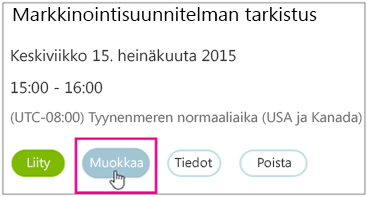
Kun olet tehnyt tarvittavat muutokset, lähetä osallistujille joko päivitetyt kokoustiedot tai ilmoitus kokouksen peruutuksesta.
Tärkeää
Skype for Business Web Scheduler ei päivitä käyttäjän kalenteria automaattisesti, joten käyttäjille on ilmoitettava kaikista kokoukseen tehdyistä muutoksista.