
Asennusoppaan laajuus
Tässä asennusoppaassa selitetään SII-ominaisuus, joka on julkaistu seuraavien kumulatiivisten Päivitykset -päivitysten yhteydessä:
- Microsoft Dynamics NAV 2018:n kumulatiivinen päivitys 01
- Microsoft Dynamics NAV 2013:n kumulatiivinen päivitys 57
- Microsoft Dynamics NAV 2013 R2:n kumulatiivinen päivitys 50
- Microsoft Dynamics NAV 2015:n kumulatiivinen päivitys 38
- Microsoft Dynamics NAV 2016:n kumulatiivinen päivitys 26
- Microsoft Dynamics NAV 2017:n kumulatiivinen päivitys 13
SII-määrityssivu
Ominaisuus on käytössä SII-määrityssivulla, johon haluat tuoda varmenteen. Varmenteen tuonnin onnistuminen ottaa toiminnon käyttöön.
Kun ominaisuus on käytössä, kirjatut myynti-, osto- ja huoltolaskut, hyvityslaskut ja korjauslaskut lähetetään veroviranomaisille.
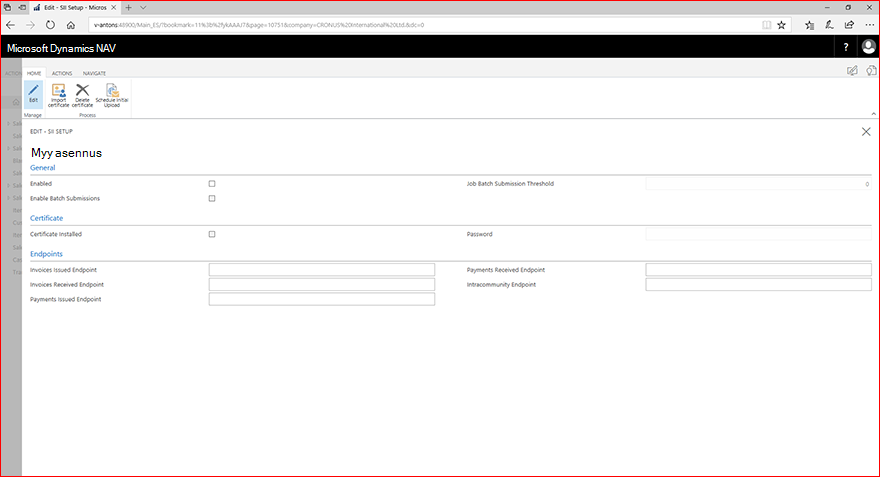
Käytössä
- SII-ominaisuuden ottaminen käyttöön (otetaan automaattisesti käyttöön, kun tuot varmenteen)
Asiakirjojen erälähetys
Ota käyttöön erän lähetys- ja Työerän lähetyksen raja-arvo -kentillä hallitaan, lähetetäänkö asiakirjat erissä ja miten.
Erälähetysten käyttöönotto
Ota tiedostojen erälähetykset käyttöön.
- Kun otat erälähetykset käyttöön, voit lähettää asiakirjan joko manuaalisesti erissä tai automaattisesti
- Ei käytössä: kukin tiedosto lähetetään, kun julkaiset sen, ja tulos näytetään SII-historiasivulla
- Automaattisesti: Asiakirjat siirretään SII-historiaan tilalla = Odottaa, kun lähetät ne, ja lähetetään erissä, kun kynnysarvo saavutetaan tai ylittyy. Lisätietoja työerän lähetyksen raja-arvosta on alla
Työerän lähetyksen raja-arvo
Määritä niiden asiakirjojen kynnysarvo, joiden tila on = Odottaa, mikä käynnistää automaattisen erän lähetyksen.
Sekä "Käytössä"- että "Otettu erälähetys" -asetukseksi on asetettava Kyllä, jotta kynnysarvo tulee voimaan.
- Jos kynnysarvo = 0, tiedostot lähetetään yhdessä lähetystilassa, mikä tarkoittaa, että ne lähetetään, kun julkaiset asiakirjan
- Jos kynnysarvo > on 0, sitä käytetään erän lähettämiseen. Jos odottavien merkintöjen määrä ylittää kynnysarvon, järjestelmä lähettää KAIKKI odottavat automaattiset merkinnät.
- Käyttäjä voi lähettää tiedostoja manuaalisesti, kun ne ovat Tila = Odottaa (yritä uudelleen, yritä kaikkia uudelleen).
Varmenteen tuominen
- Tuo yritykselle kelvollinen varmenne.
Ensimmäisen latauksen ajoittaminen
- Käytä tätä toimintoa, kun haluat luoda XML-tiedoston, joka sisältää tarvittavat tietueet alkuvaiheeseen 1.1.–30.6.2017.
- Tämä on tehtävä ennen 31. joulukuuta 2017 (nykyinen vaatimus 19. kesäkuuta 2017 alkaen).
Näytä SII-historia
- Voit tarkastella SII-historiaa.
TÄRKEÄ HUOMAUTUS
Ratkaisu osoittaa pakollisen vaiheen todellisiin (reaaliaikaiset, tuotanto) päätepisteisiin 1. heinäkuuta 2017 alkaen.
Jos haluat testata ratkaisua, jonka haluat muuttaa päätepisteen veroviranomaisten antamissa asiakirjoissa määritettyihin päätepisteisiin, katso lisätietoja verkkosivustosta: http://www.agenciatributaria.es/AEAT.internet/SII.html
Ajantasainen kuvaus päätepisteistä on artikkelissa "Información sobre Fase de Pruebas y fase de Producción del SII" (19. kesäkuuta 2017).
SII-tiedot asiakirjoista – lasku- ja tapahtumatyypit
Myynti-, osto- ja palvelutilauksiin, laskuihin, hyvityslaskuihin ja korjauslaskuihin voit syöttää SII-tietoja.
Laskun tiedot myyntilaskusta (samanlaiset kentät löytyvät muista asiakirjoista, vaihtoehtojen arvojen luettelo on erilainen):
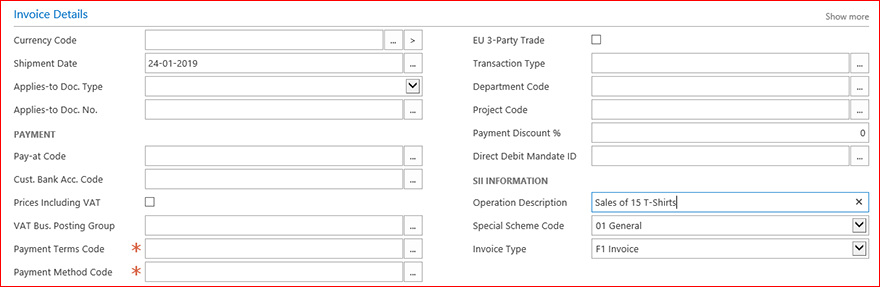
Käytön kuvaus
- Voit kirjoittaa tapahtuman kuvauksen.
- Oletusarvo on tyhjä, ja jos se jätetään tyhjäksi, toiminnon kuvaus otetaan kirjauksen kuvauksesta, kun XML-tiedosto luodaan.
Erityisjärjestelmän koodi
- Voit antaa arvon Ohjelmakoodi-kohdassa.
- Oletusarvot ovat 01 kotimaisille asiakkaille/toimittajille ja 02 viennille.
- Kun "Realisoitumaton ALV" on määritetty Kirjanpidon asetuksissa (käteisperusteinen), oletusarvo on 07, etkä voi muuttaa sitä, ellet muuta asetuksia kirjanpidossa.
Laskun tyyppi
- Voit valita laskutyypin.
- Oletusarvo on F1 laskuille ja R1 hyvityslaskuille ja korjauslaskuille.
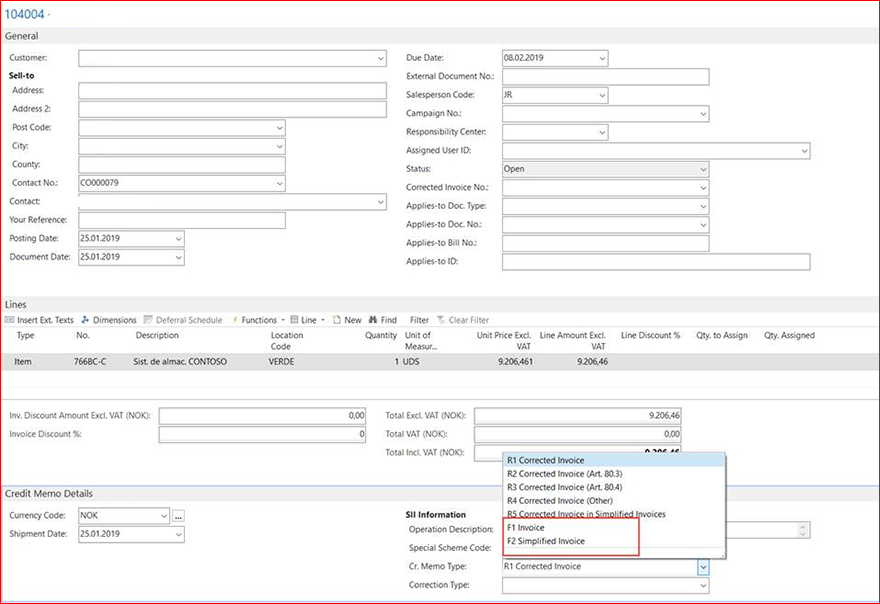
- Voit valita F2-näppäimen yksinkertaistettuja laskuja varten. Yksinkertaistetuissa laskuissa ei ole vastinetietoja.
Huomautus: Kentät sisältävät asetuksia, joita ei tällä hetkellä tueta. Kumppanit voivat mukauttaa ratkaisuja näillä vaihtoehdoilla.
Hyvityslaskut, joiden laskutyyppi on F1/F2
Voit tarvittaessa lähettää F1/F2-tyyppisiä hyvityslaskuja.
SII-tiedot asiakaskortissa – Ei rekisteröity AEAT:iin
Jos asiakkaan NIF-numeroa ei ole vielä rekisteröity AEAT-tietokantaan, kun lähetät asiakirjan, asiakirja hylätään.
Tässä tapauksessa sinun on valittava Ei AEAT:ssa -valintaruutu asiakaskortissa ja lähetettävä asiakirja uudelleen.
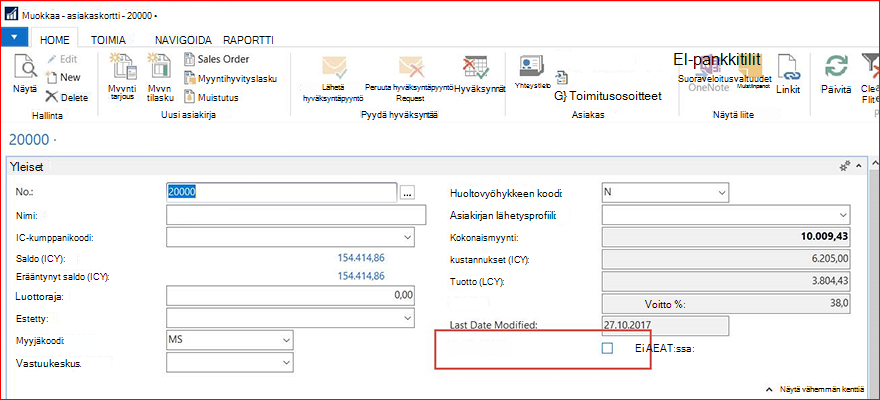
Ei AEAT:ssä
- Voit valita tämän valintaruudun ja lähettää tiedoston uudelleen SII-historia-sivulta. Kun asiakirja lähetetään toisen kerran, XML täytetään tämän skenaarion edellyttämällä tavalla.
- Kun lähetät korjatun asiakirjan uudelleen, lähetys Hyväksytty virhein, mikä on odotettu vastaus tällaiselle asiakirjalle.
SII-tietoja alv-lausekkeista – ALV-vapautukset
Jos haluat ilmoittaa SII-järjestelmän mukaiset ALV-vapautukset, voit valita ALV-lausekkeen vapautuskoodin tai luoda uuden vapautusta vastaavan ALV-lausekkeen.
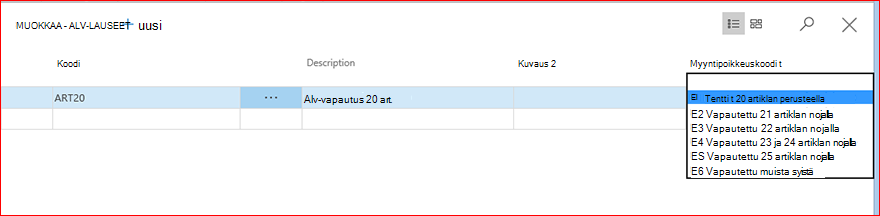
TÄRKEÄÄ
Oletusarvot on tarkoitettu vakioskenaarioita varten. Yrityksesi ja liiketapahtumiesi tyyppi sekä mahdolliset mukautukset voivat edellyttää, että valitset toisen arvon SII:n raportointivaatimusten mukaisesti. Microsoft ei takaa, että oletusarvot ovat kaikissa tapauksissa yhteensopivia.
ALV-kirjausryhmien SII-tiedot
Jotta "Ei verollinen lokalisointisääntöjen vuoksi" -raportin voi ottaa käyttöön, ALV-kirjausasetuksissa on uusi kenttä (ei verotettavaa tyyppiä). Tämä voi olla joko tyhjä tai siinä voi olla jokin seuraavista vaihtoehdoista, kuten kuvassa:
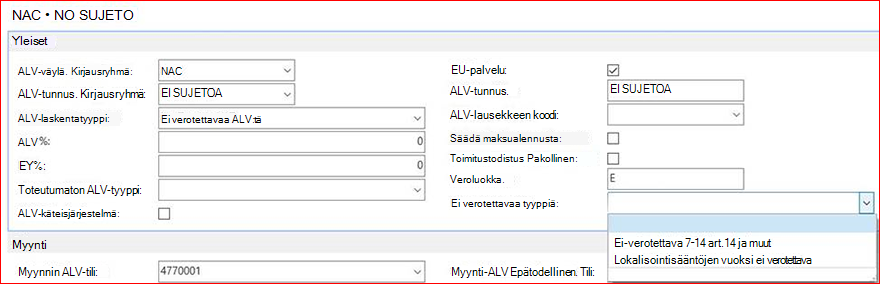
Ei verotettavaa tyyppiä
- Jos se on tyhjä tai asetuksena on ei-verollinen artikla 7-14, järjestelmä käyttää ei-verotettavan artiklan 7-14 arvoa ilmoituksissa. Voit käyttää Ei verollinen lokalisointisääntöjen vuoksi -vaihtoehtoa, jos tämä koskee asiakirjaa
SII-historiasivu
Voit tarkastella kaikkia lähetettyjä tiedostoja SII-historia-sivulla. Voit myös nähdä, onko tiedosto hylätty, sekä hylkäysviestin.
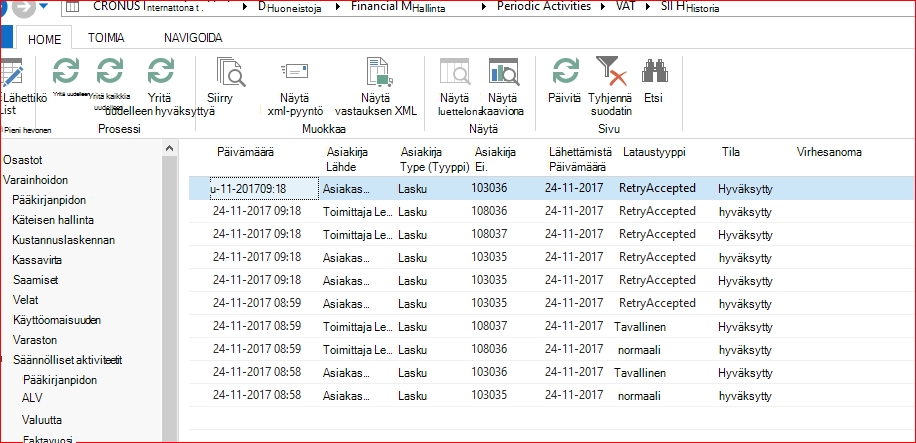
Yritä uudelleen
Voit lähettää hylätyt asiakirjat uudelleen.
- Usean sivun valintaa käytetään, kun erä on käytössä.
Huomautus: Joissakin tapauksissa lähetetyt tiedot on sidottu asiakirjaan, minkä vuoksi sinun on peruutettava – luotava hyvityslasku manuaalisesti – asiakirja ja lähetettävä uusi, päivitetyillä tiedoilla.
Yritä kaikkia uudelleen
- Lähettää kaikki merkinnät, joita ei hyväksytä sivuvalinnasta riippumatta (kaikki järjestelmän merkinnät).
Yritä uudelleen hyväksytty
Sama kuin Yritä uudelleen, mutta vain "Hyväksytty"-kohteille.
- Käytössä on monisivuvalinta.
Pyynnön XML-sisällön näyttäminen
- Avaa lähettämäsi XML-tiedosto nähdäksesi, mitä tietoja olet lähettänyt veroviranomaisille.
Näytä vastauksen XML
- Avaa veroviranomaisilta saamasi XML-vastaus. XML-tiedostoa voi käyttää vianmäärityksessä, jos lähetetty asiakirja hylättiin.
Huomautus: XML-tiedostot sellaisinaan. Siksi sinun kannattaa ehkä käyttää XML-katseluohjelmaa, jotta voit tarkastella XML-tiedoston tietoja paremmin.
SII-tietojen muokkaaminen jo lähetetyissä merkinnöissä
Jos valitset lähetettyjen tiedostojen SII-parametreille vääriä arvoja ja asiakirja hylätään, voit muuttaa arvoja ja lähettää asiakirjan uudelleen
Jos haluat tehdä muutoksia hylättyyn asiakirjaan,
Avaa SII-historia-sivu ja paina Valitse sarakkeet, lisää sivulle kentät "Laskutyyppi", "Muistiotyyppi" ja "Erikoisrakennekoodi" sekä myynnille että ostolle.
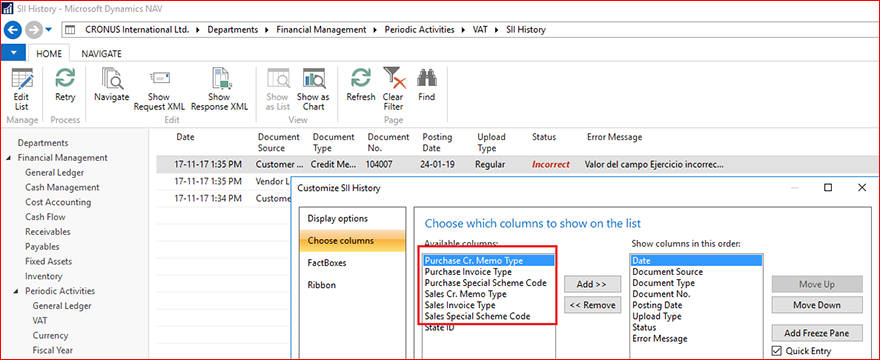
Muuta SII:hen liittyvien kenttien arvoja valitsemalla Muokkaa luetteloa.

Muuta kenttien arvoja tarpeen mukaan
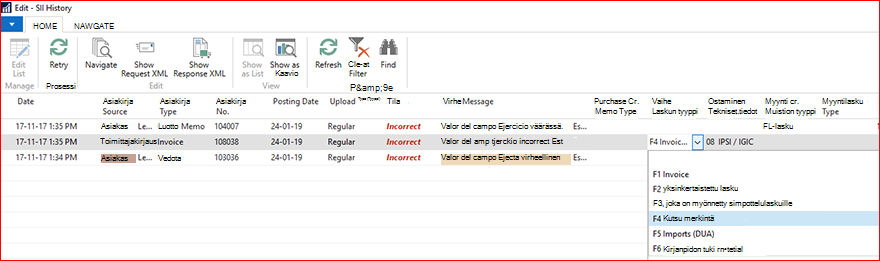
Lähetä muokatut arvot sisältävä asiakirja painamalla Yritä uudelleen
SII-tila Julkaistut tiedostot -luettelossa
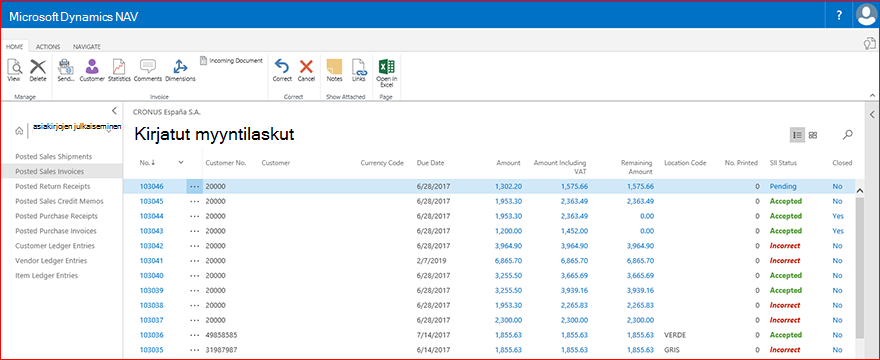
SII-tila näkyy myös julkaistujen tiedostojen luetteloissa.
SII-tila on linkki SII-historiasivulle, jossa on tiedoston suodatin, joten tiedoston historiaa on helpompi seurata.
Esimerkki Kirjatut myyntilaskut -luettelosta.
Ensimmäinen lähetys – 1. tammikuuta – 30. kesäkuuta
SII-asetukset-sivulla voit luoda XML-tiedoston, jos haluat lähettää asiakirjoja, jotka kattavat alkuperäisen raportointikauden 1.1.–30.6.2017.
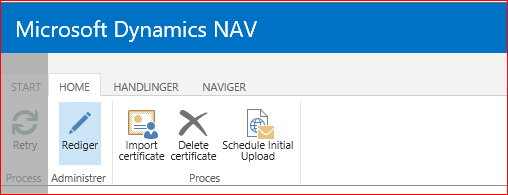
Huomautus: Alkuperäinen tiedosto on toimitettava ennen 31. joulukuuta 2017
Tunnetut ongelmat & edellytykset
Tekniset edellytykset – työjono
Integrointi käyttää työjonoa pyyntöjen lähettämiseen SII:hen, joten työjono on otettava käyttöön/käynnistettävä.