Surface Duo 2:n avulla voit ottaa kuvia ja videoita niistä hetkistä, jotka haluat tallentaa. Surface Duon dynaamisella kolmoislinssikameralla voit ikuistaa kaikki erityiset hetket.
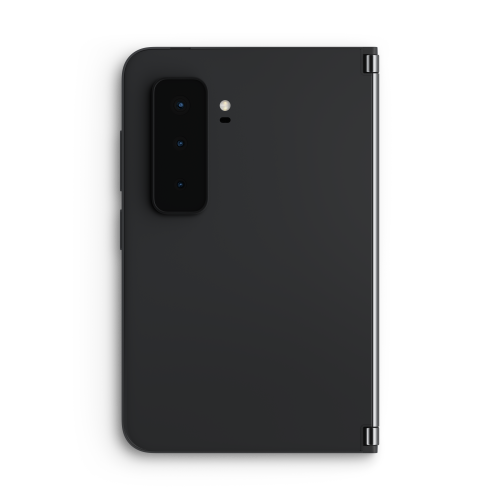
Kun olet ottanut kuvan, voit tarkistaa ja muokata sitä molemmissa näytöissä.
Näet kuvasi napauttamalla aloitusnäytössä Valokuvat .
Vinkki: Voit avata kameran nopeasti aina, kun käytät Surface Duoa – paina vain sormenjälkivirtapainiketta nopeasti kahdesti. Voit muuttaa asetusta milloin tahansa avaamalla Asetukset ja napauttamalla sitten Surface Duon ominaisuudet>Kamera ja taskulamppu.
Ota selfie
- Napauta Kamera aloitusnäytön alareunasta.
Kamera-sovellus levittyy automaattisesti molempiin näyttöihin, kun avaat sen ilman, että muut sovellukset ovat avoinna. - Käytä etukameraa napauttamalla Vaihda kameraa , hymyile ja napauta sitten valokuvapainiketta .
Ota kuva jostakin ympärillä olevasta kohteesta
Napauta Kamera aloitusnäytön alareunasta.
Kamera-sovellus levittyy automaattisesti molempiin näyttöihin, kun avaat sen ilman, että muut sovellukset ovat avoinna.Jos haluat lähentää, napauta .5x, 1x tai 2x -pikanäppäintä. Säädä zoomaustasoa nopeasti napauttamalla ja vetämällä oikealle tai vasemmalle
Napauta Valokuva-painiketta .
Yötila otetaan tarvittaessa automaattisesti käyttöön, jotta saat kuvat myös silloin, kun valoa on vähän. Jos et halua käyttää yötilaa, napauta alanuolta näytön yläreunassa ja napauta sitten kuukuvaketta.Voit tarkistaa sisällön käytön aikana, koska kamera näkyy yhdessä näytössä ja kuvasi toisessa.
Panoraamakuvan ottaminen
- Napauta Kamera aloitusnäytön alareunasta.
Kamera-sovellus levittyy automaattisesti molempiin näyttöihin, kun avaat sen ilman, että muut sovellukset ovat avoinna. - Napauta Kamera-sovelluksessa Panoraama.
- Napauta Valokuva-painiketta, liikuta Surface Duoa hitaasti vasemmalle tai oikealle ja pidä se samalla mahdollisimman suorassa.
- Napauta Stop, kun olet valmis.
Nauhoita video jostakin ympärillä olevasta.
- Napauta Kamera aloitusnäytön alareunasta.
Kamera-sovellus levittyy automaattisesti molempiin näyttöihin, kun avaat sen ilman, että muut sovellukset ovat avoinna. - Napauta Video.
- Aloita videon tallennus painamalla tallennuspainiketta ja paina punaista pysäytyspainiketta , kun olet valmis.
Vinkki: Haluatko ottaa kuvan videon kuvaamisen aikana? Paina vain Valokuva-painiketta, joka tulee näkyviin videon tallennuksen aikana.
Kuvien muokkaaminen Kamera-sovelluksessa
- Napauta Kamera aloitusnäytön alareunasta.
Kamera-sovellus levittyy automaattisesti molempiin näyttöihin, kun avaat sen ilman, että muut sovellukset ovat avoinna. - Paina Valokuva-painiketta. Kuvat näkyvät näytössä.
- Valitse kuva, jota haluat muokata, ja napauta sitten Muokkaa.
- Tee haluamasi muokkaukset. Voit rajata kuvia, säätää väriä tai lisätä suodattimia.
- Valitse Tallenna.
Valokuvien ja videoiden asetusten muuttaminen
- Napauta Kamera aloitusnäytön alareunasta.
Kamera-sovellus levittyy automaattisesti molempiin näyttöihin, kun avaat sen ilman, että muut sovellukset ovat avoinna. - Napauta yläreunassa olevaa alanuolta ja valitse sitten Asetukset. Valokuva- ja videoasetukset näkyvät toisella puolella.
- Voit muokata asetuksia, kuten valokuva- ja videokokoa, HDR-asetuksia, videon muotoa ja muuta.
- Kun olet valmis, valitse Takaisin.
Muita aiheeseen liittyviä ohjeaiheita
Tarvitsetko lisätietoja?
Tekninen tuki

Jos tarvitset teknistä tukea, avaa pinta-sovellus, kuvaile ongelmasi ja valitse Tukipyyntö.
Yhteisön tuki

Yhteisöt voivat auttaa sinua esittämään kysymyksiä ja kuulemaan asiantuntijoita, joilla on runsaasti tietoa. Kysy yhteisöltä.
Muu tuki

Jos et voi käyttää pintaa tai sinulla on kysyttävää jostain muusta, avaa Tukipyyntö-sivu , niin saat muuta tukea verkosta.