
Miten leikepöytä toimii Microsoft SwiftKey Näppäimistön kanssa?
1. Mikä on Microsoft SwiftKey leikepöytä?
- Tekstin kopioiminen leikepöydälle
- Liittäminen leikepöydältä
- Leikepöydän sisällön poistaminen
- Tallennettujen leikkeiden hallinta
- Kuvien kopioiminen leikepöydälle.
3. Pikakuvakkeiden käyttäminen leikepöydän kanssa
- Pikakuvakkeen luominen
- Pikakuvakkeen lisääminen
- Pikakuvakkeen muokkaaminen tai poistaminen
1 - Mikä on Microsoft SwiftKey leikepöytä?
Kun kirjoitat Microsoft SwiftKey Näppäimistöllä, voit halutessasi kopioida tekstiä ja tallentaa sen myöhempää käyttöä varten. Tämä voi olla nopeaa kopiointi- tai liittämista varten tai jotain pitkämuotoista, kuten sähköpostia tai sosiaalisen median päivitystä. Oli miten oli, se toimii puhelimesi tekstivalintojen lyhyen tai pitkän aikavälin tallennuksen kannalta.
2 – Leikepöydän käyttäminen
Seuraavaksi opastamme kaikkia Leikepöydän hyödyllisiä toimintoja.
Tekstin kopioiminen leikepöydälle
Voit kopioida tekstiä kahdella tavalla.
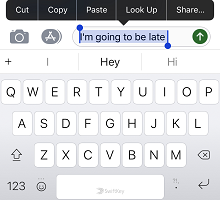
Napauta tekstikenttää, korosta kopioitavaa tekstiä ja valitse Kopioi.
Vaihtoehto:
- Avaa työkalurivi napauttamalla kuvaketta.
- Napauta leikepöytää ja sen jälkeen kynäkuvaketta.
- Lisää uusi leike valitsemalla +.
- Kirjoita teksti Leikesisältö-kenttään. Napauta Tallenna.

Liitä leikepöydältä
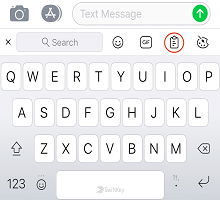
- Avaa työkalurivi napauttamalla kuvaketta.
- Napauta Leikepöytä-kuvaketta. Täältä löydät tallennetut leikkeet.
- Liitä leike tekstikenttään napauttamalla sitä.
Leikepöydän sisällön poistaminen
Pikasipaisu vasemmalle tai oikealle poistaa leikepöydältä tallennetun leikkeen. Tämä voidaan kumota napauttamalla Kumoa heti sen jälkeen.

Tallennettujen leikkeiden hallinta
Leikkeet voidaan kiinnittää leikepöydän yläreunaan valitsemalla kunkin valinnan oikealla puolella oleva nastakuvake. Voit lopettaa kopioitujen leikkeiden vanhenemisen tunnin kuluttua kiinnittämällä ne.
Voit myös järjestää leikkeet uudelleen painamalla pitkään ja vetämällä luettelossa ylös- tai alaspäin.
Kuvien kopioiminen leikepöydälle:
Nyt voit kopioida kuvia leikepöydällemme ja kiinnittää kuvat ja käyttää niitä edelleen.
3 – Pikanäppäinten käyttäminen Microsoft SwiftKey näppäimistön kanssa
Tämän ominaisuuden avulla voit luoda pikakuvakkeen leikepöydälle tallentamillesi lauseille. Jos siis kyllästyt kirjoittamaan osoitteesi, miksi et lisää sitä pikakuvakkeena? Sen ei tarvitse rajoittua siihen - käytä sitä mihinkään yleisimmin käytettyihin lauseisiin säästääksesi vielä enemmän aikaa.
Pikakuvakkeen luominen
- Avaa työkalurivi napauttamalla kuvaketta.
- Napauta leikepöytää ja sen jälkeen kynäkuvaketta. Kaikki aiemmin tallentamasi leikkeet näkyvät tässä.
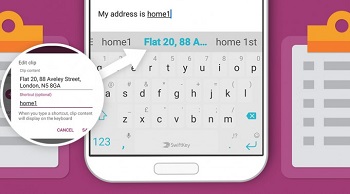
- Napauta leikettä ja kirjoita tekstiä pikakenttään. Esimerkki: käytä osoitetiedoissasi jotain mieleenpainuvaa kohdetta, kuten Home1. Muista napauttaa Tallenna, kun olet valmis.
Pikakuvakkeen lisääminen
Kun kirjoitat pikakuvakkeen, leikesisältö näkyy ennakointipalkissa. Lisää se keskusteluun napauttamalla sitä.
Pikakuvakkeen muokkaaminen tai poistaminen
- Napauta leikettä, joka sisältää poistettavan pikakuvakkeen.
- Tyhjennä pikakentän teksti (tai korvaa se jollakin muulla tekstillä). Napauta Tallenna.


Ota meihin yhteyttä
Jos haluat lisäohjeita, ota yhteyttä tukeen Microsoft SwiftKey-tukeen – ota meihin yhteyttä