
Miten välilyönti toimii Microsoft SwiftKey-näppäimistön automaattisen korjauksen kanssa?
Microsoft SwiftKey-näppäimistössä on kolme välilyöntinäppäimen toimintavaihtoehtoa.
- Välilyönti lisää aina välilyönnin
- Välilyönti täydentää nykyisen sanan
- Välilyönti lisää aina ennustuksen
(Automaattista korjausta ei ole valittu) Välilyönti lisää aina välilyönnin
Tämä tarkoittaa, että välilyöntinäppäimen painaminen ei vaikuta ennusteisiin tai siihen, mitä kirjoitat. Se toimii vain välilyöntinä. Sanojasi ei korjata tai viimeistellä, ellet napauta ennakointipainikkeita.
Jos haluat muuttaa välilyöntinäppäintä (säätää automaattisen korjauksen asetuksia), noudata seuraavia ohjeita.
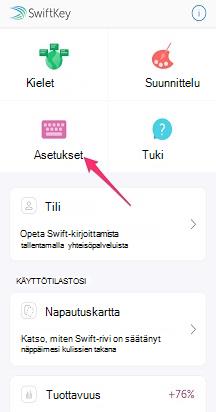
1. Avaa Microsoft SwiftKey-sovellus
Kaksi. Napauta "Kirjoittaminen"
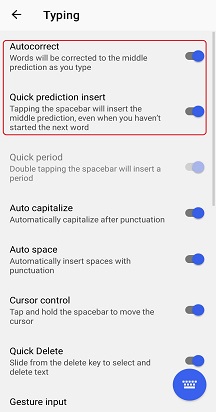
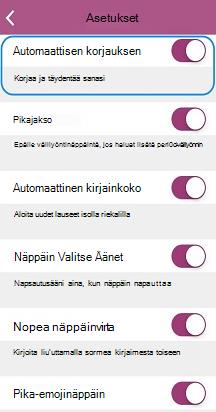
Kolme. Poista Automaattinen korjaus -vaihtoehdon valinta


(Automaattinen korjaus valittuna) Välilyönti täydentää nykyisen sanan–
Kun valitset tämän asetuksen, välilyöntinäppäimen painaminen sanaa kirjoitettaessa lisää automaattisesti keskimmäisen ennustuksen. Jos et tällä hetkellä kirjoita, välilyöntinäppäin yksinkertaisesti syöttää välilyönnin tai pisteen, jos välilyönti on jo olemassa (poista valinta "Pikajakso" käytöstä poistamalla valinta.
Jos haluat muuttaa välilyöntinäppäintä (säätää automaattisen korjauksen asetuksia), noudata seuraavia ohjeita.
1. Avaa Microsoft SwiftKey-sovellus
Kaksi. Napauta "Kirjoittaminen"
Kolme. Ota automaattinen korjaus käyttöön -vaihtoehto

(Automaattinen ennustus valittuna) Välilyönti lisää aina ennusteen –
Kun valitset tämän asetuksen, välilyöntinäppäimen painaminen lisää aina keskimmäisen sanan ennakoinnin (plus yhden välilyönnin), mukaan lukien seuraavat sanat. Vaihtoehto ei koskaan siirry välilyöntiin yksin.
Voit muuttaa välilyöntinäppäintä noudattamalla seuraavia ohjeita.
1. Avaa Microsoft SwiftKey-sovellus
Kaksi. Napauta "Kirjoittaminen"
Kolme. Ota käyttöön Ennakoiva lisäys -vaihtoehto
UKK:
Huomaa, että automaattisen korjauksen poistaminen käytöstä ei poista ennakointipalkkia käytöstä.
Lue lisää: Voinko poistaa Microsoft SwiftKey ennustuspalkin käytöstä?
Ota meihin yhteyttä
Jos haluat lisäohjeita, ota yhteyttä tukeen Microsoft SwiftKey-tukeen – ota meihin yhteyttä