
Microsoft SwiftKey-näppäimistö on oletusarvoisesti keskikokoinen.
Jos haluat tehdä muutoksia, voit käyttää Microsoft SwiftKey Näppäimistön koonmuuttoasetuksia seuraavilla tavoilla.
1 – Työkaluriviltä
- Napauta kolmea pistettä ...
- Napauta Muuta kokoa -vaihtoehtoa
- Voit muuttaa SwiftKey-näppäimistön kokoa ja sijaintia vetämällä reunaruutuja. Jos teet virheen, napauta Palauta-painiketta.
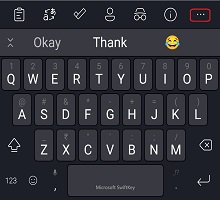


Jos olet valinnut Peukalo-tilan, säädä kunkin näppäimistöpuoliskon kokoa vetämällä keskirajaruutua vaakasuunnassa.
Käyttäjille, joiden laitteet piilottavat leuan tai siirtymispalkin, koonmuuttotyökalun avulla voit myös siirtää Microsoft SwiftKey-näppäimistön niin, että se istuu korkeammalla näytöllä.
Vaihtoehto:
- Napauta kolmea pistettä ...
- Napauta Tilat-vaihtoehtoa
- Valitse haluamasi näppäimistötila, ennen kuin napautat Muuta kokoa
- Voit muuttaa SwiftKey-näppäimistön kokoa ja sijaintia vetämällä reunaruutuja.
2 - Kirjoitusvalikosta
Voit myös muuttaa näppäimistön kokoa Microsoft SwiftKey asetuksista seuraavasti:
- Avaa Microsoft SwiftKey-sovellus
- Napauta Asettelu-&-näppäimiä
- Napauta Muuta kokoa -vaihtoehtoa
Vianmääritys
Jos näppäimistö ei skaalaa näytön kokoon oikein, poista Microsoft SwiftKey-näppäimistön asennus (välimuistia tai tietoja ei tarvitse tyhjentää) ja lataa Microsoft SwiftKey uudelleen. Tämän pitäisi korjata mahdolliset koonmuutto-ongelmat.
Huomautus: Uusi asennus poistaa Microsoft SwiftKey tilastot, mukaan lukien valokuvateemat ja leikepöydälle tallennetut leikkeet.


Ota meihin yhteyttä
Jos haluat lisäohjeita, ota yhteyttä tukeen Microsoft SwiftKey-tukeen – ota meihin yhteyttä