
Microsoft SwiftKey-näppäimistön määrittäminen
Me kaikki tiedämme, että kirjoittaminen voi olla toisinaan turhauttavaa - kirjoitusvirheiden, pitkien sanojen käsitteleminen ja väistämätön automaattinen korjaus epäonnistuu. Olemme koonneet tämän kätevän oppaan, jonka avulla saat Microsoft SwiftKey määritystä ja saumatonta työskentelyä.
- Microsoft SwiftKey mukauttaminen
- Kielet
- Sanojen mukauttaminen ja varmuuskopiointi
- Näppäimistön mukauttaminen
1 - Microsoft SwiftKey mukauttaminen
Yksi parhaista vinkeistämme saada Microsoft SwiftKey toimimaan puolestasi on tutustua työkaluriviin ja asetuksiin eli komentokeskukseen.
Työkalurivin
Työkalurivi on suunniteltu kaikkien useimmin käyttämiesi sisältöjen ja ominaisuuksien aloitussivuksi.
Työkalurivi on helposti käytettävissä SwiftKey-näppäimistöllä. Avaa tai laajenna työkalurivi napauttamalla ennustuspalkin vasemmalla puolella olevaa kuvaketta.
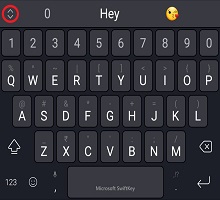
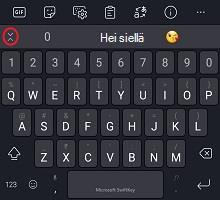
Lisätietoja työkalurivistä on tässä artikkelissa.
SwiftKey asetukset
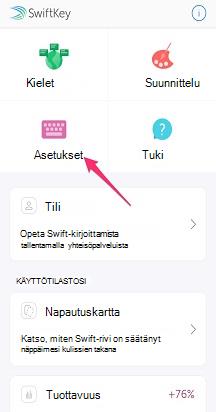
Monet päivittäin käyttämistäsi asetuksista löytyvät Työkaluriviltä. Jos haluat hallita asetuksia täydellisesti, sinun kannattaa kuitenkin avata Microsoft SwiftKey asetukset.
Työkaluriviltä:
- Napauta kolmea pistettä ... ja sitten Asetukset-kuvake.
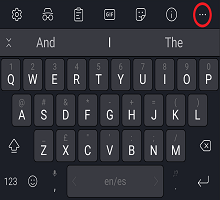
Tai:
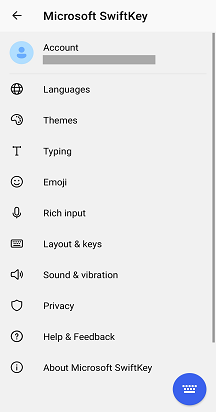
- Avaa Microsoft SwiftKey-sovellus suoraan laitteestasi.
Näissä asetuksissa voit hienosäätää Microsoft SwiftKey ja määrittää esimerkiksi kielipaketit/asettelut, ääni-/värinäasetukset ja tekstin korjausasetukset.
2 - Kielet
Microsoft SwiftKey tukee yli 700 kieltä, joten vaikka puhuisit useita kieliä, on hyvin mahdollista, että tuemme sinun kieltäsi! Voit myös kirjoittaa enintään viisi kieltä kerralla, joten tämä tarkoittaa vähemmän turhautumista vaihtamiseen ja enemmän aikaa kirjoittamiseen rakkaillesi.
Kielten lataaminen tai ottaminen käyttöön
Ensin, mistä voit ladata ja ottaa kielet käyttöön?
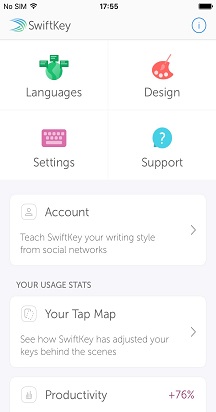
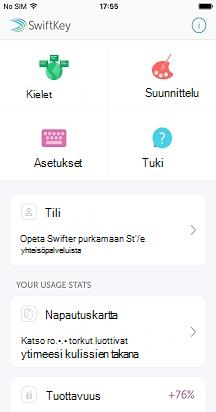
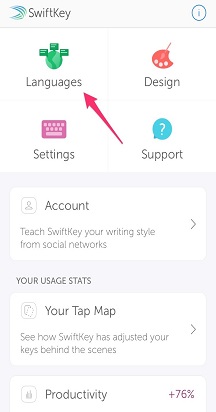
- Avaa Microsoft SwiftKey-sovellus: Napauta Kielet
- Työkaluriviltä: Napauta kolmea pistettä ... > valitse Asettelut-kuvake > napauttamalla Maapallo-kuvaketta
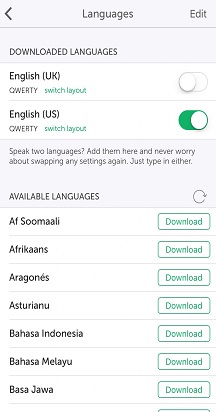
Näyttöön tulee pitkä luettelo käytettävissä olevista kielistä. Lataa kieli napauttamalla sitä.
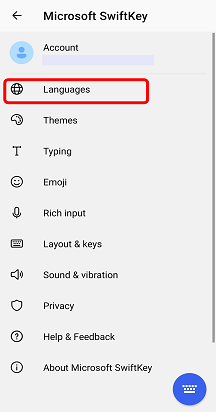
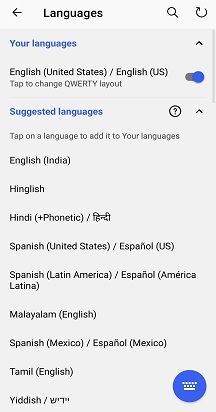
Ladatut kielet otetaan oletusarvoisesti käyttöön (enintään viisi kerrallaan). Voit myös halutessasi muuttaa näppäimistöasettelua.
Lisätietoja: Mitä kieliä Android-Microsoft SwiftKey tällä hetkellä tuetaan?
Kieliasettelun määrittäminen
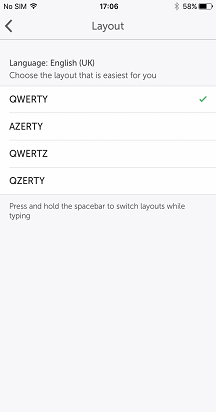
Haluat ehkä kirjoittaa saksaksi, mutta QWERTY-näppäimistöasettelulla tai englanniksi QWERTZ-asettelulla.
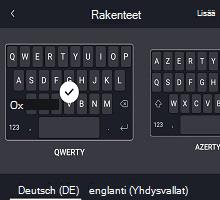
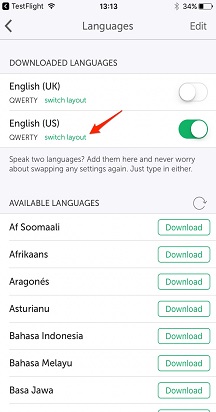
Kun olet ladannut kielipaketin, napauta alla olevaa ruutua, niin näet luettelon käytettävissä olevista asetteluista ja valitset haluamasi asettelun. Voit myös napauttaa Asettelu-kuvaketta laajentamalla työkaluriviä.
Lue lisää: Ohjevalikko vaihtaa näppäimistöasettelua (esimerkiksi QWERTY AZERTY-näppäimistöksi)?
3 - Sanojen mukauttaminen ja varmuuskopiointi
Turbo lataa SwiftKey käyttökokemuksesi alusta alkaen Microsoft SwiftKey-tilillä.
Microsoft SwiftKey-tili
Microsoft SwiftKey-tilisi on maksuton opt-in-palvelu, joka parantaa Microsoft SwiftKey näppäimistöä hyödyntämällä pilven tehoa. Osana tätä voit:
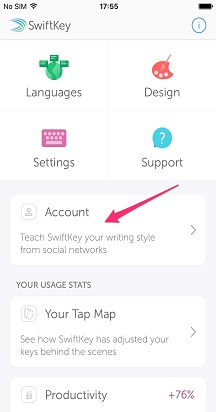
- Räätälöi ennusteesi välittömästi sinulle antamalla Microsoft SwiftKey oppia tavasta, jolla kirjoitat erilaisissa yhteisöpalveluissa (mukaan lukien Facebook ja Twitterissä).
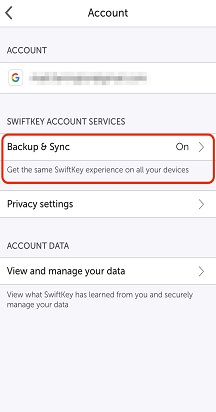
- Tallenna käytetyimmät sanat turvallisesti ja synkronoi ne kaikkiin laitteisiisi (älä enää koskaan hukkaa opittuja sanojasi).
Sinun tarvitsee tehdä tämä taika vain:
- Luo Microsoft SwiftKey tili avaamalla sovellus laitteestasi.
- Varmista, että Varmuuskopioi & Synkronointi on käytössä.
Tietosuoja ja tietoturva
Sinun on tärkeää tietää, että suhtaudumme tietosuojaan ja tietoturvaan erittäin vakavasti. Microsoft SwiftKey-tili on opt-in-, suojattu ja salattu palvelu, joka antaa sinulle täydet oikeudet tietoihisi. Vankka tietosuojakäytäntömme selittää ja suojelee oikeuksiasi ja yksityisyyttäsi.
Jos haluat lukea Microsoft SwiftKey tiliä, mukauttamista ja varmuuskopiointia & synkronoinnista, jatka tästä.
4 – Näppäimistön mukauttaminen
Microsoft SwiftKey tarjoaa monia vaihtoehtoja kirjoituskokemuksen mukauttamiseen.
Tekstin korjaus
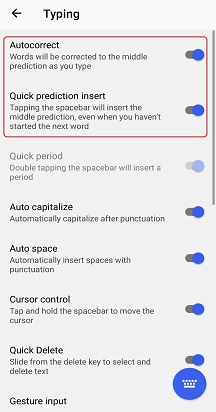
Microsoft SwiftKey paitsi korjaa kirjoitusvirheitä, myös ennustaa *seuraava* sanasi (eli lukee mielesi!). Välilyöntinäppäin on tässä tärkeässä roolissa. Voit määrittää sen niin, että se toimii jommankumman seuraavista:
- Lisää aina keskimmäisen ennustuksen (tarkista "Ennakoiva lisäys")
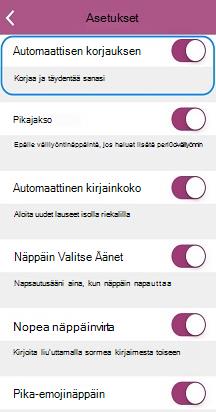
- Täydentää aina kirjoittamasi sanan (valitse Automaattinen korjaus)
- Lisää aina välilyönnin (poista automaattisen korjauksen valinta)
Vihje: jokaisessa tapauksessa voit silti aina syöttää ennusteita suoraan ennakointipalkista.
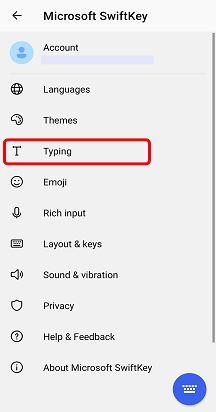
Nämä asetukset löytyvät Kirjoitusasetukset-sivulta, kun sovellus avataan laitteesta.
Syöttötapojen
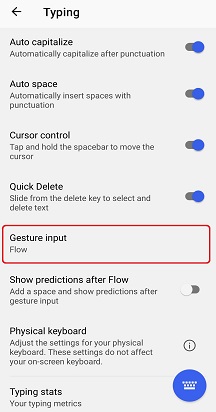
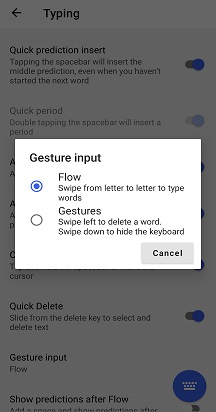
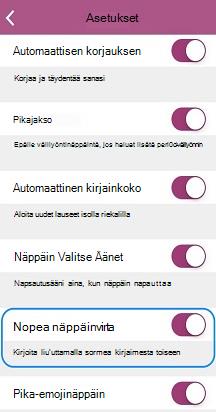
Jos haluat kirjoittaa liu'uttamalla sormeasi saumattomasti näppäimistön yli, flow on asia, jonka haluat tarkistaa. Jos haluat antaa sille pyörähdyksen, voit tehdä sen Kirjoitusele-syöttöasetussivulla > (avataan avaamalla sovellus laitteesta).
Lisätietoja Flow'sta on täällä.
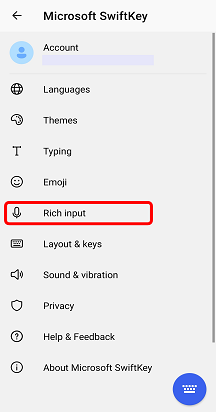
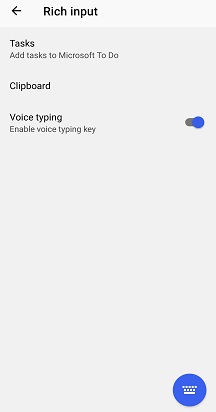
Rich input -asetuksista voit myös valita, haluatko ottaa äänisyötenäppäimen käyttöön äänisdikaation mahdollistamiseksi.
Näppäimistön ominaisuudet
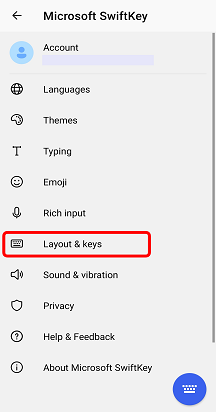
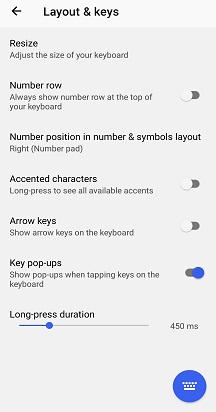
Voit myös tutustua Asettelu & näppäimet -asetussivuun, johon pääset avaamalla sovelluksen laitteesta ja napauttamalla Asettelu & näppäimiä. Täältä voit lisätä näppäimistöön asetuksia, kuten:
- Nuolinäppäimet
- Numerorivi
- Muita korostusmerkkejä
Lisäksi voit valita numeronäppäimistön sijainnin (ylhäällä, vasemmalla tai oikealla) ja voit muuttaa näppäimistön kokoa.
Kaikille, jotka rakastavat tarkkuutta, olet iloinen kuullessasi, että tarjoamme sinulle myös mahdollisuuden valita pitkän näppäimen painamisen keston (eli ajan, jonka tarvitset painaaksesi näppäintä toissijaisen näppäimen asetusten käyttämiseksi) - millisekunniin asti.
Ääni ja värinä
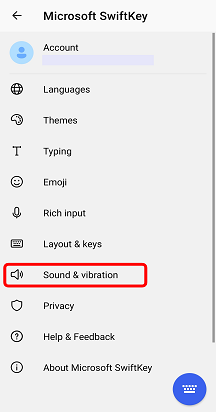
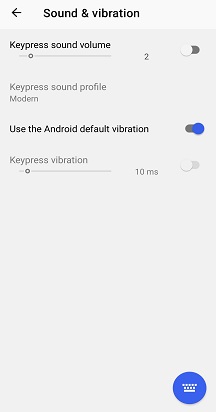
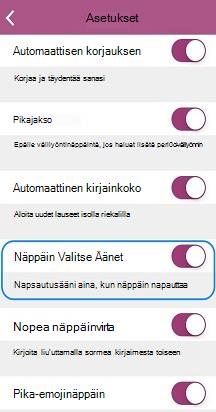
Riippumatta siitä, rakastatko vai vihaatko ajatusta kuulla ääni aina, kun napautat näppäintä, voit säätää näppäinpaininan ääni- ja tärinäasetuksia Microsoft SwiftKey asetusten Ääni & värinä -kohdassa. Tämä sisältää äänen tai värinän äänenvoimakkuuden ja keston valitsemisen sekä käytöstä poistamisen tai käyttöönoton.
Haluatko tietää lisää? Siirry Näppäimistön käyttäminen - opetusohjelmaan.
Ota meihin yhteyttä
Jos haluat lisäohjeita, ota yhteyttä tukeen Microsoft SwiftKey-tukeen – ota meihin yhteyttä