
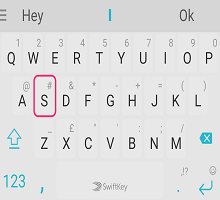
Microsoft SwiftKey toimii joidenkin fyysisten (Bluetooth) näppäimistöjen kanssa, mutta käytettävissä on satoja eri malleja.
Kun olet muodostanut laiteparin näppäimistön ja laitteen välille, voit käyttää fyysisiä näppäimistöasetuksia Microsoft SwiftKey.
- Bluetooth-näppäimistön laiteparin muodostaminen
- Fyysisen näppäimistöasettelun asetusten muuttaminen
- Kieliasetukset
- Fyysisen näppäimistön asetusten määrittäminen
- Pikanäppäinten käyttäminen
- Vianmääritys
1 – Bluetooth-näppäimistön laiteparin muodostaminen
- Ota Bluetooth käyttöön laitteessasi
- Virta fyysisellä näppäimistöllä
- Avaa Bluetooth-asetukset ja napauta lisättävää näppäimistöä. Sinua saatetaan pyytää kirjoittamaan koodi näppäimistöön laiteparin muodostamisen vahvistamiseksi.
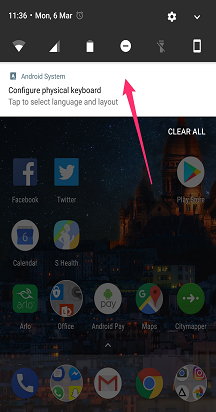
- Onnistuneen laiteparin muodostamisen jälkeen näyttöön saattaa tulla ilmoitus, joka kehottaa määrittämään näppäimistön. Jos näin ei tapahdu, voit siirtyä laitteesi Kielet & syöttö -valikkoon ja napauttaa Fyysinen näppäimistö. Tarvitset tätä kieliasetusten määrittämiseen alla kuvatulla tavalla
2 - Fyysisen näppäimistöasettelun asetusten muuttaminen
Fyysinen näppäimistö ei peri Microsoft SwiftKey asetteluasetuksia. Sen sijaan ne on määritettävä erikseen.
Toimi seuraavasti:
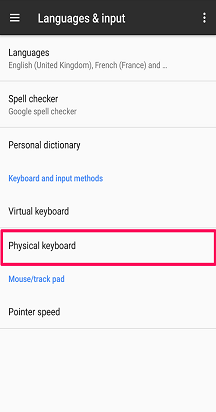
- Avaa laitteesi Asetukset-valikko. Etsi nyt kielet & syöte (mallista riippuen tämä voi olla hieman eri sanamuotoinen).
- Valitse Fyysinen näppäimistö.
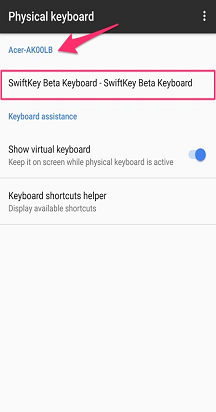
- Etsi näppäimistömalli ja napauta Microsoft SwiftKey näppäimistö.
- Valitse asettelu, jolla haluat fyysisen näppäimistön kirjoittavan.
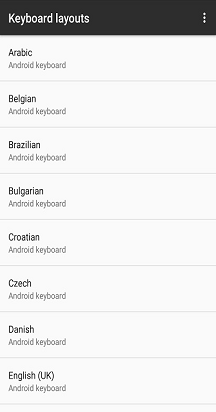
3 – Kieliasetukset
Voit edelleen valita enintään viisi kieltä käytettäväksi Microsoft SwiftKey Kielet-valikossa.
Kirjoittaessasi voit vaihtaa kielten välillä jommallakummalla seuraavista:
- Maapallo-kuvakkeen napauttaminen ja kielen valitseminen luettelosta
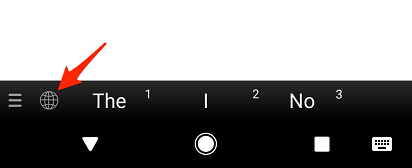
Tai
- Selaa käytettävissä olevia vaihtoehtoja fyysisessä näppäimistössä painamalla Ctrl+Vaihto-näppäinyhdistelmää
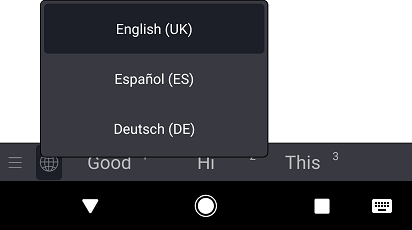
4 - Fyysisen näppäimistön asetusten määrittäminen
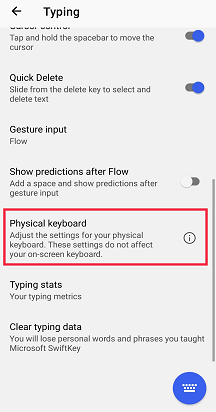
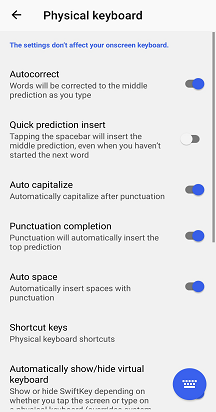
Microsoft SwiftKey on myös omat Fyysisen näppäimistön asetukset. Voit käyttää näitä joko seuraavasti:
- Microsoft SwiftKey-sovelluksen avaaminen laitteesta
- Napauta "Kirjoittaminen"
- Säädä fyysisiä näppäimistöasetuksia tarpeen mukaan
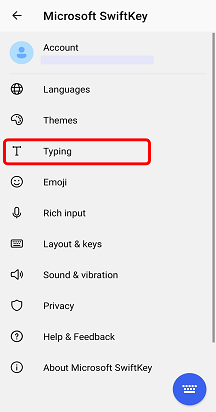
5 - Pikanäppäimet
Olemme lisänneet useita pikanäppäimiä Microsoft SwiftKey käytettäessä ulkoista näppäimistöä.
- Laajenna tai pienennä ennakointipalkkia aasialaisia kieliä käytettäessä painamalla Ctrl+ylä-/alanuolinäppäin.
- Lisää ennuste painamalla Ctrl-näppäintä ja numeroa (1–9).
- Vaihda kielten välillä painamalla näppäinyhdistelmää Ctrl+Vaihto
Android 7.0:sta eteenpäin laitteessasi on myös oma valikoima pikanäppäimiä. Jos haluat nähdä täydellisen luettelon, napauta Androidin näppäimistöapuvalikon Pikanäppäimien ohje -kehotetta.
6 - Vianmääritys
Jos Bluetooth-näppäimistön käyttökokemus näyttää erilaiselta tai pikanäppäimet eivät toimi, varmista, että käytät uusinta Microsoft SwiftKey-versiota, joka on saatavilla Google Play -kaupassa.
Jos haluat piilottaa näyttönäppäimistön Microsoft SwiftKey, katso tämä artikkeli.
Käytätko BlackBerryä? Nämä näppäimistöt eivät kuulu Bluetooth-/fyysiseen näppäimistöluokitukseen, joten niitä ei voi käyttää tällä tavalla.