
Valokuvateemojen käyttäminen Microsoft SwiftKey näppäimistössä
- Mitä valokuvateemat ovat?
- Valokuva-teeman suunnitteleminen
- Valokuva-teemojen poistaminen
- Usein kysyttyä
1 - Mitä valokuvateemat ovat?
Esitimme valokuvateemat, koska mielestämme sinun pitäisi pystyä ilmaisemaan tyyliäsi useammalla kuin vain sanoilla.
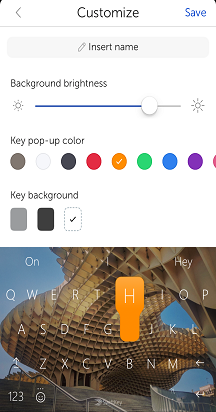
Ominaisuuden avulla voit suunnitella oman näppäimistöteeman valitsemalla minkä tahansa valokuvasi taustaksi. Mukauta teemaa muutamalla valokuvan kokoa, valitsemalla taustan pimeys sekä ottamalla käyttöön avainten reunat ja symbolit.
2 - Valokuva-teeman suunnitteleminen
Tässä opastamme sinua kaikissa vaiheissa, joita tarvitaan omien valokuvateemojen suunnittelemiseen:
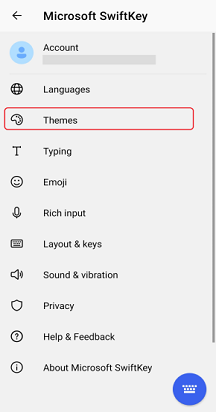
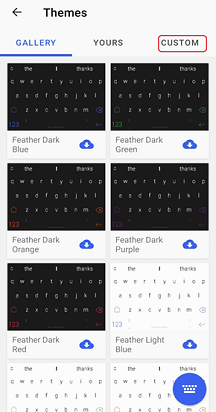


- Napauta Työkalurivin Teemat-kuvaketta
- Valitse Mukautettu-välilehti
Tai
- Avaa Microsoft SwiftKey-sovellus
- Napauta Teemat
- Valitse Mukautettu-välilehti
Tulos:
- Valitse Aloita, jos haluat suunnitella uuden teeman.
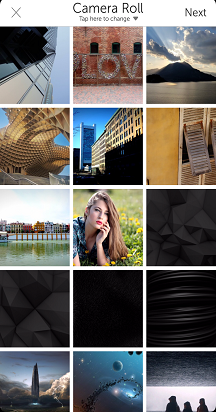
- Valitse valokuvat kameran kuvista tai vaihtoehtoisesta sijainnista painamalla Lisää kuva -painiketta. Valokuvien on oltava joko JPG- tai PNG-muodossa.
Seuraavaksi käymme läpi käytettävissä olevat mukautusvaihtoehdot. Kun olet valmis, muista painaa Valmis-painiketta, tai mallisi katoaa.
Koon muuttaminen ja sijainnin muuttaminen
Voit tehdä seuraavat toimenpiteet:
Kohdista tiettyyn alueeseen. Lähennä ja loitonna kuvaa nipistämällä.
Vedä valokuvaa rajaruudun sisällä sen sijoittamiseksi uudelleen.
valokuvaa ei voi kiertää tällä hetkellä.
Taustan kirkkauden säätäminen
Taustan kirkkautta voi hallita vetämällä liukusäädintä vasemmalle ja oikealle. Tämä asetus määrittää, kuinka suuri osa valokuvasta näkyy näppäinten takana. Oletusarvo on 45 %.
Näppäinviivojen vaihtaminen
Valitse, näytetäänko näppäinten ympärillä reunat.

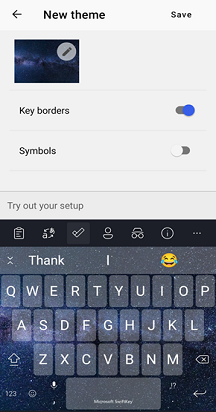
Vaihda näppäimistön symbolit
Voit määrittää, haluatko valokuvateeman lisäävän symboleja näppäimiin.


3 – Valokuvateemojen poistaminen
Huomaa, että kun poistat teeman, et voi saada sitä takaisin. Sen sijaan sinun on aloitettava suunnittelu uudelleen alusta.
Poistaminen:
Avaa Poista-kehote painamalla teemaa pitkään
Vahvista napauttamalla sitä
Et voi poistaa parhaillaan käytössä olevaa teemaa.
4 – usein kysytyt kysymykset
Käyttöoikeudet
Microsoft SwiftKey pyytää lupaasi käyttää valokuviasi, kun siirryt ohjattuun valokuvateemoihin ensimmäistä kertaa. Sinun on vahvistettava ja hyväksyttävä, jotta voit luoda oman.
Lisätietoja tietosuojakäytännöstä on tässä linkissä: https://privacy.microsoft.com/en-gb/privacystatement
Toimivatko valokuvateemat varmuuskopiointi- & synkronoinnin kanssa?
Tällä hetkellä valokuvateemoja ei voi tallentaa Microsoft SwiftKey-tiliisi Varmuuskopiointi-& Synkronoi -toiminnolla. Jos poistat Microsoft SwiftKey laitteestasi, menetät kaikki aiemmin luomasi teemat.



Ota meihin yhteyttä
Jos haluat lisäohjeita, ota yhteyttä tukeen Microsoft SwiftKey-tukeen – ota meihin yhteyttä