
Luokan kokousten pienryhmätilojen avulla voit jakaa opiskelijat pienempiin ryhmiin keskusteluja, ryhmäprojekteja ja paljon muuta varten. Avaa ja sulje huoneita useammin kuin kerran istunnon aikana tai siirrä henkilöitä huoneiden välillä. Pienryhmätiloja voivat luoda ja hallinnoida vain kokousten järjestäjät, jotka käyttävät Teamsin työpöytäversiota (Windows tai Mac).
Huomautus
- Kokouksen järjestäminen pienryhmätiloilla on tällä hetkellä käytettävissä vain Windowsin tai Macin Teams for Education-työpöytäsovelluksessa. Varmista, että käytössäsi on uusin versio.
- Osallistujat voivat liittyä pienryhmätiloihin Windowsista, Macista, mobiililaitteista tai selaimista, kuten Edgestä, Chromesta ja muista. Tarkista mobiililaitteessa, että sinulla on tämän ominaisuuden suorittamiseen tarvittava vähimmäisversio valitsemalla Asetukset > Tietoja. Opi päivittämään uusimpaan versioon.
- Työpöytäsovelluksen vähimmäisversio (Windows tai Mac): 1.3.00.24755
- iOS:n vähimmäiskoontiversio: 1.0.77.2020100603
- Androidin vähimmäiskoontiversio: 1.0.0.2020091301
Varmista ennen aloittamista, että sinulla on työpöytäsovellus.
Voit luoda kokouksia missä tahansa Teams-versiossa, mutta tarvitset Teams for Windowsin tai Macin , jotta voit luoda pienryhmätiloja opiskelijoillesi. Opiskelijat voivat liittyä huoneisiin mistä tahansa Teams-versiosta.
Ajoita seuraavaksi kokouksen järjestäminen nyt
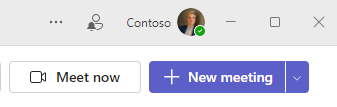
- Valitse Calendar
 > + Uusi kokous. Sinun on oltava kokouksen järjestäjä, jos haluat luoda ja hallita pienryhmätiloja.
 - Valitse kanava, jossa haluat pitää kokouksen, tai lisää opiskelijoita opiskelijoiksi luokasta.
Huomaa, että ennen kokousta tai sen aikana valitsemasi kokousasetukset koskevat myös kokouksia, joissa on pienryhmätiloja. Lisätietoja kokousasetuksista.
Tärkeää
Näitä toimintoja ei tällä hetkellä tueta pienryhmätiloissa:
- Pikakokouksen käyttäminen kanan keskustelusta
- Soita minulle
- Ryhmän kokoukseen johtavan linkin kopioiminen
- Vieraan lisääminen kokoukseen tai kokouksen keskusteluun
Pienryhmätilojen luominen ennen kokousta
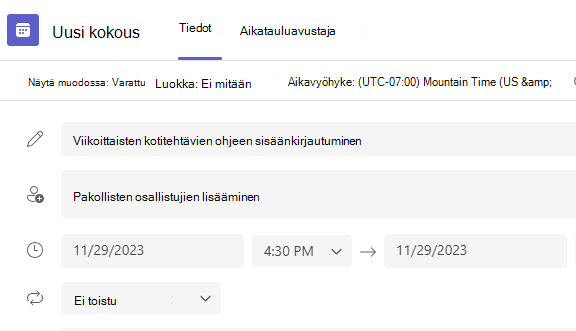
- Siirry Teams-kokoukseen ja avaa kokouskutsu.
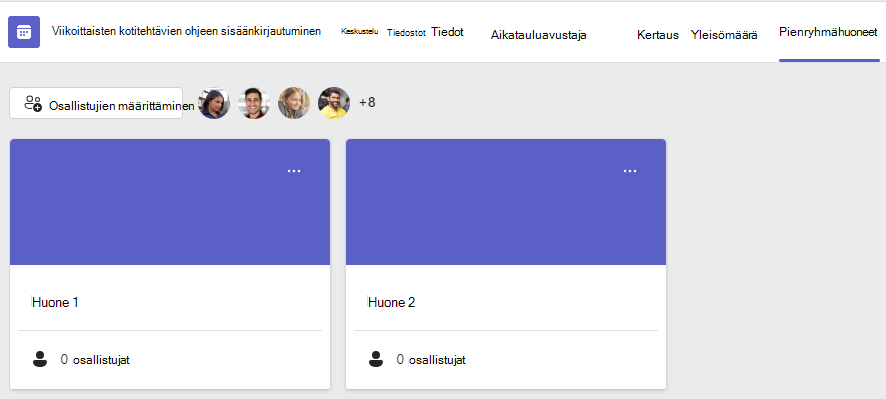
- Siirry pienryhmähuoneisiin
- Valitse avattavasta valikosta, kuinka monta huonetta haluat luoda.
- Valitse Määritä osallistujat ja valitse, haluatko määrittää opiskelijat huoneisiin automaattisesti vai manuaalisesti.
Kun kokous alkaa, voit avata pienryhmätilat.
Pienryhmätilojen luominen kokouksen aikana
- Liity kokoukseen sovittuna alkamisajankohtana ja odota, kunnes opiskelijat liittyvät mukaan kokoukseen.
Tärkeää
Muista liittyä kokoukseen Teams-työpöytäsovelluksesta (Windows tai Mac), jotta voit luoda pienryhmätiloja.
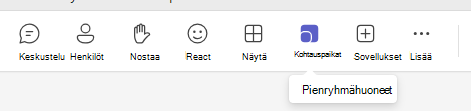
- Kun opiskelijat ovat liittyneet kokoukseen ja olet valmis, valitse Kokoushuoneiden
 kokouksen hallintatoiminnoista.
 - Valitse avattavasta valikosta, kuinka monta huonetta haluat luoda.
- Valitse, haluatko määrittää opiskelijat huoneisiin automaattisesti vai manuaalisesti.
- Valitse Luo huoneita.
Jaa osallistujat huoneisiin
Jos valitsit Automaattisesti, osallistujat määritetään eri pienryhmätiloihin.
Jos valitsit Manuaalisesti, voit lajitella osallistujat tiettyihin tiloihin:
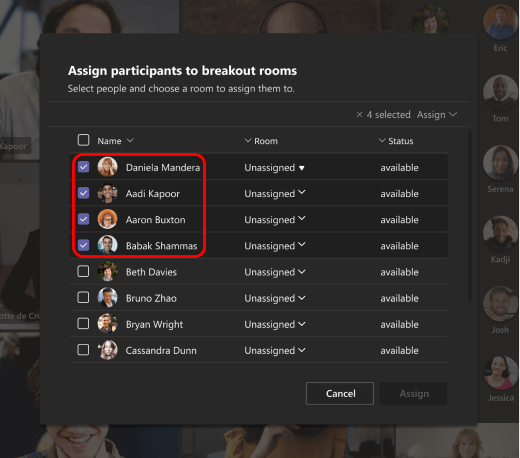
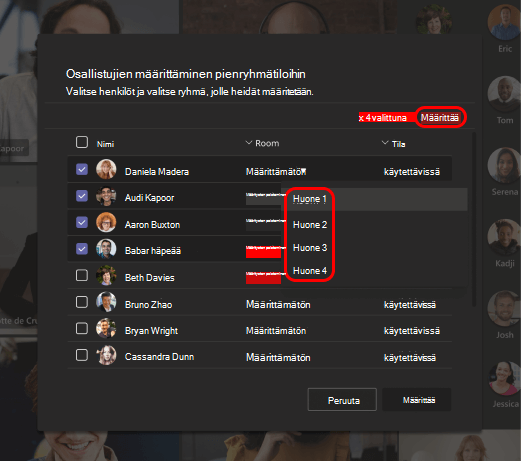
- Valitse Määritä osallistujia. Järjestä osallistujat tässä ikkunassa valitsemalla Nimi - tai Huone-kohdan vieressä oleva alanuoli.
- Ryhmittele opiskelijat yhteen tiettyyn pienryhmähuoneeseen valitsemalla heidän nimiensä vieressä olevat valintaruudut.
- Valitse Määritä-kohdan vieressä oleva alanuoli ja valitse heille huone.
- Toista vaiheet 2 ja 3, kunnes jokainen opiskelija on määritetty huoneeseen.
- Valitse Vahvista.
Jos opiskelijat liittyvät luokkakokoukseen myöhässä, voit silti määrittää heidät huoneeseen valitsemalla Määritä osallistujat.
Huomautus
Toistuvissa luokan kokouksissa on käytettävissä samat huoneet ja huonetehtävät seuraavaa kokousta varten.
Huoneiden nimeäminen uudelleen
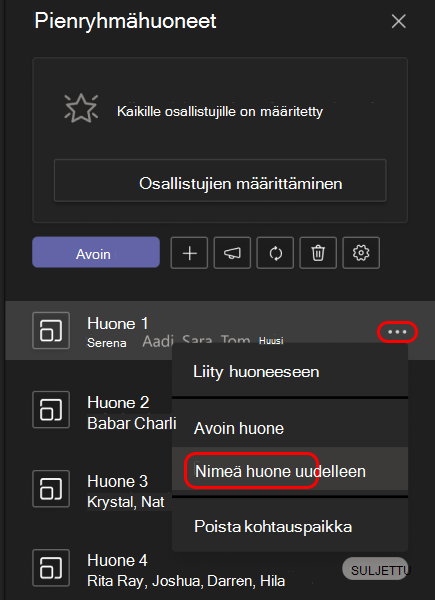
Nimeä pienryhmätilat vastaamaan pienempiä opiskelijaryhmiä tai projekteja.
- Valitse Pienryhmähuoneiden .
- Pidä hiiren osoitinta huoneen päällä ja valitse Lisää vaihtoehtoja
 >Nimeä huone uudelleen.
 - Kirjoita haluamasi nimi ja valitse Nimeä huone uudelleen.
Aseta aikarajoitus pienryhmäistunnolle
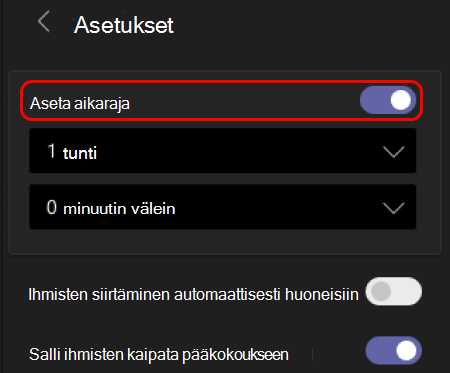
Pidä luokka aikataulussa ja huomioi ajankohta, jonka hän on jättänyt määrittämällä ajastimen. Ajastin näkyy jokaisessa pienryhmähuoneessa. Kun aika on päättynyt, pienryhmätilat sulkeutuvat automaattisesti ja opiskelijat palaavat luokan pääkokoukseen.
- Valitse kokouksen ohjausobjekteissa Pienryhmätilojen .
- Valitse Huoneet asetukset
 .
. - Valitse Aseta aikaraja. Valitse alanuoli ja valitse istunnon pituus.
- Kun olet valmis, tallenna muutokset valitsemalla Takaisin-painike.
Pienryhmätilojen avaaminen
Valitse ensin Pienryhmähuoneiden .
Näin avaat huoneet yksitellen:
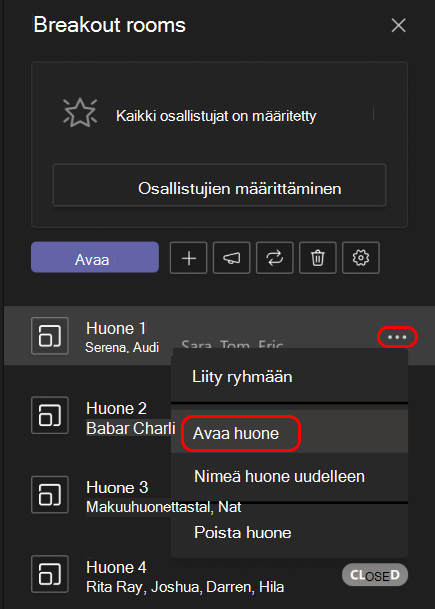
- Pidä hiiren osoitinta huoneen päällä ja valitse Lisää vaihtoehtoja>Avaa huone.
Näin avaat kaikki huoneet samanaikaisesti:
- Valitse Avaa.
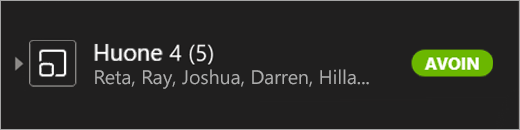
Tiedät, että huoneet ovat avoinna, kun niiden tila muuttuu avoimeksi.
Pienryhmätilaan liittyminen
Näin liityt huoneeseen ja tarkastelet keskustelun edistymistä:
- Valitse Pienryhmähuoneiden .
- Pidä hiiren osoitinta huoneen päällä ja valitse Lisää>Liity huoneeseen.
- Valitse Palaa, kun olet valmis poistumaan pienryhmätilasta ja siirtymään takaisin alkuperäiseen kokoukseen.
Ilmoituksen lähettäminen pienryhmätiloihin
Kun pienryhmätilat ovat alkaneet, lähetä ilmoituksia ajan päivitysten tai kehotteiden jakamiseksi.
- Valitse kokouksen ohjausobjekteissa Pienryhmätilojen .
- Valitse Tee ilmoitusilmoitus

- Kirjoita, mitä haluat ilmoituksessa lukevan, ja valitse Lähetä.
- Opiskelijat saavat kokouskeskusteluun ilmoituksen ilmoituksestasi.
Opiskelijoiden siirtäminen eri huoneisiin
Siirrä osallistujia eri pienryhmätilojen välillä yksitellen.
- Valitse kokouksen ohjausobjekteissa Pienryhmätilojen .
- Valitse Määritä osallistujat ja valitse siirrettävän henkilön nimen vieressä oleva valintaruutu.
- Valitse henkilölle uusi huone ja valitse Määritä ja sitten Siirrä.
Keskustelu pienryhmätiloissa olevien osallistujien kanssa
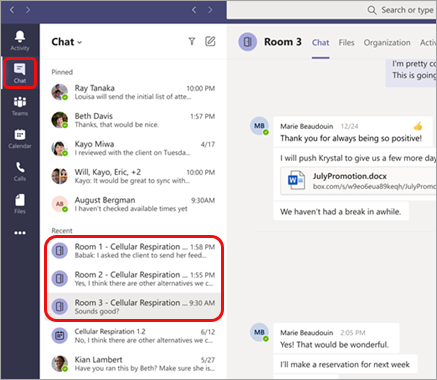
Jokaisella pienryhmätilalla on oma keskustelunsa. Sinä ja opiskelijasi voitte käyttää sitä keskusteluluettelosta ja keskustelutilasta pienryhmähuoneessa, aivan kuten tavallisissa kokouksissa.
- Opiskelijat lisätään pienryhmätilan keskusteluun, kun avaat huoneen, ja poistetaan, kun huone on suljettu.
- Sinulla on mahdollisuus lukea kaikkien pienryhmätilojen keskusteluja.
- Kun pienryhmätila on suljettu, niin on myös keskustelu; viestejä ei voi enää lähettää.
- Sinä ja opiskelijasi voitte edelleen käyttää keskusteluhistoriaa ja jaettuja tiedostoja pienryhmätilan sulkemisen jälkeen.

Pienryhmätilan lisääminen tai poistaminen
Näin lisäät pienryhmätiloja:
- Valitse kokouksen ohjausobjekteissa Pienryhmätilojen .
- Valitse Lisää huone
 .
. - Lisää huoneeseen osallistujia yllä olevien ohjeiden mukaisesti.
Yksittäisen pienryhmätilan poistaminen:
- Valitse kokouksen ohjausobjekteissa Pienryhmätilojen .
- Pidä hiiren osoitinta huoneen päällä ja valitse Lisää> Poista huone.
Voit poistaa kaikki pienryhmätilat kerralla:
- Valitse kokouksen ohjausobjekteissa Pienryhmätilojen .
- Valitse Poista huoneet
 >Poista.
Pienryhmätilojen sulkeminen
Kun suljet pienryhmätilan, osallistujat palaavat automaattisesti pääkokoukseen.
Näin suljet huoneet yksitellen:
- Valitse Pienryhmähuoneiden .
- Pidä hiiren osoitinta huoneen päällä ja valitse sitten Lisää vaihtoehtoja
 > Sulje huone.
Näin suljet kaikki huoneet samanaikaisesti:
- Valitse Pienryhmähuoneiden .
- Valitse Sulje.
Tiedät, että huoneet on suljettu, kun niiden tila muuttuu suljetuksi.
- Valitse Jatka, kun kaikki ovat palanneet pienryhmätiloista ja olet jälleen valmis jatkamaan kokousta laajempana ryhmänä.
Vihje
Jos avaat huoneet myöhemmin uudelleen, huonetehtävät pysyvät samoina, ellet määritä osallistujia uudelleen tai luo huoneita uudelleen alusta alkaen.
Pienryhmätilojen tiedostojen, tallenteiden ja muistiinpanojen tallentaminen
Pienryhmätilan tiedostoja, tallenteita ja muistiinpanoja voidaan käyttää sen keskustelussa. Sinä ja opiskelijasi voitte käyttää näitä materiaaleja huoneen sulkemisen jälkeen, mutta opiskelijat eivät voi jatkaa keskusteluita tai lisätä lisämateriaaleja.
Pienryhmätilojen asetusten muokkaaminen
Jos haluat muokata asetuksia, valitse Pienryhmähuoneiden> Huoneasetukset .
- Huoneiden automaattiasetus
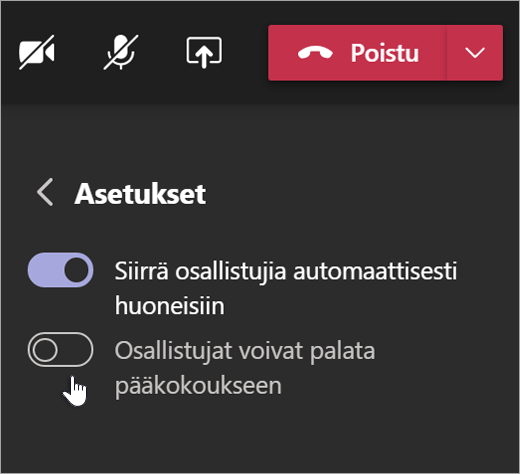
Pienryhmätilojen oletusasetuksena on opiskelijoiden siirtäminen avattuihin huoneisiin automaattisesti. Jos haluat muuttaa tätä asetusta, vaihda siirrä henkilöt automaattisesti avattuihin tiloihin -vaihtopainike pois käytöstä.
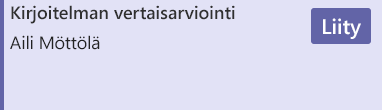
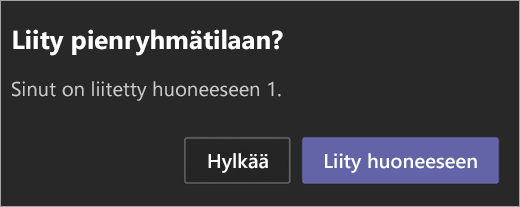
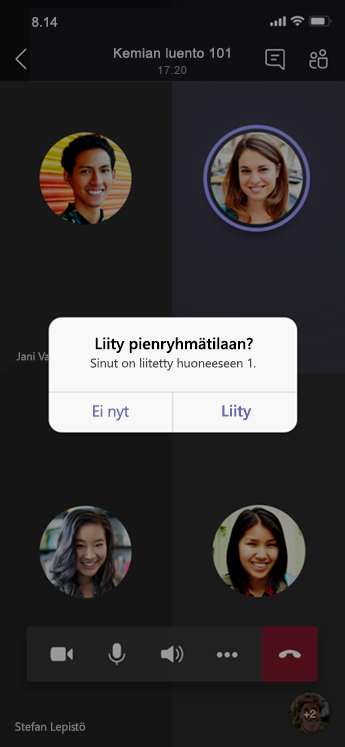
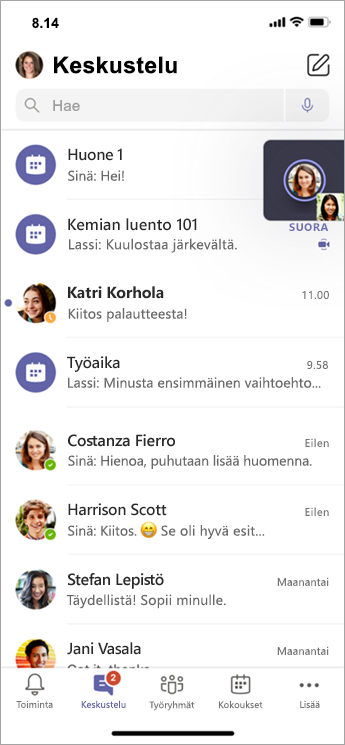
Kun automaattiasetus on pois päältä, opiskelijat saavat kutsun liittyä pienryhmätilaan. Ennen kuin heidät siirretään huoneeseen, heidän täytyy valita Liity huoneeseen.
- Alkuperäiseen kokoukseen palaamisen salliminen
Tämä asetus on automaattisesti pois käytöstä. Voit ottaa sen käyttöön vaihtamalla Kohdan Osallistujat voivat palata pääkokoukseen vieressä olevan vaihtopainikkeen .
Näin opiskelijat voivat poistua pienryhmätiloistaan ja palata pääkokoukseen.
Pienryhmätilojen osallistumisen tarkasteleminen osallistujaraportteihin
Saat tietoa opiskelijoiden toiminnasta luokan kokouksen pienryhmätiloissa läsnäoloraporttien avulla. Katso, mihin huoneeseen kukin opiskelija liittyi, milloin hän tuli sisään ja milloin hän lähti.
Voit tarkastella pienryhmähuoneen tietoja luokan kokouksesta näin:
- Avaa Teams ja valitse Calendar.
- Valitse luokkakokous, johon haluat tutustua, ja laajenna se, jotta näet tiedot.
- Valitse Osallistuminen.
- Valitse Osallistujat-kohdassa opiskelija, jotta näet, mihin pienryhmätilaan hän osallistui ja mihin aikaan hän liittyi ja lähti siitä.
Huomautus
Osallistumisraportit eivät sisällä tietoja poistetuista pienryhmätiloista.
Huoneiden luominen uudelleen alusta alkaen
Määritä tilat ja tehtävät uudelleen palaamalla kokouksen ohjausobjekteihin ja toistamalla pienryhmätilan luontiprosessi.
- Valitse kokouksen ohjausobjekteissa Pienryhmätilojen .
- Valitse Luo huoneet uudelleen
 ja vahvista päätöksesi.
 - Luo uusia pienryhmätiloja ja määritä opiskelijat huoneisiin noudattamalla tämän artikkelin alussa mainittuja ohjeita.
Aiheeseen liittyvät artikkelit
Miksi en voi käyttää pienryhmähuoneita?